

PowerToys Windows adalah salah satu tools resmi dari Microsoft yang sering diabaikan, padahal sangat berguna untuk meningkatkan produktivitas di Windows.
Dengan berbagai fitur tambahan yang tidak tersedia secara default, PowerToys membantu pengguna bekerja lebih cepat, rapi, dan efisien tanpa perlu aplikasi pihak ketiga yang rumit.
Selain itu, PowerToys Windows juga terus dikembangkan dengan berbagai fitur modern yang mendukung kebutuhan pengguna, mulai dari pengaturan jendela, utilitas keyboard, hingga alat bantu untuk mempercepat workflow sehari-hari.
Hal ini membuatnya semakin relevan digunakan baik oleh pengguna biasa maupun profesional.
Apa Itu PowerToys?
PowerToys adalah kumpulan utilitas gratis dari Microsoft yang dirancang untuk meningkatkan produktivitas pengguna Windows.
Aplikasi ini berisi berbagai fitur tambahan yang tidak tersedia secara default di Windows, tetapi sangat berguna untuk mempercepat pekerjaan sehari-hari.
Dengan PowerToys, kamu bisa melakukan banyak hal seperti mengatur jendela aplikasi dengan lebih rapi, mengganti nama banyak file sekaligus, mengambil warna dari layar, mencari aplikasi dengan cepat, hingga membuat pintasan keyboard sendiri.
Semua fitur ini dibuat agar pengguna bisa bekerja lebih efisien tanpa perlu aplikasi tambahan yang rumit.
PowerToys cocok digunakan oleh semua kalangan, baik pemula maupun pengguna tingkat lanjut yang sering bekerja dengan banyak file dan aplikasi sekaligus.
Cara Instal PowerToys di Windows
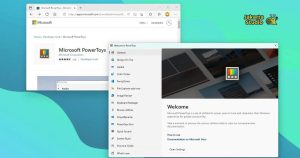
Sebelum menggunakan fiturnya, kamu perlu menginstal PowerToys terlebih dahulu.
Langkah-langkah instalasi:
- Buka Microsoft Store di Windows.
- Ketik PowerToys pada kolom pencarian.
- Klik aplikasi Microsoft PowerToys dari hasil pencarian.
- Tekan tombol Install dan tunggu proses selesai.
Alternatif lainnya, kamu juga bisa mengunduh PowerToys melalui halaman resmi GitHub Microsoft PowerToys.
Setelah instalasi selesai, buka aplikasi PowerToys. Biasanya aplikasi akan berjalan di latar belakang (background) agar semua fitur bisa digunakan kapan saja, termasuk fitur yang menggunakan shortcut keyboard.
Mengenal Tampilan PowerToys
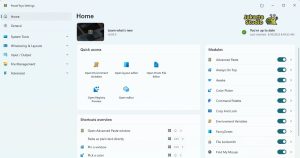
Saat pertama kali dibuka, PowerToys akan menampilkan daftar fitur yang tersedia. Setiap fitur bisa diaktifkan atau dimatikan sesuai kebutuhan.
Beberapa fitur utama yang sering digunakan antara lain:
- FancyZones
- PowerRename
- Image Resizer
- Color Picker
- PowerToys Run
- Keyboard Manager
Kamu tidak perlu mengaktifkan semuanya sekaligus. Cukup aktifkan fitur yang benar-benar kamu butuhkan.
Mengatur Jendela dengan FancyZones
FancyZones adalah fitur untuk mengatur posisi jendela aplikasi agar lebih rapi dan mudah digunakan, terutama saat multitasking.
Cara menggunakan FancyZones:
- Buka PowerToys.
- Pilih menu FancyZones.
- Aktifkan fitur tersebut.
- Klik Launch layout editor.
- Pilih layout (tata letak) yang kamu inginkan.
- Simpan pengaturan.
Setelah itu, kamu bisa membuka beberapa aplikasi sekaligus. Tekan dan tahan tombol Shift, lalu seret jendela aplikasi ke area zona yang sudah dibuat. Jendela akan otomatis menyesuaikan ukuran sesuai layout.
Mengganti Nama Banyak File Sekaligus (PowerRename)
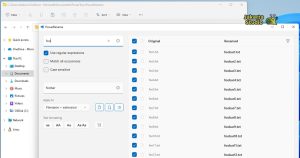
PowerRename sangat berguna untuk mengganti nama banyak file dalam satu waktu.
Cara menggunakan PowerRename:
- Buka File Explorer.
- Pilih beberapa file yang ingin diubah namanya.
- Klik kanan pada file yang dipilih.
- Pilih Rename with PowerRename.
- Masukkan kata yang ingin dicari pada kolom Search for.
- Masukkan nama pengganti pada kolom Replace with.
- Lihat pratinjau perubahan.
- Klik Apply untuk menerapkan perubahan.
Fitur ini sangat membantu jika kamu memiliki banyak file dengan nama tidak teratur, seperti foto, dokumen, atau hasil download.
Mengubah Ukuran Banyak Gambar (Image Resizer)
Image Resizer memungkinkan kamu mengubah ukuran banyak gambar sekaligus tanpa membuka aplikasi editing.
Cara menggunakan Image Resizer:
- Pilih beberapa file gambar di File Explorer.
- Klik kanan pada gambar yang dipilih.
- Pilih Resize with Image Resizer.
- Pilih ukuran yang tersedia (Small, Medium, Large) atau buat ukuran custom.
- Klik Resize.
Setelah itu, PowerToys akan membuat salinan gambar dengan ukuran baru sesuai pengaturan.
Mengambil Warna dari Layar (Color Picker)
Color Picker sangat berguna untuk desainer atau siapa saja yang membutuhkan kode warna dari layar.
Cara menggunakan Color Picker:
- Tekan shortcut Win + Shift + C.
- Arahkan kursor ke warna yang ingin diambil.
- Klik pada warna tersebut.
- Salin kode warna yang ditampilkan (HEX, RGB, atau lainnya).
Fitur ini memudahkan kamu mendapatkan warna yang sama persis tanpa harus menebak kode manual.
Mencari Aplikasi dan File dengan Cepat (PowerToys Run)
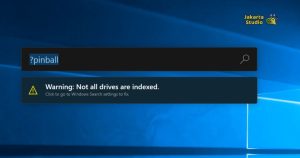
PowerToys Run berfungsi seperti pencarian cepat untuk aplikasi, file, dan folder.
Cara menggunakan PowerToys Run:
- Tekan Alt + Space.
- Ketik nama aplikasi atau file yang ingin dicari.
- Pilih hasil yang muncul menggunakan keyboard atau mouse.
Fitur ini jauh lebih cepat dibandingkan membuka Start Menu secara manual, terutama jika kamu sering membuka banyak aplikasi.
Mengatur Keyboard dengan Keyboard Manager
Keyboard Manager memungkinkan kamu mengubah fungsi tombol keyboard sesuai kebutuhan.
Cara menggunakan Keyboard Manager:
- Buka PowerToys.
- Pilih menu Keyboard Manager.
- Klik Remap a key untuk mengubah satu tombol atau
klik Remap a shortcut untuk mengubah kombinasi tombol. - Pilih tombol yang ingin diubah.
- Tentukan fungsi baru yang diinginkan.
- Klik OK atau Apply.
Gunakan fitur ini dengan hati-hati agar tidak mengganggu shortcut penting Windows.
Kesimpulan
PowerToys adalah alat tambahan dari Microsoft yang sangat berguna untuk meningkatkan produktivitas di Windows.
Dengan berbagai fitur seperti FancyZones, PowerRename, Image Resizer, Color Picker, PowerToys Run, dan Keyboard Manager, kamu bisa bekerja lebih cepat dan lebih rapi.
Jika baru pertama kali menggunakan PowerToys, sebaiknya aktifkan satu atau dua fitur terlebih dahulu.
Setelah terbiasa, kamu bisa mencoba fitur lainnya sesuai kebutuhan untuk memaksimalkan pengalaman menggunakan Windows.