

Mengubah PDF ke Word offline sangat berguna ketika kamu ingin mengedit isi dokumen tanpa perlu mengunggah file ke internet. Cara ini juga lebih aman untuk dokumen penting karena semua proses dilakukan langsung di komputer.
Salah satu cara paling mudah dan praktis adalah menggunakan Microsoft Word, karena aplikasi ini sudah memiliki fitur bawaan untuk membuka dan mengonversi file PDF menjadi dokumen Word yang bisa diedit.
Apakah PDF Bisa Diedit Secara Offline?
Ya, PDF bisa diedit secara offline, tetapi tergantung pada jenis file dan aplikasi yang digunakan.
Jika kamu menggunakan Microsoft Word seperti pada metode di atas, kamu bisa langsung mengubah isi PDF menjadi dokumen Word tanpa internet.
Namun, tidak semua PDF bisa diedit dengan mudah. PDF yang berbasis teks biasanya lebih mudah dikonversi dan diedit, sedangkan PDF hasil scan (gambar) mungkin memerlukan bantuan fitur tambahan seperti OCR (Optical Character Recognition) yang tidak selalu tersedia di semua versi Word.
Selain Microsoft Word, kamu juga bisa menggunakan aplikasi offline lain seperti Adobe Acrobat Pro, WPS Office, atau software PDF editor desktop yang mendukung pengeditan tanpa koneksi internet.
Cara Mengubah PDF ke Word Offline dengan Microsoft Word
Microsoft Word dapat digunakan untuk membuka file PDF dan secara otomatis mengubahnya menjadi format yang dapat diedit. Berikut langkah-langkahnya:
1. Buka Microsoft Word
Jalankan aplikasi Microsoft Word di komputer atau laptop kamu seperti biasa.
2. Pilih File PDF yang Ingin Dikonversi
Klik menu File, lalu pilih Open. Setelah itu, cari lokasi file PDF yang ingin kamu ubah menjadi Word.
Alternatif lain, kamu juga bisa langsung klik kanan pada file PDF, lalu pilih Open with > Microsoft Word jika opsi tersebut tersedia.
3. Konfirmasi Proses Konversi
Setelah file dipilih, Microsoft Word akan menampilkan pesan bahwa PDF akan dikonversi menjadi dokumen Word yang dapat diedit.
Klik OK untuk melanjutkan proses.
4. Tunggu Proses Konversi Selesai
Word akan memproses file PDF dan mengubahnya menjadi dokumen Word. Lama proses tergantung pada ukuran dan kompleksitas file.
5. Periksa Hasil Dokumen
Setelah file terbuka, periksa kembali isi dokumen seperti:
- Teks
- Gambar
- Tabel
- Layout halaman
Perlu diingat, PDF dengan format kompleks mungkin mengalami perubahan tata letak setelah dikonversi.
6. Simpan File ke Format Word
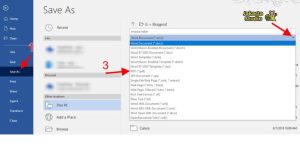
Jika hasil sudah sesuai, klik File > Save As, lalu pilih format Word Document (.docx). Simpan file di folder yang kamu inginkan.
Hal yang Perlu Diperhatikan
Tidak semua PDF akan dikonversi dengan hasil sempurna. PDF yang memiliki banyak desain, kolom, atau tabel bisa mengalami perubahan format saat dibuka di Word.
Selain itu, PDF hasil scan (berupa gambar) tidak selalu bisa langsung dibaca sebagai teks. Dalam kasus seperti ini, hasil konversi bisa tidak akurat.
Kelebihan Menggunakan Microsoft Word
Menggunakan Microsoft Word untuk konversi PDF memiliki beberapa keunggulan, seperti:
- Tidak perlu aplikasi tambahan
- Proses cepat dan mudah
- Bisa dilakukan sepenuhnya offline
- Hasil cukup baik untuk dokumen berbasis teks
Penutup
Mengubah PDF ke Word secara offline paling mudah dilakukan menggunakan Microsoft Word karena sudah memiliki fitur konversi bawaan.
Dengan mengikuti langkah-langkah di atas, kamu bisa mengedit isi PDF tanpa perlu koneksi internet. Setelah proses selesai, pastikan untuk selalu memeriksa kembali hasil konversi agar format dan isi dokumen tetap sesuai.