

WhatsApp tidak hanya berguna untuk mengirim pesan dan berbagi file. Kamu juga bisa menerima panggilan di WhatsApp Desktop.
Fitur ini cukup membantu ketika sedang bekerja di depan komputer sehingga kamu tidak perlu terus-menerus mengambil HP saat ada panggilan masuk.
Meski cara kerjanya cukup sederhana, sebagian pengguna masih bingung ketika pertama kali mendapatkan panggilan di WhatsApp Desktop.
Apalagi jika aplikasi belum mendapatkan izin untuk menggunakan mikrofon atau kamera. Berikut cara menerima panggilan di WhatsApp Desktop beserta beberapa hal yang perlu diperiksa jika fitur tersebut tidak berfungsi.
Pastikan WhatsApp Desktop Sudah Terhubung
Sebelum menerima panggilan, pastikan WhatsApp Desktop sudah terhubung dengan akun WhatsApp di HP. Buka aplikasi WhatsApp Desktop, lalu periksa apakah daftar chat sudah muncul dan akun bisa digunakan seperti biasa.
Koneksi internet juga harus stabil. WhatsApp Desktop membutuhkan koneksi internet untuk menerima panggilan, sehingga jaringan yang bermasalah dapat membuat panggilan terlambat muncul atau terputus.
Jika kamu menggunakan WhatsApp melalui browser, pastikan browser yang digunakan masih mendukung fitur panggilan WhatsApp. Untuk pengalaman yang lebih konsisten, aplikasi WhatsApp Desktop bisa menjadi pilihan.
Cara Menerima Panggilan di WhatsApp Desktop

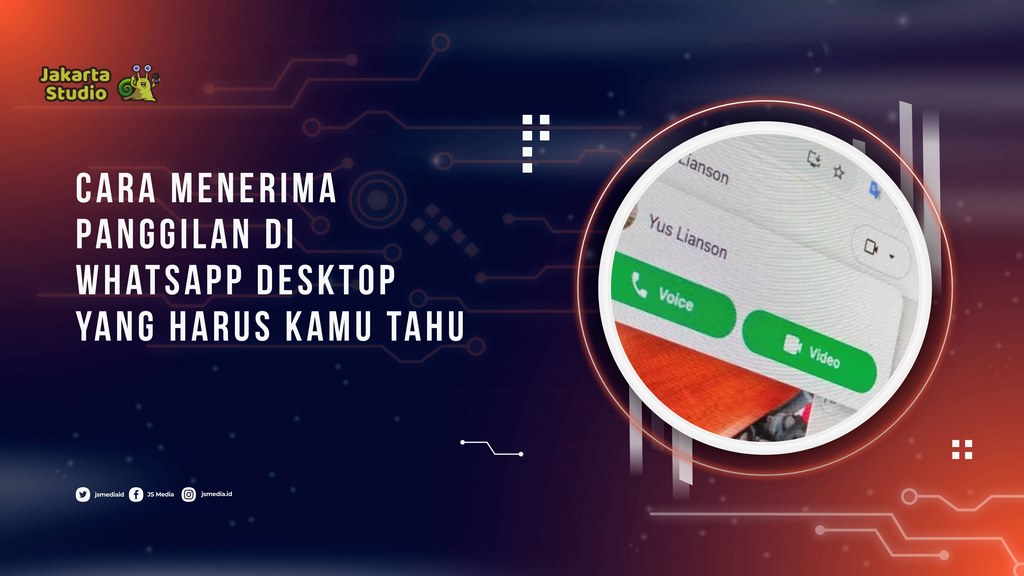
Ketika seseorang menelepon melalui WhatsApp, biasanya akan muncul jendela notifikasi panggilan di layar komputer. Pada jendela tersebut terdapat pilihan untuk menerima atau menolak panggilan.
Untuk menerima panggilan suara, klik tombol Terima atau ikon telepon berwarna hijau. Setelah itu, panggilan langsung tersambung dan kamu bisa berbicara menggunakan mikrofon komputer, laptop, atau headset yang terhubung.
Pastikan volume speaker tidak dalam kondisi mute. Jika menggunakan headset Bluetooth, periksa juga apakah perangkat tersebut sudah terhubung dengan komputer.
Cara Menerima Panggilan Video
Proses menerima panggilan video hampir sama dengan panggilan suara. Saat panggilan masuk, WhatsApp Desktop akan menampilkan notifikasi pada layar.
Klik tombol Terima dengan ikon video untuk mengangkat panggilan. Setelah tersambung, kamera komputer akan digunakan untuk menampilkan wajah kamu kepada penelepon.
Jika kamera belum mendapatkan izin, WhatsApp biasanya akan meminta akses terlebih dahulu. Berikan izin kamera agar panggilan video dapat berjalan normal.
Kamu juga bisa mematikan kamera atau mikrofon selama panggilan berlangsung melalui tombol yang tersedia di layar.
Jika Panggilan Tidak Muncul
Ada beberapa alasan mengapa panggilan WhatsApp tidak muncul di komputer. Salah satunya adalah notifikasi WhatsApp Desktop yang tidak aktif.
Di Windows, buka Settings > System > Notifications, kemudian cari WhatsApp dan pastikan notifikasinya sudah diizinkan. Setelah itu, periksa kembali pengaturan notifikasi di aplikasi WhatsApp.
Masalah juga bisa muncul karena aplikasi WhatsApp Desktop belum diperbarui. Gunakan versi terbaru agar fitur panggilan dan notifikasi dapat bekerja dengan lebih baik.
Selain itu, periksa izin mikrofon dan kamera melalui pengaturan privasi Windows. Pastikan WhatsApp memiliki akses terhadap perangkat yang diperlukan.
Gunakan Headset agar Lebih Nyaman
Jika kamu sering menerima panggilan melalui WhatsApp Desktop, penggunaan headset bisa membuat komunikasi lebih nyaman. Suara penelepon akan terdengar lebih jelas dan mikrofon headset biasanya mampu mengurangi suara dari lingkungan sekitar.
Headset juga membantu mencegah suara dari speaker masuk kembali ke mikrofon dan menghasilkan gema selama percakapan.
Penutup
Menerima panggilan di WhatsApp Desktop sebenarnya cukup mudah selama aplikasi, koneksi internet, mikrofon, dan kamera sudah siap digunakan.
Dengan mengaktifkan notifikasi serta memberikan izin perangkat yang diperlukan, kamu bisa menerima panggilan langsung dari komputer tanpa harus beralih ke HP.
jika ingin menerima panggilan WhatsApp dengan lebih praktis, manfaatkan fitur WhatsApp Desktop.