

Windows Subsystem for Linux atau WSL menjadi salah satu fitur menarik di Windows 11. Fitur ini memungkinkan kamu menjalankan lingkungan Linux langsung dari Windows tanpa harus memasang virtual machine seperti VirtualBox.
Kamu bisa menggunakan terminal Linux untuk belajar coding, menjalankan server lokal, mengelola Git, hingga mencoba berbagai tools developer.
Menariknya, cara install WSL di Windows 11 sekarang jauh lebih sederhana dibandingkan beberapa tahun lalu.
Microsoft sudah menyediakan perintah khusus yang dapat menangani sebagian besar proses instalasi secara otomatis. Kamu juga tidak perlu membuat partisi baru atau melakukan dual boot.
Apa Itu WSL?
WSL merupakan fitur Windows yang memungkinkan pengguna menjalankan distribusi Linux secara langsung di dalam Windows.http://Windows
Setelah terpasang, kamu dapat membuka terminal Linux dan menggunakan berbagai perintah Linux tanpa meninggalkan sistem operasi Windows.
WSL cocok untuk developer, mahasiswa, pengguna yang sedang belajar Linux, atau siapa saja yang ingin mencoba lingkungan Linux tanpa menghapus Windows.
Versi WSL yang umum digunakan saat ini adalah WSL 2. Versi tersebut menggunakan teknologi virtualisasi yang memberikan kompatibilitas lebih baik dengan aplikasi dan tools Linux dibandingkan WSL generasi sebelumnya.
Persiapan Sebelum Install WSL
Sebelum memulai instalasi, pastikan laptop atau PC sudah menggunakan Windows 11 yang relatif terbaru. Kamu juga membutuhkan koneksi internet karena Windows perlu mengunduh komponen WSL dan distribusi Linux.
Jika komputer menggunakan sistem virtualisasi, pastikan fitur virtualisasi CPU sudah aktif di BIOS atau UEFI. Pada sebagian besar perangkat modern, fitur tersebut biasanya bernama Intel VT-x atau AMD-V.
Setelah semuanya siap, kamu bisa mulai memasang WSL.
Cara Install WSL di Windows 11
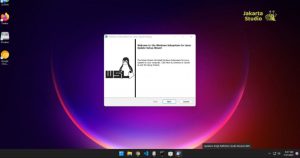
1. Buka Windows Terminal sebagai Administrator
Klik tombol Start, kemudian cari Windows Terminal. Klik kanan aplikasi tersebut dan pilih Run as administrator.
Kamu juga bisa menggunakan PowerShell dengan hak administrator. Setelah jendela terminal terbuka, kamu siap menjalankan perintah instalasi.
2. Jalankan Perintah Instalasi
- Ketik perintah berikut: wsl –install
- Kemudian tekan Enter.
Windows akan mengaktifkan komponen yang diperlukan dan memasang WSL beserta distribusi Linux default. Pada banyak instalasi Windows 11, distribusi yang digunakan adalah Ubuntu.
Proses ini membutuhkan koneksi internet sehingga durasinya dapat berbeda pada setiap komputer.
3. Restart Komputer
Setelah proses instalasi selesai, Windows mungkin meminta kamu melakukan restart. Simpan pekerjaan yang sedang terbuka, kemudian restart komputer.
Langkah ini penting karena Windows perlu menerapkan beberapa perubahan sistem yang berkaitan dengan WSL.
4. Selesaikan Pengaturan Linux
Setelah komputer kembali menyala, distribusi Linux yang terpasang biasanya akan berjalan secara otomatis. Tunggu beberapa saat sampai proses persiapan selesai.
Kamu kemudian akan diminta membuat username dan password untuk lingkungan Linux.
Username tersebut tidak harus sama dengan nama akun Windows. Password Linux juga berbeda dari PIN atau password Windows.
Saat mengetik password di terminal, karakter biasanya tidak terlihat. Jangan khawatir karena itu merupakan perilaku normal pada terminal Linux.
5. Periksa Instalasi WSL
Setelah pengaturan selesai, kamu dapat memastikan WSL sudah berjalan dengan baik.
Buka Windows Terminal, lalu jalankan: wsl –status
Perintah tersebut akan menampilkan informasi mengenai konfigurasi WSL pada komputer.
Kamu juga bisa melihat distribusi Linux yang terpasang menggunakan: wsl –list –verbose
Jika Ubuntu muncul dalam daftar dan menggunakan versi 2, berarti instalasi sudah berhasil.
Cara Membuka Linux di Windows 11
Setelah WSL terpasang, kamu tidak perlu menjalankan perintah instalasi lagi. Cari nama distribusi Linux melalui menu Start, misalnya Ubuntu.
- Klik aplikasi tersebut dan jendela terminal Linux akan terbuka.
- Kamu bisa langsung mencoba beberapa perintah dasar seperti: pwd
- untuk melihat lokasi folder saat ini, atau: ls, untuk melihat isi folder.
Cara Menghapus WSL
Jika suatu saat tidak lagi membutuhkan distribusi Linux, kamu dapat menghapusnya melalui pengaturan Windows atau menggunakan perintah WSL.
Namun, jangan sembarangan menghapus distribusi jika masih menyimpan proyek atau file penting di dalamnya. Data yang tersimpan pada lingkungan Linux dapat ikut terhapus ketika distribusi tersebut dihapus.
Kesimpulan
Cara install WSL di Windows 11 kini cukup mudah karena Microsoft menyediakan perintah wsl –install yang dapat menangani sebagian besar proses secara otomatis.
Setelah instalasi dan restart selesai, kamu bisa menggunakan Ubuntu atau distribusi Linux lainnya langsung dari Windows.
WSL menjadi pilihan praktis bagi kamu yang ingin belajar Linux, coding, atau menjalankan berbagai tools developer tanpa harus meninggalkan Windows 11.