

Cara mengubah GPT ke MBR tanpa menghapus data memang cukup banyak dicari, terutama ketika laptop atau PC mengalami masalah kompatibilitas dengan mode BIOS lama.
Windows tidak menyediakan cara bawaan yang benar-benar sederhana untuk mengubah GPT menjadi MBR tanpa menghapus partisi. Microsoft sendiri menjelaskan bahwa metode DiskPart standar membutuhkan proses clean, yang akan menghapus partisi dan volume pada disk.
Meski begitu, bukan berarti data harus langsung dihapus. Ada beberapa cara yang bisa dipertimbangkan, terutama dengan bantuan aplikasi pihak ketiga yang memang menyediakan fitur konversi GPT ke MBR tanpa melakukan format.
Apa Itu GPT dan MBR?
GPT (GUID Partition Table) dan MBR (Master Boot Record) merupakan dua jenis sistem partisi yang digunakan untuk mengatur struktur penyimpanan pada hard disk atau SSD.
GPT lebih modern dan umumnya digunakan bersama sistem UEFI. Sementara itu, MBR lebih lama dan banyak ditemukan pada komputer yang masih menggunakan Legacy BIOS.
Masalah biasanya muncul ketika pengguna ingin memasang sistem operasi atau menjalankan perangkat dalam mode BIOS tertentu, tetapi disk yang digunakan masih menggunakan GPT.
Cek Apakah Disk Menggunakan GPT
Sebelum melakukan perubahan, pastikan terlebih dahulu jenis partisi yang sedang digunakan.
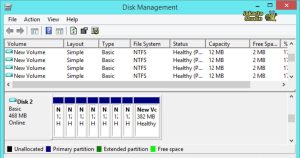
Caranya cukup mudah:
- Tekan Windows + X.
- Pilih Disk Management atau Manajemen Disk.
- Cari disk yang ingin diperiksa.
- Klik kanan bagian yang bertuliskan Disk 0, Disk 1, atau nomor disk lainnya.
- Pilih Properties.
- Buka tab Volumes.
- Lihat bagian Partition style.
Jika tertulis GUID Partition Table (GPT), berarti disk tersebut memang menggunakan GPT.
Cara Mengubah GPT ke MBR Tanpa Menghapus Data
Untuk menjaga data tetap ada, jangan langsung menggunakan perintah DiskPart clean. Perintah tersebut memang dapat mengubah GPT menjadi MBR, tetapi seluruh partisi dan data pada disk akan dihapus terlebih dahulu.
Salah satu pilihan yang bisa digunakan adalah aplikasi manajemen partisi seperti AOMEI Partition Assistant, MiniTool Partition Wizard, atau software sejenis yang mempunyai fitur Convert GPT to MBR tanpa menghapus partisi.
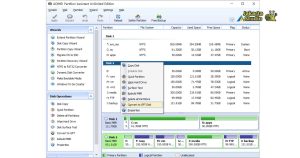
Secara umum, langkahnya hampir sama:
- Instal aplikasi pengelola partisi yang mendukung konversi GPT ke MBR.
- Jalankan aplikasi sebagai administrator.
- Pilih disk yang masih menggunakan GPT.
- Pastikan disk yang dipilih benar.
- Cari menu Convert GPT to MBR.
- Klik opsi tersebut.
- Periksa kembali perubahan yang akan dilakukan.
- Tekan Apply atau Proceed untuk menjalankan proses.
- Tunggu hingga proses selesai.
Beberapa aplikasi mungkin meminta komputer melakukan restart agar perubahan pada disk sistem dapat diterapkan.
Jangan Langsung Menggunakan DiskPart
Banyak tutorial di internet menyarankan menggunakan DiskPart dengan perintah seperti berikut:
- diskpart
- list disk
- select disk 0
- clean
- convert mbr
Cara tersebut memang merupakan metode resmi Windows, tetapi ada hal penting yang tidak boleh dilewatkan. Perintah clean akan menghapus seluruh partisi dan volume pada disk yang dipilih. Setelah itu barulah disk dapat dikonversi menjadi MBR.
Karena itu, metode tersebut tidak cocok jika tujuan utamanya adalah mempertahankan data.
Kesalahan memilih nomor disk juga dapat berakibat fatal. Jadi, jangan menjalankan clean sebelum seluruh data sudah dicadangkan.
Backup Tetap Disarankan
Walaupun menggunakan software yang mendukung konversi tanpa menghapus data, membuat backup tetap menjadi langkah yang sangat penting. Proses perubahan struktur partisi selalu memiliki risiko, misalnya komputer mati mendadak, terjadi kesalahan software, atau proses konversi gagal.
Simpan file penting ke hard disk eksternal, flash drive, atau penyimpanan cloud sebelum memulai.
Perhatikan Mode BIOS Setelah Konversi
Mengubah GPT menjadi MBR bukan hanya soal struktur partisi. Jika disk tersebut merupakan disk sistem Windows, pengaturan firmware juga perlu diperhatikan.
GPT biasanya digunakan dengan UEFI, sedangkan MBR umumnya berkaitan dengan Legacy BIOS/CSM. Setelah konversi, Windows mungkin tidak langsung melakukan boot apabila mode firmware masih tidak sesuai.
Karena itu, jika komputer tidak bisa masuk Windows setelah perubahan, masuk ke BIOS/UEFI dan periksa opsi Boot Mode. Sesuaikan dengan sistem yang digunakan.
Kesimpulan
Cara mengubah GPT ke MBR tanpa menghapus data tidak sebaiknya dilakukan menggunakan DiskPart karena metode bawaan tersebut membutuhkan penghapusan partisi terlebih dahulu.
Pilihan yang lebih praktis adalah menggunakan aplikasi pengelola partisi yang menyediakan fitur konversi tanpa menghapus volume.
Apa pun metode yang dipilih, backup data tetap sangat disarankan. Dengan persiapan tersebut, risiko kehilangan file penting dapat diminimalkan ketika melakukan perubahan GPT ke MBR.