

Cara membersihkan file temporary Windows perlu diketahui oleh setiap pengguna PC maupun laptop karena file sementara yang menumpuk dapat menghabiskan ruang penyimpanan dan memengaruhi performa sistem.
Meski ukurannya sering kali kecil, jumlahnya bisa mencapai ratusan megabyte bahkan beberapa gigabyte jika tidak pernah dibersihkan.
File temporary sebenarnya dibuat oleh Windows dan berbagai aplikasi untuk membantu proses kerja sementara.
Namun setelah tidak lagi digunakan, sebagian file tersebut tetap tersimpan di penyimpanan sehingga menjadi sampah digital yang tidak memberikan manfaat.
Kabar baiknya, Windows telah menyediakan beberapa cara mudah untuk menghapus file temporary tanpa harus menggunakan aplikasi tambahan.
Apa Itu File Temporary?
File temporary atau file sementara adalah data yang dibuat secara otomatis ketika sistem operasi maupun aplikasi sedang berjalan.
Misalnya saat mengedit dokumen, membuka browser, menginstal program, atau melakukan pembaruan Windows.
Sebagian besar file ini akan dihapus secara otomatis setelah proses selesai. Namun dalam beberapa kondisi, file temporary tetap tertinggal sehingga terus memenuhi ruang penyimpanan.
Mengapa File Temporary Perlu Dibersihkan?
Membersihkan file temporary secara berkala memiliki beberapa manfaat, di antaranya:
- Menambah ruang kosong pada penyimpanan.
- Membantu meningkatkan performa komputer.
- Mengurangi risiko error pada beberapa aplikasi.
- Membuat proses pembaruan Windows berjalan lebih lancar.
- Mengurangi file sampah yang sudah tidak digunakan.
Membersihkan file temporary juga menjadi salah satu langkah perawatan sederhana agar komputer tetap bekerja secara optimal.
Cara Membersihkan File Temporary Windows
Berikut beberapa metode yang dapat Anda coba.
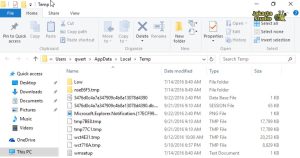
1. Menggunakan Menu Run
Cara ini merupakan metode yang paling cepat.
Langkah-langkahnya:
- Tekan tombol Windows + R pada keyboard.
- Ketik %temp% lalu tekan Enter.
- Folder Temporary akan terbuka.
- Tekan Ctrl + A untuk memilih semua file.
- Tekan tombol Delete.
- Lewati file yang tidak dapat dihapus karena sedang digunakan.
Setelah selesai, kosongkan Recycle Bin agar ruang penyimpanan benar-benar bertambah.
2. Melalui Disk Cleanup
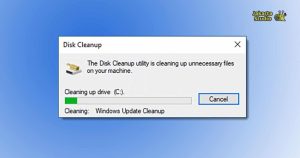
Windows juga menyediakan fitur bawaan bernama Disk Cleanup.
Caranya sebagai berikut:
- Buka menu Start.
- Ketik Disk Cleanup.
- Jalankan aplikasi tersebut.
- Pilih drive sistem, biasanya C:.
- Centang bagian Temporary Files serta kategori lain yang ingin dibersihkan.
- Klik OK, lalu pilih Delete Files.
Metode ini aman digunakan karena hanya menghapus file yang memang sudah tidak diperlukan.
3. Menggunakan Storage Settings
Pada Windows 10 dan Windows 11 tersedia fitur pengelolaan penyimpanan yang lebih modern.
Langkah-langkahnya:
- Buka Settings.
- Pilih System.
- Masuk ke menu Storage.
- Klik Temporary Files.
- Pilih jenis file yang ingin dihapus.
- Tekan Remove Files.
Fitur ini juga menampilkan perkiraan ukuran file yang akan dihapus sehingga Anda dapat mengetahui berapa banyak ruang penyimpanan yang berhasil dikosongkan.
4. Aktifkan Storage Sense
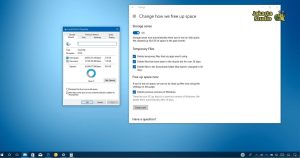
Storage Sense merupakan fitur otomatis yang akan membersihkan file sementara secara berkala.
Untuk mengaktifkannya:
- Masuk ke Settings.
- Pilih System.
- Buka menu Storage.
- Aktifkan Storage Sense.
- Atur jadwal pembersihan sesuai kebutuhan.
Dengan fitur ini, Windows akan menghapus file sementara secara otomatis tanpa perlu dilakukan secara manual.
Pada umumnya, menghapus file temporary aman dilakukan. Windows hanya akan menghapus data yang sudah tidak lagi dibutuhkan oleh sistem.
Namun, jika ada file yang masih digunakan oleh aplikasi tertentu, Windows akan menolaknya secara otomatis. Karena itu, Anda tidak perlu khawatir jika beberapa file tidak bisa dihapus.
Agar proses pembersihan berjalan maksimal, tutup semua aplikasi yang sedang terbuka sebelum menghapus file temporary.
Tips Agar Penyimpanan Tidak Cepat Penuh
Selain membersihkan file temporary, Anda juga dapat menjaga kapasitas penyimpanan dengan beberapa cara berikut:
- Hapus aplikasi yang sudah tidak digunakan.
- Pindahkan foto dan video ke penyimpanan eksternal atau cloud.
- Bersihkan folder Downloads secara berkala.
- Kosongkan Recycle Bin setelah menghapus file.
- Lakukan pembaruan Windows secara rutin agar sistem tetap optimal.
Kebiasaan sederhana tersebut dapat membantu menjaga performa komputer dalam jangka panjang.
Penutup
Membersihkan file sementara secara rutin merupakan salah satu langkah perawatan yang sering diabaikan, padahal manfaatnya cukup besar bagi kinerja komputer.
Dengan memanfaatkan fitur bawaan Windows seperti Disk Cleanup, Storage Settings, maupun Storage Sense, proses pembersihan dapat dilakukan dengan mudah dan aman.
Jika dilakukan secara berkala, cara membersihkan file temporary Windows dapat membantu menjaga ruang penyimpanan tetap lega sekaligus membuat komputer terasa lebih responsif saat digunakan.