


Bagi sebagian pengguna komputer dan laptop, masuk ke BIOS mungkin terdengar rumit. Padahal, BIOS merupakan salah satu fitur penting yang memungkinkan pengguna melakukan berbagai pengaturan pada perangkat, mulai dari mengubah urutan booting, mengaktifkan virtualisasi, hingga melakukan instalasi ulang sistem operasi.
Pengguna laptop maupun PC ASUS sering kali membutuhkan akses ke BIOS untuk berbagai keperluan. Namun, tidak sedikit yang mengalami kesulitan karena tombol yang ditekan tidak berfungsi atau perangkat justru langsung masuk ke sistem operasi.
Oleh karena itu, penting untuk mengetahui cara masuk BIOS ASUS yang benar sesuai jenis perangkat yang digunakan.
Apa Itu BIOS?
BIOS (Basic Input Output System) adalah perangkat lunak dasar yang tertanam pada motherboard komputer atau laptop.
BIOS bertugas menginisialisasi perangkat keras sebelum sistem operasi dijalankan.
Pada perangkat ASUS terbaru, BIOS umumnya telah menggunakan teknologi UEFI yang memiliki tampilan lebih modern dan fitur yang lebih lengkap dibanding BIOS konvensional.
Beberapa fungsi BIOS yang sering digunakan antara lain:
- Mengatur urutan boot perangkat.
- Mengaktifkan atau menonaktifkan fitur hardware.
- Mengubah pengaturan prosesor dan memori.
- Mengaktifkan virtualisasi untuk emulator dan mesin virtual.
- Melakukan konfigurasi keamanan perangkat.
Cara Masuk BIOS ASUS Menggunakan Tombol Keyboard
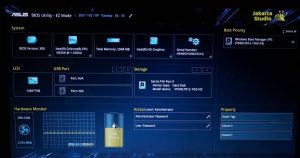
Metode paling umum untuk masuk BIOS ASUS adalah dengan menekan tombol tertentu saat perangkat baru dinyalakan.
1. Matikan Laptop atau PC ASUS
Pastikan perangkat dalam kondisi mati sepenuhnya. Jika komputer sedang menyala, lakukan shutdown terlebih dahulu.
2. Nyalakan Kembali Perangkat
Tekan tombol power untuk menyalakan laptop atau PC ASUS.
3. Tekan Tombol BIOS Berulang Kali
Segera setelah perangkat mulai menyala, tekan salah satu tombol berikut secara berulang:
- F2 untuk sebagian besar laptop ASUS.
- Delete (Del) untuk motherboard atau PC desktop ASUS.
- Pada beberapa model tertentu, kombinasi Fn + F2 mungkin diperlukan.
Jika berhasil, layar BIOS atau UEFI ASUS akan langsung muncul.
Cara Masuk BIOS ASUS Melalui Windows 10 dan Windows 11
Apabila tombol keyboard tidak berfungsi atau proses boot terlalu cepat, kamu dapat masuk BIOS langsung melalui Windows.
Langkah-langkahnya:
- Buka menu Settings.
- Pilih System.
- Masuk ke menu Recovery.
- Pada bagian Advanced Startup, klik Restart Now.
- Setelah komputer restart, pilih Troubleshoot.
- Klik Advanced Options.
- Pilih UEFI Firmware Settings.
- Tekan Restart.
Setelah perangkat menyala kembali, sistem akan otomatis membuka halaman BIOS ASUS.
Cara Masuk BIOS ASUS Saat Laptop Menggunakan Fast Boot
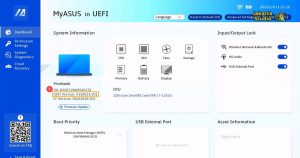
Beberapa laptop ASUS terbaru menggunakan fitur Fast Boot yang membuat proses startup berlangsung sangat cepat. Akibatnya, pengguna sering terlambat menekan tombol F2.
Untuk mengatasi masalah ini, kamu bisa mencoba beberapa cara berikut:
- Tekan dan tahan tombol F2, lalu tekan tombol power.
- Gunakan keyboard eksternal jika keyboard bawaan bermasalah.
- Masuk melalui menu Advanced Startup di Windows.
- Nonaktifkan fitur Fast Startup pada Windows.
Cara ini biasanya cukup efektif untuk laptop ASUS generasi terbaru.
Tombol BIOS ASUS Berdasarkan Jenis Perangkat
Berikut tombol yang umum digunakan untuk masuk BIOS pada perangkat ASUS:
| Jenis Perangkat | Tombol BIOS |
|---|---|
| Laptop ASUS VivoBook | F2 |
| Laptop ASUS ROG | F2 |
| Laptop ASUS TUF Gaming | F2 |
| ASUS ZenBook | F2 |
| Motherboard ASUS Desktop | Delete |
| ASUS Mini PC | F2 atau Delete |
Jika tombol tersebut tidak berhasil, kamu dapat melihat petunjuk yang muncul sesaat setelah komputer dinyalakan.
Penyebab Tidak Bisa Masuk BIOS ASUS
Terkadang pengguna sudah menekan tombol yang benar tetapi tetap gagal masuk BIOS. Beberapa penyebab yang sering terjadi antara lain:
- Tombol keyboard mengalami kerusakan.
- Fast Boot aktif.
- Waktu penekanan tombol terlalu lambat.
- Keyboard eksternal belum terdeteksi.
- Sistem operasi melakukan boot terlalu cepat.
Apabila mengalami masalah tersebut, metode melalui Windows biasanya menjadi solusi yang paling mudah.
Kesimpulan
Mengetahui cara masuk BIOS ASUS merupakan hal penting bagi pengguna laptop maupun PC. Umumnya, kamu hanya perlu menekan tombol F2 untuk laptop ASUS atau Delete untuk motherboard desktop ASUS saat perangkat dinyalakan.
Namun, jika cara tersebut tidak berhasil, kamu masih dapat mengakses BIOS melalui menu Advanced Startup di Windows 10 maupun Windows 11. Dengan memahami langkah-langkah di atas, proses masuk BIOS ASUS akan menjadi lebih mudah, bahkan bagi pengguna pemula sekalipun.