

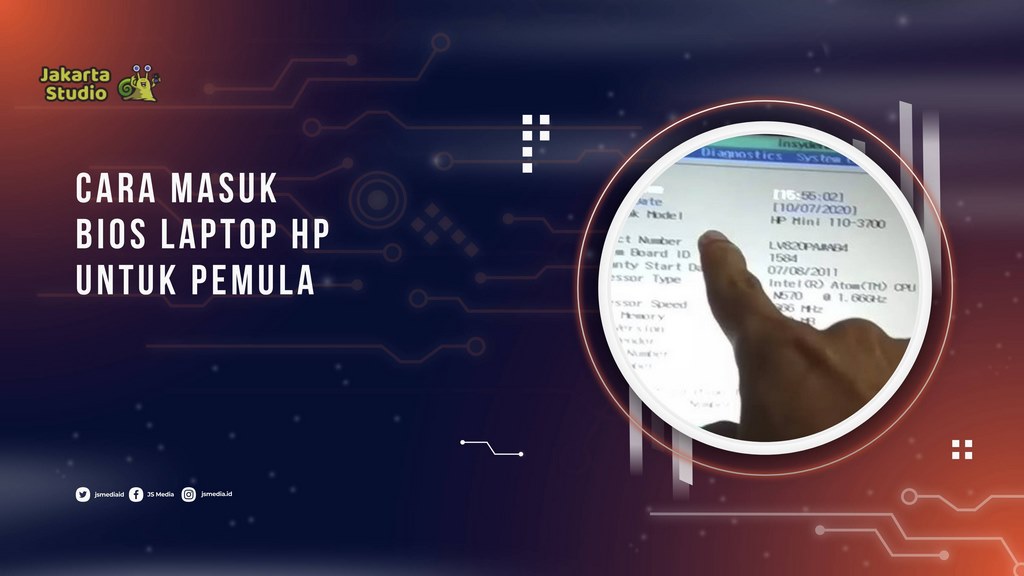
Bagi kamu yang menggunakan laptop HP, masuk ke BIOS adalah hal penting yang perlu diketahui, terutama saat ingin mengatur sistem, menginstal ulang Windows, atau mengatasi masalah tertentu. Sayangnya, masih banyak pengguna yang bingung bagaimana cara mengakses BIOS di laptop mereka.
Padahal, prosesnya tidak terlalu rumit. Kamu hanya perlu mengetahui tombol yang tepat dan waktu yang pas saat menekan tombol tersebut. Artikel ini akan membahas secara lengkap cara masuk BIOS di laptop HP dengan langkah yang mudah dipahami.
Apa Itu BIOS?
Sebelum masuk ke tutorial, penting untuk memahami apa itu BIOS.
BIOS (Basic Input Output System) adalah sistem firmware yang berfungsi untuk mengatur dan mengontrol perangkat keras sebelum sistem operasi berjalan. Melalui BIOS, kamu bisa mengatur booting, hardware, hingga keamanan sistem.
Pada laptop modern, BIOS sering disebut juga sebagai UEFI (Unified Extensible Firmware Interface), tetapi fungsinya tetap serupa.
Fungsi BIOS pada Laptop HP
Beberapa fungsi utama BIOS antara lain:
- Mengatur urutan boot (boot priority)
- Mengaktifkan atau menonaktifkan hardware
- Mengatur tanggal dan waktu sistem
- Melakukan troubleshooting dasar
- Mengatur keamanan seperti password BIOS
Karena itu, memahami cara masuk BIOS sangat penting bagi pengguna laptop.
Tombol Masuk BIOS Laptop HP
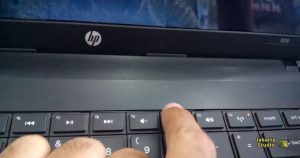
Untuk masuk ke BIOS di laptop HP, biasanya kamu perlu menekan tombol tertentu saat proses booting.
Tombol yang umum digunakan:
- ESC → untuk membuka Startup Menu
- F10 → langsung masuk BIOS
- F9 → Boot Device Options
- F2 / DEL → pada beberapa model tertentu
Namun, yang paling sering digunakan pada laptop HP adalah tombol ESC dan F10.
Cara Masuk BIOS Laptop HP (Metode Cepat)
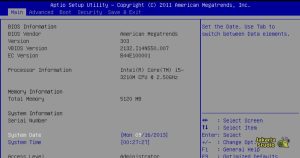
Ikuti langkah berikut:
- Matikan laptop kamu sepenuhnya
- Tekan tombol Power untuk menyalakan
- Segera tekan tombol ESC berulang kali
- Akan muncul Startup Menu
- Tekan tombol F10 untuk masuk ke BIOS
Jika berhasil, kamu akan masuk ke tampilan BIOS/UEFI.
Cara Masuk BIOS Tanpa Tombol (Melalui Windows)
Jika kamu kesulitan menekan tombol saat booting, ada cara lain melalui sistem Windows.
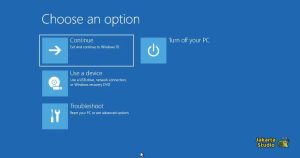
Langkahnya:
- Buka Settings di Windows
- Pilih Update & Security
- Masuk ke menu Recovery
- Klik Restart Now pada bagian Advanced Startup
- Pilih Troubleshoot
- Pilih Advanced Options
- Klik UEFI Firmware Settings
- Tekan Restart
Laptop akan otomatis masuk ke BIOS tanpa perlu menekan tombol.
Kenapa Tidak Bisa Masuk BIOS?
Jika kamu gagal masuk BIOS, kemungkinan penyebabnya:
- Terlambat menekan tombol
- Tombol yang digunakan salah
- Fast Boot aktif
- Keyboard tidak responsif
Solusinya:
- Tekan tombol lebih cepat dan berulang
- Gunakan keyboard eksternal jika perlu
- Nonaktifkan Fast Boot dari Windows
Tips Saat Menggunakan BIOS
BIOS adalah bagian penting dari sistem, jadi kamu harus berhati-hati saat mengubah pengaturan.
Beberapa tips:
- Jangan ubah pengaturan jika tidak paham
- Catat pengaturan sebelum diubah
- Gunakan opsi default jika terjadi error
- Hindari mengubah voltase atau overclock jika belum berpengalaman
Kesalahan di BIOS bisa membuat sistem tidak bisa booting.
Kapan Harus Masuk BIOS?
Kamu biasanya perlu masuk BIOS saat:
- Ingin install ulang Windows
- Mengatur boot dari flashdisk
- Mengatasi laptop tidak bisa masuk OS
- Mengaktifkan virtualisasi
- Mengatur hardware tertentu
Penutup
Masuk BIOS laptop HP sebenarnya cukup mudah jika kamu tahu tombol dan langkah yang tepat. Cara paling umum adalah dengan menekan tombol ESC lalu F10 saat laptop dinyalakan. Namun, jika cara tersebut tidak berhasil, kamu bisa menggunakan metode melalui Windows.
Dengan memahami cara masuk BIOS, kamu bisa lebih leluasa mengatur dan mengelola sistem laptop kamu. Tapi ingat, gunakan fitur ini dengan hati-hati agar tidak menimbulkan masalah baru.
Sekarang kamu sudah tahu caranya, jadi tidak perlu bingung lagi saat ingin mengakses BIOS di laptop HP!