

Membuat CV (Curriculum Vitae) tidak lagi harus menggunakan laptop atau komputer. Saat ini, kamu bisa membuat CV langsung dari HP dengan hasil yang tetap rapi dan profesional. Bahkan, banyak aplikasi yang mempermudah prosesnya hanya dalam beberapa langkah.
Bagi kamu yang sedang mencari kerja, magang, atau ingin melamar posisi tertentu, kemampuan membuat CV di HP bisa jadi solusi cepat tanpa ribet. Artikel ini akan membahas cara lengkap membuat CV di HP, mulai dari aplikasi yang digunakan hingga tips agar CV kamu terlihat menarik.
Kenapa Membuat CV di HP Jadi Pilihan?
Di era serba mobile, HP menjadi alat utama untuk berbagai aktivitas, termasuk membuat dokumen penting seperti CV.
Beberapa keunggulannya:
- Bisa dikerjakan kapan saja dan di mana saja
- Tidak perlu perangkat tambahan
- Banyak aplikasi gratis tersedia
- Proses cepat dan praktis
Selama kamu tahu caranya, hasil CV dari HP tidak kalah dengan yang dibuat di laptop.
Aplikasi untuk Membuat CV di HP
Ada beberapa aplikasi populer yang bisa kamu gunakan:
- Canva
- Microsoft Word
- Google Docs
- CV Maker
Setiap aplikasi punya kelebihan masing-masing, tinggal kamu pilih sesuai kebutuhan.
Cara Membuat CV di HP Menggunakan Canva
Canva menjadi salah satu pilihan terbaik karena menyediakan banyak template siap pakai.
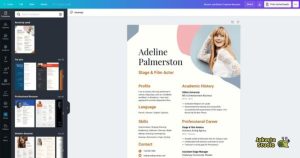
Langkah-langkahnya:
- Download dan buka aplikasi Canva
- Login atau daftar akun
- Ketik “CV” atau “Resume” di kolom pencarian
- Pilih template yang kamu suka
- Edit isi sesuai data diri kamu
- Ubah warna, font, atau layout jika diperlukan
- Download hasil dalam format PDF
Dengan Canva, kamu bisa membuat CV yang menarik secara visual tanpa harus desain dari nol.
Cara Membuat CV di HP Menggunakan Microsoft Word
Kalau kamu ingin tampilan lebih formal, Microsoft Word bisa jadi pilihan.
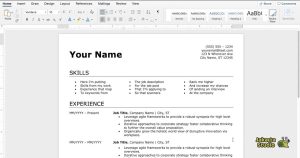
Caranya:
- Buka aplikasi Microsoft Word di HP
- Pilih dokumen baru
- Gunakan template CV (jika tersedia)
- Isi data seperti:
- Nama lengkap
- Kontak
- Pendidikan
- Pengalaman kerja
- Keahlian
- Atur format teks agar rapi
- Simpan dalam format PDF
Word cocok untuk CV yang simpel dan profesional.
Cara Membuat CV di HP dengan Google Docs
Alternatif lainnya adalah Google Docs yang bisa digunakan secara online.
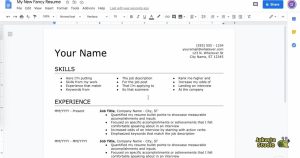
Langkahnya:
- Buka Google Docs
- Buat dokumen baru
- Gunakan template CV atau buat manual
- Isi semua informasi penting
- Simpan atau download sebagai PDF
Kelebihannya, kamu bisa mengakses file kapan saja karena tersimpan di cloud.
Struktur CV yang Baik dan Benar
Agar CV kamu terlihat profesional, pastikan memuat bagian berikut:
- Data Diri: Nama, nomor HP, email
- Ringkasan Profil: Deskripsi singkat tentang diri kamu
- Pendidikan: Riwayat sekolah atau kuliah
- Pengalaman Kerja: Jika ada
- Keahlian: Hard skill dan soft skill
- Pengalaman Tambahan: Sertifikat, organisasi, dll
Susun secara rapi dan mudah dibaca.
Tips Agar CV Kamu Lebih Menarik
Meskipun dibuat di HP, kamu tetap bisa menghasilkan CV berkualitas.
Berikut tipsnya:
- Gunakan font yang profesional (Arial, Calibri, dll)
- Hindari terlalu banyak warna mencolok
- Gunakan poin-poin agar mudah dibaca
- Pastikan tidak ada typo
- Sesuaikan isi CV dengan pekerjaan yang dilamar
CV yang rapi dan jelas akan memberi kesan pertama yang baik.
Kesalahan yang Harus Dihindari
Beberapa hal yang sering terjadi saat membuat CV di HP:
- Format berantakan karena layar kecil
- Terlalu banyak desain hingga sulit dibaca
- Informasi tidak lengkap
- Menggunakan email tidak profesional
- Tidak menyimpan dalam format PDF
Hindari kesalahan ini agar CV kamu lebih siap digunakan.
Penutup
Membuat CV di HP bukan lagi hal yang sulit. Dengan bantuan aplikasi seperti Canva, Microsoft Word, atau Google Docs, kamu bisa membuat CV yang menarik dan profesional hanya dalam beberapa menit.
Yang terpenting bukan alat yang kamu gunakan, tapi bagaimana kamu menyusun informasi dengan jelas dan rapi. Jadi, manfaatkan HP kamu sebaik mungkin untuk membuat CV yang siap bersaing di dunia kerja.
Sekarang, kamu tidak punya alasan lagi untuk menunda. Yuk, mulai buat CV kamu langsung dari HP!