

Mengetik dokumen panjang di Microsoft Word sering terasa melelahkan, apalagi kalau kamu harus mengejar deadline atau menulis dalam jumlah besar.
Kabar baiknya, sekarang kamu bisa mengetik hanya dengan suara tanpa harus menekan keyboard terus-menerus. Fitur ini dikenal sebagai voice typing atau dikte suara.
Dengan memanfaatkan teknologi pengenalan suara, kamu cukup berbicara dan teks akan otomatis muncul di layar. Selain lebih cepat, cara ini juga membantu mengurangi kelelahan saat mengetik.
Berikut panduan lengkap cara mengetik dengan suara di Word yang bisa kamu coba.
Apa Itu Fitur Voice Typing di Word?
Fitur voice typing adalah teknologi yang memungkinkan kamu mengubah suara menjadi teks secara otomatis. Di Microsoft Word, fitur ini tersedia dengan nama Dictate.
Fitur ini sangat cocok digunakan untuk:
- Menulis artikel
- Mencatat ide dengan cepat
- Membuat laporan
- Menghindari capek mengetik lama
Namun, fitur ini membutuhkan koneksi internet karena proses pengenalan suara dilakukan secara online.
Cara Mengetik dengan Suara di Microsoft Word (Laptop/PC)
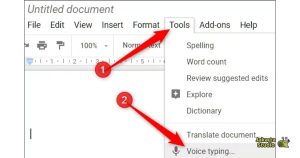
Kalau kamu menggunakan Word di laptop atau komputer, ikuti langkah berikut:
1. Buka Microsoft Word
Pastikan kamu menggunakan versi Word terbaru, terutama yang sudah terhubung dengan akun Microsoft.
2. Login ke Akun Microsoft
Fitur Dictate biasanya hanya aktif jika kamu sudah login.
3. Klik Menu “Home”
Di bagian toolbar atas, cari menu Home.
4. Pilih Fitur “Dictate”
Klik ikon mikrofon dengan tulisan “Dictate”.
5. Mulai Berbicara
Setelah fitur aktif, kamu bisa langsung berbicara. Pastikan suara jelas agar teks yang dihasilkan akurat.
6. Gunakan Tanda Baca dengan Suara
Kamu juga bisa menyebutkan tanda baca seperti:
“titik”
“koma”
“tanda tanya”
Word akan otomatis menyesuaikannya dalam teks.
Cara Voice Typing di Word Lewat HP
Kalau kamu lebih sering menggunakan HP, kamu tetap bisa mengetik dengan suara.
1. Gunakan Aplikasi Microsoft Word
Unduh aplikasi Word di Android atau iPhone.
2. Aktifkan Keyboard dengan Mikrofon
Gunakan keyboard seperti Gboard yang punya fitur voice typing.
3. Tekan Ikon Mikrofon
Saat mengetik, tekan ikon mikrofon di keyboard.
4. Mulai Bicara
Ucapkan kalimat dengan jelas, dan teks akan muncul otomatis.
Cara ini sangat praktis untuk kamu yang sering menulis di HP tanpa harus mengetik panjang.
Tips Agar Hasil Voice Typing Lebih Akurat
Agar hasil pengetikan dengan suara lebih rapi dan minim kesalahan, perhatikan beberapa tips berikut:
1. Bicara dengan Jelas dan Tidak Terlalu Cepat
Sistem akan lebih mudah mengenali kata jika kamu berbicara dengan tempo normal.
2. Gunakan Bahasa yang Sesuai
Pastikan bahasa di Word atau keyboard sudah diatur ke bahasa yang kamu gunakan.
3. Hindari Suara Bising
Lingkungan yang terlalu ramai bisa membuat hasil teks jadi berantakan.
4. Gunakan Mikrofon yang Bagus
Jika memungkinkan, gunakan headset atau mic tambahan agar suara lebih jelas.
5. Koreksi Setelah Selesai
Meskipun canggih, fitur ini tetap bisa salah mengenali kata. Jadi tetap perlu dicek ulang.
Kelebihan Mengetik dengan Suara
Menggunakan voice typing punya banyak keuntungan, di antaranya:
- Lebih cepat dibanding mengetik manual
- Mengurangi kelelahan tangan
- Cocok untuk multitasking
- Membantu saat ide datang tiba-tiba
Bahkan banyak penulis sekarang mulai memanfaatkan fitur ini untuk meningkatkan produktivitas.
Kekurangan yang Perlu Diketahui
Meski praktis, ada beberapa kekurangan yang perlu kamu perhatikan:
- Butuh koneksi internet
- Kadang salah mengenali kata
- Kurang efektif di tempat ramai
- Perlu adaptasi saat pertama kali menggunakan
Namun, kekurangan ini masih bisa diatasi dengan kebiasaan dan pengaturan yang tepat.
Kesimpulan
Mengetik dengan suara di Microsoft Word adalah solusi praktis untuk kamu yang ingin bekerja lebih cepat dan efisien. Dengan memanfaatkan fitur Dictate, kamu tidak perlu lagi mengetik panjang secara manual.
Baik di laptop maupun HP, cara ini sangat mudah digunakan dan cocok untuk berbagai kebutuhan, mulai dari menulis artikel hingga membuat catatan harian.
Kalau kamu belum pernah mencoba, sekarang saatnya beralih ke cara yang lebih modern. Cukup bicara, dan biarkan Word yang mengetik untukmu.