

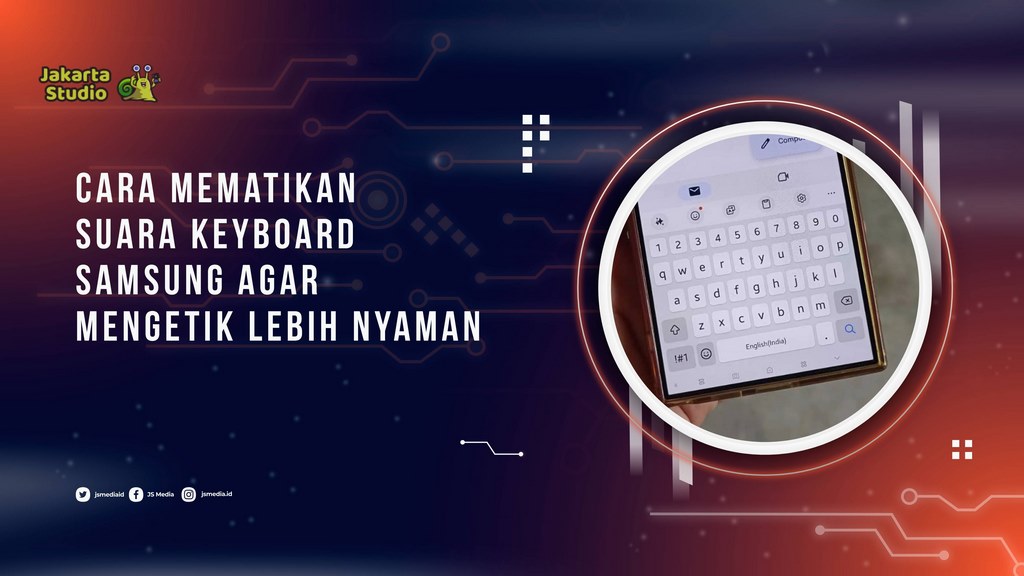
Suara keyboard Samsung yang muncul setiap kali mengetik memang bisa membantu memberi tanda bahwa tombol sudah ditekan.
bagi sebagian orang, bunyi tersebut justru terasa mengganggu, terutama saat mengetik di tempat umum, malam hari, atau ketika membutuhkan suasana yang lebih tenang.
cara mematikan suara keyboard Samsung cukup mudah dan bisa dilakukan langsung melalui pengaturan ponsel.
Samsung menyediakan beberapa pilihan untuk mengatur suara saat mengetik. Kamu bisa mematikan suara keyboard tanpa harus menonaktifkan seluruh suara pada ponsel.
Dengan begitu, notifikasi, nada dering, dan suara aplikasi lainnya tetap bisa digunakan seperti biasa.
Cara Mematikan Suara Keyboard Samsung
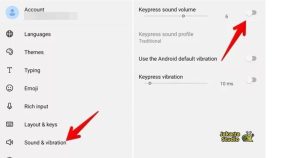
Pengaturan suara keyboard biasanya berkaitan dengan Samsung Keyboard yang menjadi papan ketik bawaan pada sebagian besar perangkat Galaxy. Berikut langkah yang bisa kamu coba.
1. Buka Pengaturan
Pertama, buka aplikasi Pengaturan atau Settings di HP Samsung. Kamu bisa menemukannya melalui daftar aplikasi atau menarik panel notifikasi dari bagian atas layar lalu mengetuk ikon roda gigi.
Setelah masuk ke Pengaturan, cari menu yang berhubungan dengan suara atau pengaturan umum perangkat.
2. Masuk ke Manajemen Umum
Gulir layar ke bawah sampai menemukan menu Manajemen umum atau General management. Ketuk menu tersebut untuk melihat berbagai pengaturan yang berkaitan dengan bahasa, keyboard, tanggal, dan fitur input.
Pada beberapa versi One UI, posisi atau nama menu dapat sedikit berbeda. Jika tidak menemukannya, kamu bisa menggunakan kolom pencarian di Pengaturan.
3. Pilih Pengaturan Samsung Keyboard
Setelah masuk ke Manajemen umum, pilih Pengaturan Samsung Keyboard. Menu ini berisi berbagai pilihan untuk mengatur tampilan dan perilaku keyboard.
Kamu juga dapat membuka pengaturan tersebut dengan mengetuk ikon roda gigi ketika Samsung Keyboard sedang muncul di layar.
4. Matikan Suara Saat Mengetik
Di dalam pengaturan Samsung Keyboard, cari bagian yang berkaitan dengan Geser, sentuh, dan umpan balik atau Swipe, touch, and feedback.
Selanjutnya, pilih bagian Umpan balik sentuhan atau Touch feedback. Pada bagian tersebut biasanya terdapat pilihan Suara atau Sound.
Matikan opsi Suara tersebut. Setelah dinonaktifkan, keyboard tidak akan lagi mengeluarkan bunyi ketika kamu menekan tombol.
Cara Mematikan Suara Keyboard Lewat Pengaturan Suara
Pada beberapa HP Samsung, kamu bisa menonaktifkan suara keyboard melalui menu pengaturan suara sistem. Berikut langkah-langkah lengkap yang bisa kamu ikuti:
- Buka aplikasi Pengaturan (Settings) di HP Samsung kamu.
- Gulir ke bawah, lalu pilih menu Suara dan getaran (Sound and vibration).
- Masuk ke bagian Suara sistem / System sound atau Kontrol suara dan getaran sistem (nama menu bisa berbeda tergantung tipe HP).
- Cari opsi yang berkaitan dengan suara sentuhan, suara keyboard, atau suara interaksi.
- Nonaktifkan (matikan) semua opsi yang berhubungan dengan suara keyboard atau suara sentuhan layar.
- Setelah dimatikan, keluar dari menu pengaturan dan coba ketik untuk memastikan suara keyboard sudah tidak aktif.
Perlu diingat, setiap model Samsung dan versi One UI bisa memiliki tampilan menu yang sedikit berbeda. Jika kamu tidak menemukan menu yang sama, gunakan fitur pencarian di dalam Pengaturan dengan kata kunci seperti “suara sistem” atau “keyboard sound” untuk mempercepat prosesnya.
Bagaimana Jika Keyboard Masih Mengeluarkan Suara?
Jika suara tetap muncul setelah pengaturan Samsung Keyboard dimatikan, periksa apakah HP menggunakan keyboard lain seperti Gboard. Pengaturan suara Gboard berbeda dengan Samsung Keyboard.
Kamu juga bisa mengecek volume sistem. Tekan tombol volume, buka panel pengaturan volume secara lengkap, lalu periksa bagian suara sistem. Pastikan suara sentuhan atau suara sistem tidak kembali aktif.
Jika pengaturan tidak berubah, coba tutup aplikasi yang sedang digunakan atau restart HP. Langkah sederhana ini terkadang diperlukan agar perubahan pengaturan keyboard berjalan dengan normal.
Kelebihan Mematikan Suara Keyboard
Mematikan suara keyboard memberikan beberapa keuntungan. Kamu bisa mengetik lebih tenang saat berada di kantor, perpustakaan, ruang kelas, atau ketika orang lain sedang tidur. Pengaturan ini juga membuat pengalaman mengetik terasa lebih nyaman bagi pengguna yang tidak menyukai suara tombol.
Selain suara, Samsung juga menyediakan pengaturan getaran keyboard. Jika kamu ingin pengalaman mengetik benar-benar senyap, kamu dapat menonaktifkan suara sekaligus getaran dari menu umpan balik sentuhan.
Nama menu pada HP Samsung bisa berbeda berdasarkan model perangkat, versi Android, dan versi One UI. Jadi, jangan khawatir jika tampilan pengaturan di HP kamu tidak persis sama.
Jika ingin mengaktifkannya kembali, cukup ikuti langkah yang sama dan nyalakan opsi suara keyboard. Pengaturan tersebut dapat diubah kapan saja sesuai kebutuhan.
Penutup
Dengan beberapa langkah sederhana, cara mematikan suara keyboard Samsung bisa dilakukan tanpa aplikasi tambahan dan tanpa mengubah pengaturan suara lainnya secara keseluruhan. Setelah suara dinonaktifkan, kamu bisa mengetik dengan lebih nyaman dan tetap menggunakan fitur keyboard seperti biasanya.