

Printer yang tiba-tiba menunjukkan status offline di Windows 11 memang cukup menjengkelkan. Apalagi jika kamu sedang membutuhkan dokumen untuk pekerjaan, sekolah, atau keperluan lainnya.
Kondisi ini membuat Windows tidak dapat mengirim perintah cetak dengan normal, meskipun printer sebenarnya masih menyala.
Masalah printer offline tidak selalu berarti perangkat mengalami kerusakan. Gangguan koneksi, antrean cetak yang macet, layanan Windows, driver, hingga perubahan jaringan bisa menjadi penyebabnya.
Karena itu, kamu bisa mencoba beberapa langkah sederhana sebelum memutuskan membawa printer ke tempat servis.
Penyebab Printer Menjadi Offline di Windows 11
Sebelum memperbaiki masalah, ada baiknya mengetahui penyebab yang mungkin terjadi. Printer dapat berubah menjadi offline karena koneksi USB terputus, jaringan WiFi bermasalah, atau komputer tidak lagi mengenali perangkat dengan benar.
Antrean dokumen yang terlalu banyak juga bisa membuat proses pencetakan berhenti. Selain itu, layanan Print Spooler yang mengalami error dapat menyebabkan Windows gagal mengelola perintah cetak.
Driver printer yang sudah usang atau tidak cocok dengan Windows 11 juga perlu kamu periksa. Jika sebelumnya printer masih normal lalu tiba-tiba offline setelah pembaruan sistem, masalah kompatibilitas driver patut dicurigai.
Cara Mengatasi Printer Offline di Windows 11
Berikut beberapa langkah yang bisa kamu lakukan secara berurutan.
1. Periksa Kondisi Printer dan Kabel
Mulailah dari pemeriksaan paling sederhana. Pastikan printer menyala dan tidak menampilkan pesan error pada layar atau indikatornya.
Periksa juga kertas, tinta, cartridge, dan kemungkinan paper jam. Jika menggunakan kabel USB, cabut lalu pasang kembali dengan rapat. Kamu juga bisa mencoba port USB lain pada komputer.
Untuk printer Wi-Fi, pastikan printer terhubung ke jaringan yang sama dengan komputer. Jika printer masih tersambung ke jaringan Wi-Fi lama, Windows mungkin tidak dapat menemukannya.
2. Restart Printer dan Komputer
Matikan printer, kemudian tunggu sekitar beberapa detik sebelum menyalakannya kembali. Setelah itu, restart komputer Windows 11.
Jika kamu menggunakan printer melalui jaringan Wi-Fi, restart router juga bisa membantu. Langkah ini akan menyegarkan koneksi antara printer, komputer, dan jaringan.
3. Periksa Status Printer di Windows
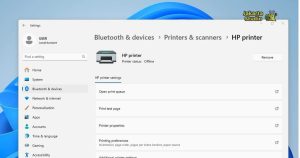
Tekan Windows + I untuk membuka Settings. Selanjutnya pilih Bluetooth & devices > Printers & scanners.
Cari nama printer yang digunakan, kemudian klik perangkat tersebut. Periksa apakah Windows menampilkan status offline atau pesan error lainnya.
Jika printer tidak muncul sama sekali, kemungkinan Windows belum mengenali perangkat. Dalam kondisi tersebut, kamu dapat mencoba menambahkan printer kembali.
4. Matikan Mode “Use Printer Offline”
Windows memiliki opsi yang memungkinkan printer bekerja dalam mode offline. Jika fitur tersebut aktif tanpa sengaja, dokumen yang kamu kirim mungkin tidak langsung tercetak.
Buka printer yang bermasalah, lalu pilih Open print queue. Pada jendela antrean cetak, buka menu Printer.
Pastikan opsi Use Printer Offline tidak aktif. Jika terdapat tanda centang, klik opsi tersebut untuk menonaktifkannya.
Setelah itu, coba cetak dokumen sederhana untuk melihat hasilnya.
5. Hapus Dokumen yang Macet di Print Queue
Antrean cetak yang bermasalah sering menjadi penyebab printer tidak merespons. Satu dokumen yang gagal diproses bisa membuat dokumen berikutnya ikut tertahan.
Buka kembali Print queue, lalu periksa daftar dokumen. Jika ada tugas cetak yang berhenti terlalu lama, batalkan dokumen tersebut.
Setelah antrean kosong, kirim kembali satu dokumen untuk dicetak. Hindari langsung mengirim banyak file sekaligus agar kamu bisa mengetahui apakah printer sudah kembali normal.
6. Restart Layanan Print Spooler
Print Spooler merupakan layanan Windows yang mengatur pekerjaan pencetakan. Jika layanan ini berhenti atau mengalami gangguan, printer bisa berubah status menjadi offline.
Tekan Windows + R, kemudian ketik services.msc dan tekan Enter.
Cari Print Spooler dalam daftar layanan. Klik kanan layanan tersebut, lalu pilih Restart.
Setelah proses selesai, buka kembali pengaturan printer dan coba lakukan pencetakan.
7. Perbarui Driver Printer
Driver membantu Windows berkomunikasi dengan printer. Driver yang rusak atau tidak kompatibel dapat menyebabkan perangkat tidak bekerja sebagaimana mestinya.
Klik kanan tombol Start, kemudian pilih Device Manager. Cari bagian Printers atau Print queues, lalu temukan printer yang bermasalah.
Klik kanan perangkat tersebut dan pilih opsi untuk memperbarui driver. Jika Windows tidak menemukan driver terbaru, kamu dapat mengunjungi situs resmi produsen printer untuk mencari driver yang sesuai dengan Windows 11.
8. Hapus dan Tambahkan Printer Kembali
Jika semua langkah sebelumnya belum berhasil, coba hapus printer dari Windows lalu tambahkan kembali.
Buka Settings > Bluetooth & devices > Printers & scanners, pilih printer, kemudian gunakan opsi Remove.
Setelah perangkat terhapus, kembali ke menu Printers & scanners dan pilih Add device. Tunggu sampai Windows menemukan printer, lalu ikuti instruksi yang muncul.
Cara ini dapat membantu memperbaiki konfigurasi printer yang mengalami error.
Jalankan Troubleshooter Windows 11
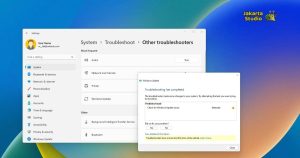
Windows 11 menyediakan fitur pemecahan masalah yang bisa membantu menemukan gangguan printer secara otomatis.
Buka Settings > System > Troubleshoot > Other troubleshooters, kemudian cari opsi yang berkaitan dengan printer jika tersedia. Jalankan pemeriksaan dan ikuti instruksi yang diberikan Windows.
Meskipun tidak selalu berhasil, langkah ini cukup berguna untuk menemukan masalah konfigurasi yang tidak terlihat secara langsung.
Tips Agar Printer Tidak Sering Offline
Agar masalah serupa tidak sering terjadi, gunakan kabel USB yang masih bagus dan pastikan printer Wi-Fi mendapatkan koneksi yang stabil. Hindari mematikan printer secara paksa ketika sedang memproses dokumen.
Kamu juga sebaiknya memperbarui driver secara berkala, terutama setelah melakukan pembaruan besar Windows 11. Bersihkan antrean cetak jika ada dokumen yang gagal dan tidak kunjung diproses.
Untuk printer Wi-Fi, pastikan perangkat tetap terhubung ke jaringan yang sama dengan komputer.
Kesimpulan
Jangan langsung menganggap printer rusak ketika Windows menampilkan status offline. Banyak masalah printer sebenarnya berasal dari koneksi, software, driver, atau layanan Windows.
Cobalah langkah perbaikan dari yang paling sederhana terlebih dahulu. Periksa koneksi, restart perangkat, bersihkan antrean cetak, kemudian lanjutkan ke pemeriksaan Print Spooler dan driver jika masalah belum teratasi.
Dengan mengikuti langkah tersebut, cara mengatasi printer offline di Windows 11 bisa dilakukan secara bertahap tanpa bantuan teknisi. Jika printer tetap offline setelah semua metode dicoba, barulah kamu bisa mempertimbangkan pemeriksaan perangkat keras atau meminta bantuan teknisi.