


Pernah nggak sih kamu lagi nyusun dokumen panjang di Word, eh tiba-tiba merasa perlu nambah halaman baru? Entah itu buat data yang ketinggalan atau perlu halaman kosong untuk menyusun bab baru.
Nah, kalau udah kayak gitu, kadang kita bingung, bagaimana nambahin halaman tanpa merusak susunan yang udah ada. Jangan khawatir, ada beberapa cara simpel yang bisa kamu coba supaya dokumen tetap rapi dan nggak berantakan. Penasaran?
Tips Menambah Halaman di Microsoft Word
Kadang, saat kita lagi serius mengerjakan dokumen panjang di Microsoft Word, pasti ada aja kebutuhan untuk menambah halaman baru. Entah itu halaman kosong buat data yang ketinggalan, atau bahkan buat bab baru yang datang di tengah-tengah pekerjaan.
Nah, yang sering jadi masalah adalah bagaimana caranya supaya menambah halaman itu gak bikin dokumen jadi berantakan, kan? Tenang aja, kamu nggak perlu khawatir soal itu. Di sini, kita akan bahas 3 cara mudah yang bisa kamu coba, biar dokumen tetap rapi dan tanpa ganggu layout yang udah ada.
Menekan Tombol Enter

Cara pertama yang paling gampang dan sering digunakan adalah menekan tombol Enter. Mungkin sudah banyak yang tahu, tapi siapa tahu ada yang belum pernah coba, kan?
Cara ini memang yang paling praktis, karena gak perlu klik sana-sini. Cukup letakkan kursor di halaman terakhir, terus tekan Enter. Halaman kosong baru langsung muncul! Gampang banget, kan?
Namun, ada juga cara lain yang lebih cepat, yaitu dengan menekan kombinasi tombol Ctrl+Enter. Kalau kamu udah biasa pakai cara ini, kamu pasti tahu kalau halaman baru muncul langsung dengan posisi kursor di awal halaman.
Tapi, meski cara ini simpel, ada beberapa kekurangan. Misalnya, menekan Enter terus-menerus bisa bikin susunan halaman agak berantakan kalau dokumen sudah panjang. Nah, kalau itu masalah kamu, ada alternatif lain yaitu menggunakan Blank Page atau Page Break.
Menggunakan Menu Blank Page
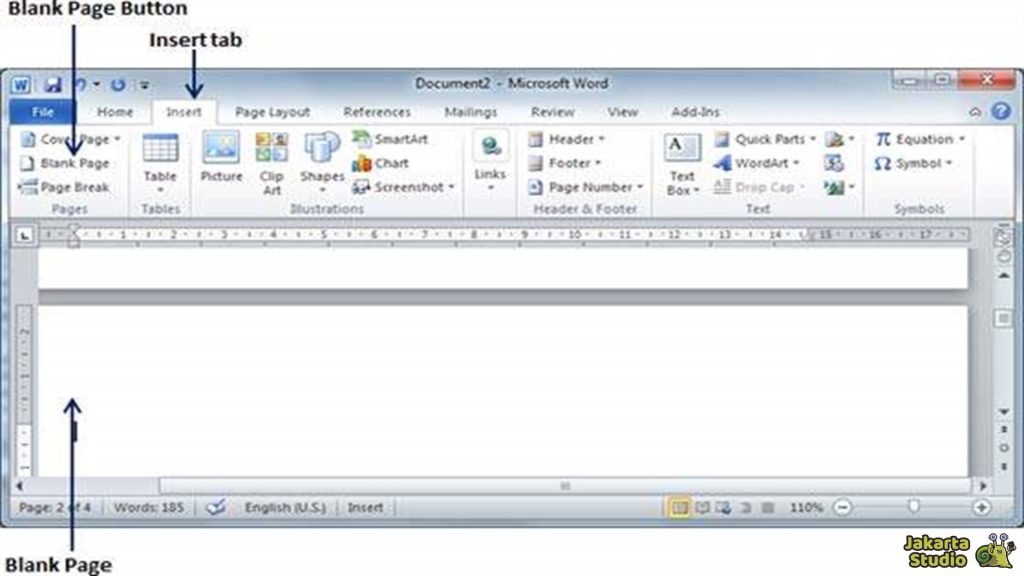
Jika cara diatas kurang cocok dengan kebutuhanmu, maka bisa coba fitur Blank Page. Cara ini nggak bakal merusak susunan halaman yang udah kamu buat sebelumnya. Jadi, halaman baru akan muncul di tempat yang kamu inginkan.
Untuk menambah halaman dengan Blank Page, pertama buka file Word yang ingin kamu edit, lalu arahkan kursor ke posisi halaman yang ingin kamu tambahkan halaman baru. Setelah itu, klik tab Insert, pilih menu Pages, dan pilih Blank Page.
Keunggulan cara ini adalah kamu bisa menambah halaman tanpa perlu takut halaman sebelumnya jadi berantakan. Keren bangetkan? Langsung saja kalian coba.
Gunakan Fitur Page Break
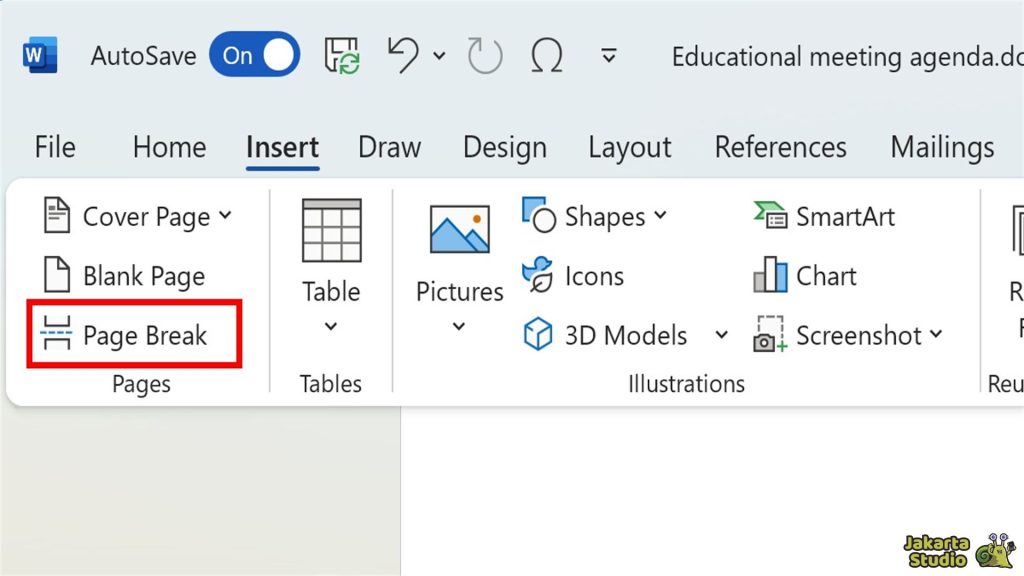
Buat kamu yang nggak mau mengutak-atik susunan dokumen, maka bisa juga menggunakan Page Break. Fitur ini ada di menu Insert, dan berfungsi untuk memisahkan konten tanpa merusak halaman sebelumnya. Keunggulan dari fitur ini halaman baru akan muncul dengan posisi kursor di awal halaman.
Cara menggunakannya juga gampang banget. Kamu cuma perlu klik tab Insert, pilih Pages, dan pilih Page Break. Halaman baru akan muncul tepat di tempat yang kamu inginkan, dan semua susunan halaman sebelumnya tetap rapi.
Salah satu keuntungan utama menggunakan Page Break adalah kamu bisa menulis di halaman tersebut dan mengatur letak kursor sesuai keinginan.
Kesimpulan
Jadi, dari ketiga cara yang sudah dibahas tadi, semua punya keunggulannya masing-masing? Enter adalah cara yang paling cepat dan simpel, tapi bisa berisiko merusak susunan halaman yang sudah ada.
Kalau kamu ingin lebih rapi, maka bisa menggunakan menu Blank Page. Sementara, jika kamu butuh presisi tinggi, direkomendasikan untuk menggunakan Page Break. Kamu tinggal sesuaikan aja dengan kebutuhan dokumenmu.