

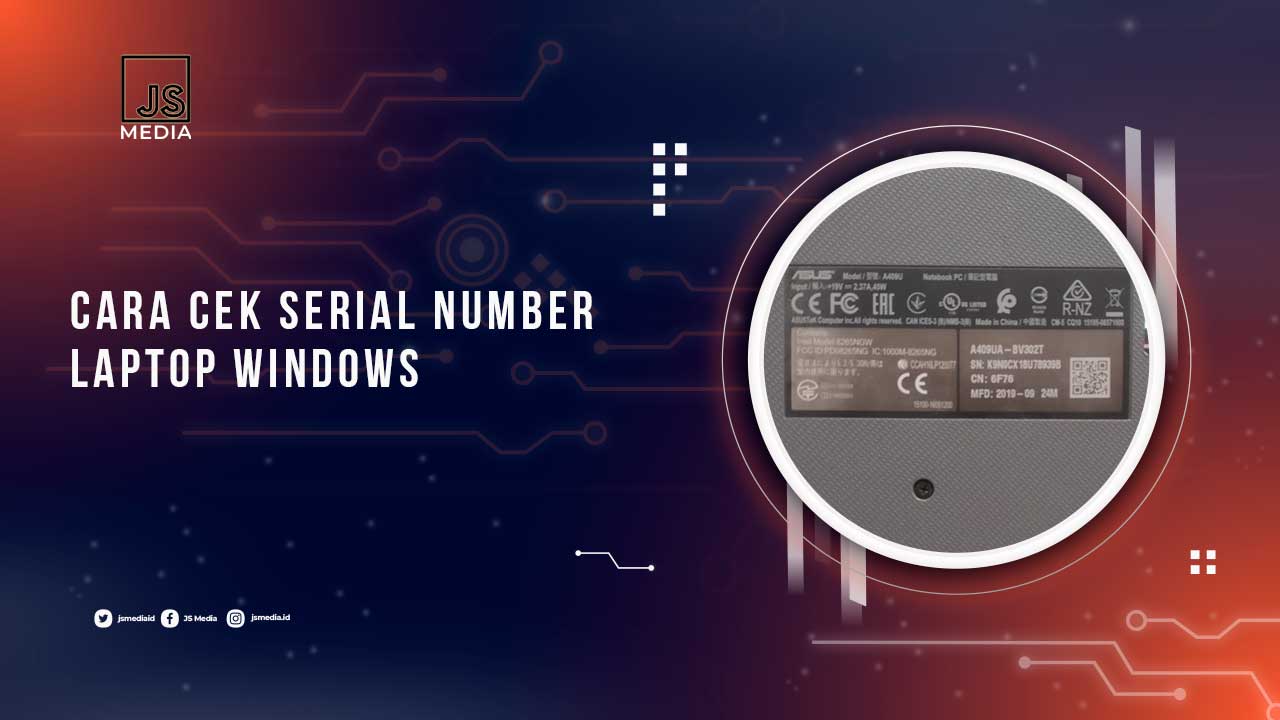
Ketika kalian akan mengklaim garansi laptop, seringkali akan ditanyai soal serial number, dan banyak dari kita yang bingung, “Apa sih serial number itu, dan di mana saya bisa menemukannya?”
Ternyata, meskipun sering diabaikan, serial number ini bisa jadi sangat penting di situasi tertentu. Mulai dari kebutuhan klaim garansi, hingga memverifikasi keaslian produk, serial number memiliki fungsi yang nggak bisa dianggap remeh.
Jadi, daripada bingung mencari di saat dibutuhkan, yuk, kita pelajari cara mudah cek serial number di laptop Windows atau Mac kamu!
Apa Itu Serial Number Laptop?
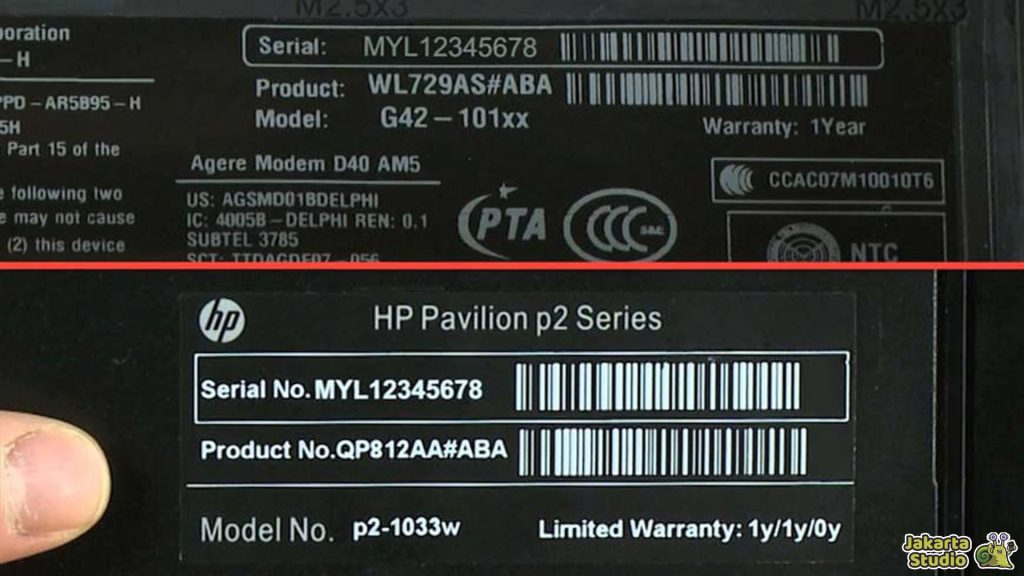
Simplenya, serial number adalah kode unik yang diberikan oleh produsen untuk setiap unit produk yang mereka buat. Di Indonesia, sering juga disebut nomor seri.
Bisa dibilang, serial number ini adalah cara produsen untuk mengidentifikasi produk mereka. Terkadang, serial number terdiri dari kombinasi angka dan huruf, dan seringkali terlihat di bagian bawah atau belakang perangkat.
Ini adalah cara produsen untuk memantau kualitas produksi dan menjaga manajemen inventaris mereka.
Kenapa Serial Number Penting?
Serial number laptop ada banyak gunanya lho, apalagi kalau laptop kamu perlu diperbaiki atau mengalami kerusakan. Misalnya, ketika kamu mau klaim garansi, kamu pasti akan diminta untuk memasukkan serial number sebagai bagian dari proses verifikasi.
Selain itu, serial number juga bisa membantu produsen untuk menarik kembali produk jika terjadi masalah, misalnya ada cacat produksi pada batch tertentu. Makanya, penting untuk selalu tahu di mana letak serial number laptop kamu.
Cara Cek Serial Number di Laptop Windows
Mungkin sebelumnya kamu merasa bingung atau nggak tahu di mana harus mencari serial number, tapi tenang saja! Di Windows, ada beberapa cara mudah yang bisa kamu coba.
Menggunakan Command Prompt (CMD)
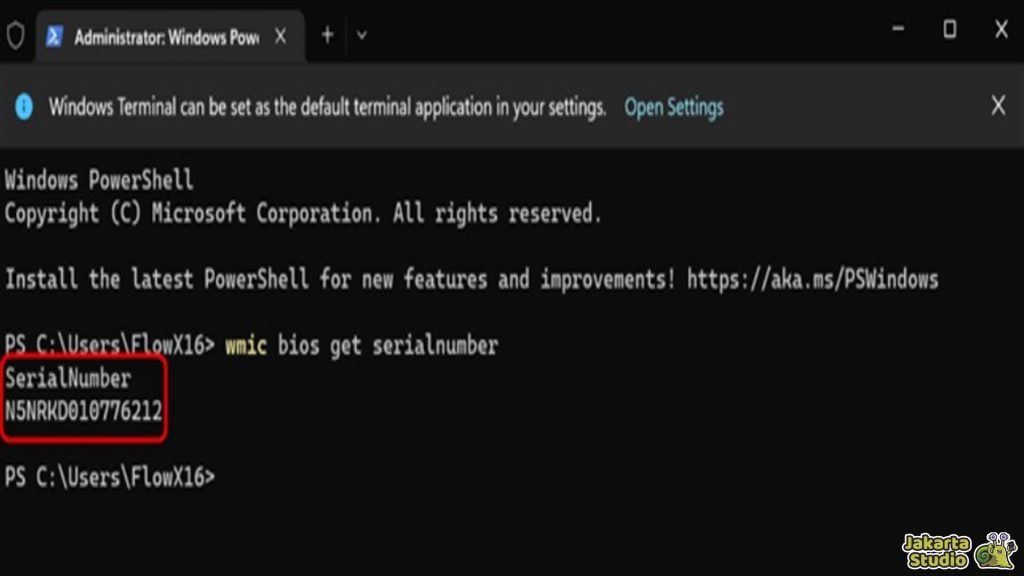
Salah satu cara tercepat untuk cek serial number di Windows adalah dengan menggunakan Command Prompt (CMD). Gak perlu aplikasi tambahan, cukup ikuti langkah-langkah berikut:
- Klik logo Windows di pojok kiri bawah layar.
- Pada kolom pencarian, ketik “CMD” dan pilih aplikasi tersebut.
- Setelah Command Prompt terbuka, ketik perintah: wmic bios get serialnumber
- Tekan Enter dan selamat, serial number laptop kamu akan muncul!
Menggunakan PowerShell
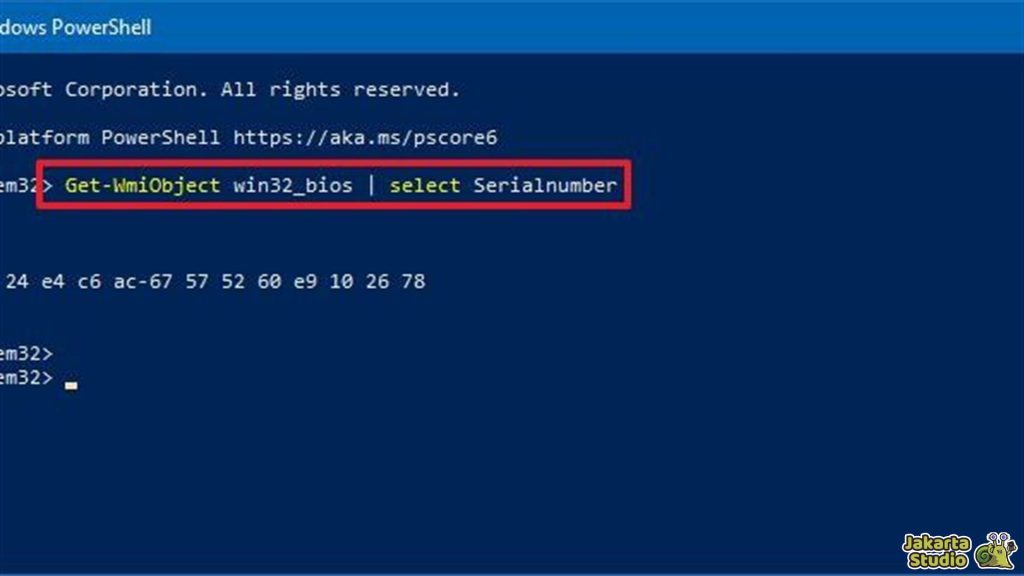
Selain CMD, kamu juga bisa menggunakan PowerShell untuk mengecek serial number laptop Windows kamu. Langkah-langkahnya hampir sama dengan CMD, loh. Berikut caranya:
- Tekan tombol Windows + X secara bersamaan.
- Pilih “Windows PowerShell (Admin)“.
- Ketik perintah: Get-WmiObject win32_bios | Select-Object SerialNumber
- Tekan Enter, dan serial number akan muncul di layar.
Melalui Pengaturan Sistem
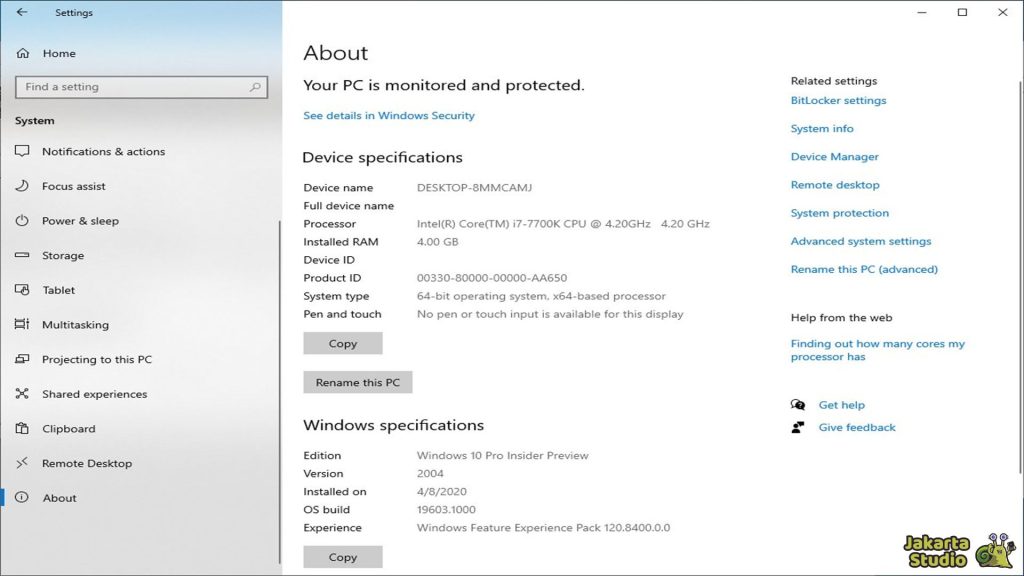
Kalau kamu lebih suka cara yang lebih visual tanpa harus ketik perintah, kamu bisa cek serial number langsung lewat pengaturan sistem. Ini cara yang sangat mudah:
- Klik ikon Windows di pojok kiri bawah layar.
- Pilih “Settings“.
- Pilih “System” dan gulir ke bawah hingga menemukan menu “About“.
- Di halaman “About”, kamu akan menemukan berbagai informasi tentang laptop, termasuk serial number.
Cara Cek Serial Number di Laptop Mac
Bagi kamu yang menggunakan Mac, cek serial number di Mac juga gampang banget. Ada beberapa cara yang bisa kamu coba, simak yuk!
Melalui Menu ‘About This Mac’
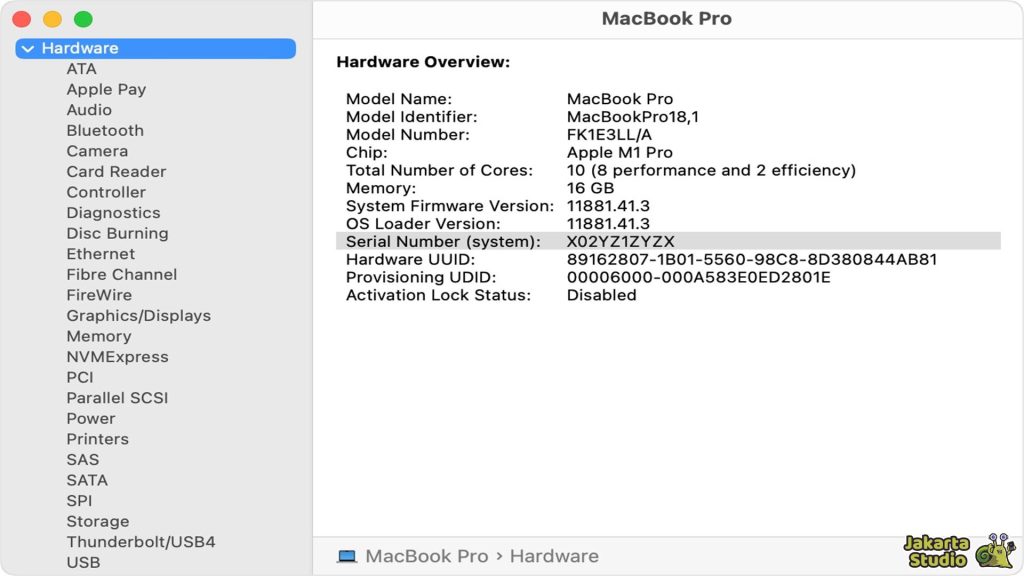
Cara paling mudah untuk cek serial number di Mac adalah dengan membuka menu “About This Mac”. Begini caranya:
- Klik logo Apple di pojok kiri atas layar.
- Pilih “About This Mac“.
- Di jendela yang muncul, kamu akan melihat berbagai informasi penting, termasuk serial number laptop kamu.
Menggunakan System Information
Selain cara di atas, kamu juga bisa cek serial number melalui aplikasi “System Information”. Begini caranya:
- Tekan tombol “Option” atau “Alt” di keyboard.
- Klik logo Apple di pojok kiri atas layar dan pilih “System Information“.
- Sistem akan menampilkan jendela “Hardware Overview“, dan di sana kamu bisa melihat serial number di bawah bagian “Serial Number (system)“.
Melalui Terminal.app
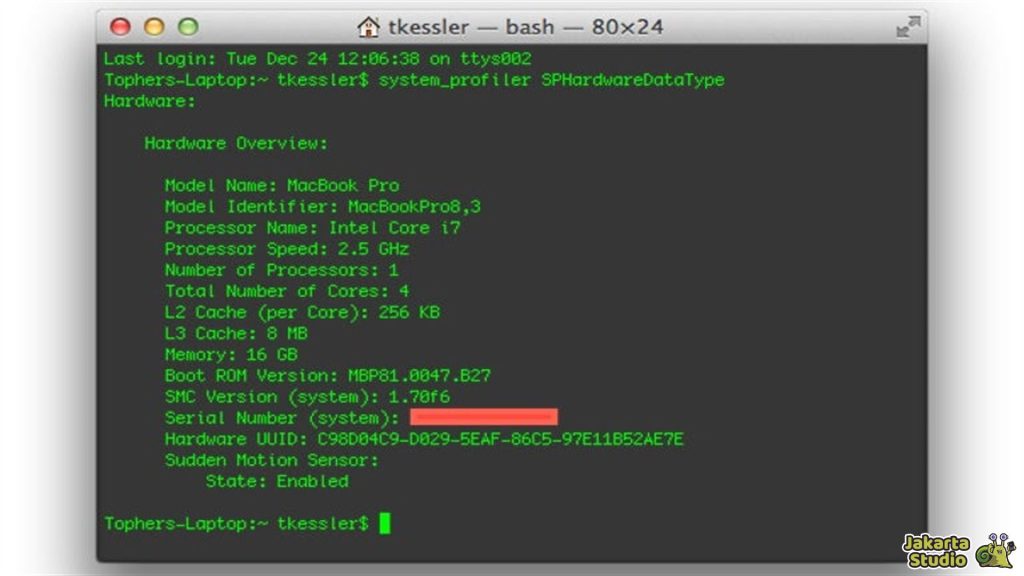
Kalau kamu suka menggunakan perintah teks, kamu bisa cek serial number lewat Terminal di Mac. Berikut langkah-langkahnya:
- Buka aplikasi “Terminal.app” lewat search box atau dengan masuk ke “Applications” > “Utilities“.
- Ketik perintah: system_profiler SPHardwareDataType | grep Serial
- Tekan Enter, dan serial number Mac kamu akan muncul di bawah perintah yang kamu ketik.
Cara Alternatif untuk Cek Serial Number
Selain yang sudah disebutkan diatas, ada beberapa cara lain juga yang bisa kamu coba untuk cek serial number laptop. Berikut diantaranya:
Cek Pada Label Perangkat
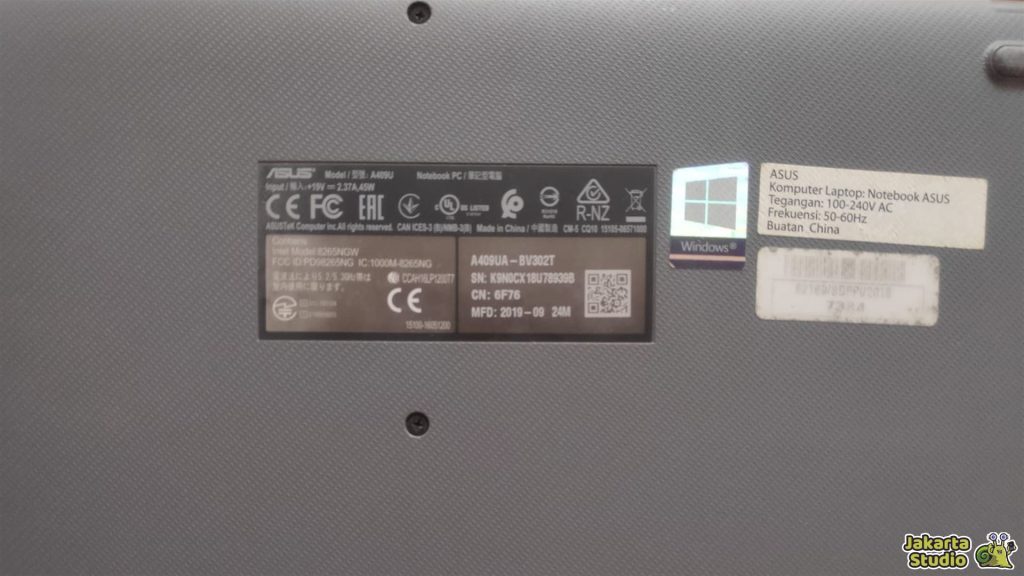
Bagi banyak orang, cara paling mudah adalah dengan mencari serial number pada label perangkat. Biasanya, serial number bisa ditemukan di bagian bawah atau belakang laptop, dan label ini sering mencantumkan istilah seperti “Serial No”, “S/N”, atau “System S/N”.
Melalui Nota Pembelian
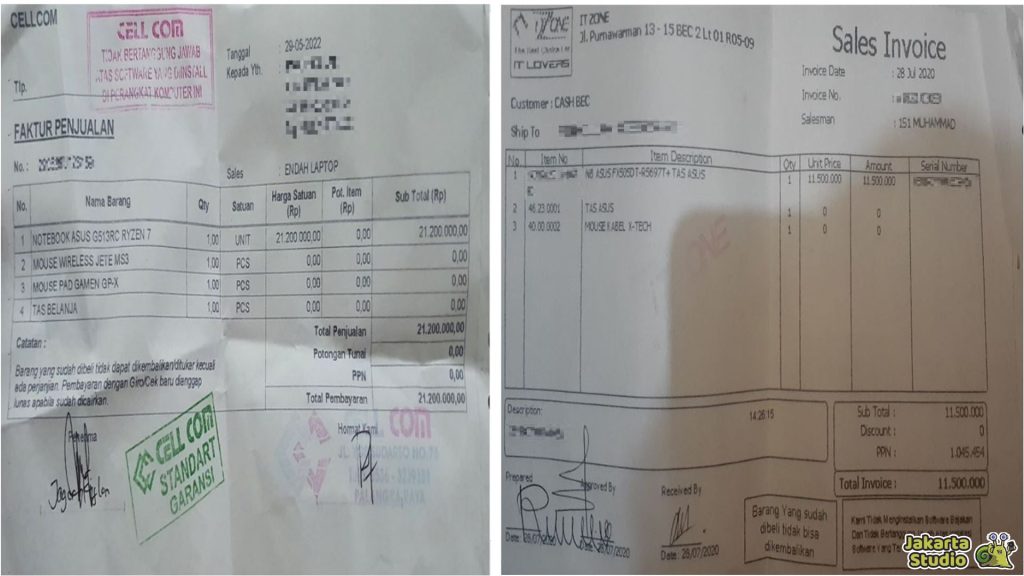
Seringkali, serial number juga tercetak di nota atau kwitansi saat kamu membeli laptop. Jadi, kalau misalnya laptop kamu nggak bisa dinyalakan atau sudah ada kerusakan, kamu bisa langsung lihat kembali pada nota pembelian untuk mendapatkan informasi serial number.
Kesimpulan
Semoga informasi tentang cara cek serial number di laptop Windows dan Mac ini bermanfaat, ya! Dengan mengetahui cara-cara mudah tersebut, kamu nggak akan kebingungan lagi saat membutuhkannya.
Jangan lupa untuk selalu menyimpan serial number dengan aman, karena meskipun kecil, nomor ini bisa sangat membantu saat laptopmu membutuhkan layanan purna jual atau klaim garansi.