

Di sini kami akan menunjukkan cara record di laptop dengan mudah dan hasil yang jernih, simak penjelasannya sampai akhir.
Di era digital sekarang ini, kemampuan merekam layar laptop tak hanya menjadi kebutuhan tambahan, melainkan menjadi keahlian penting.
Mulai dari membuat konten YouTube, presentasi kerja, tutorial pembelajaran, hingga dokumentasi rapat online.
Semuanya membutuhkan fitur perekaman layar canggih yang praktis dan pastinya harus berkualitas.
Jika kamu ingin record di laptop namun tidak tahu caranya, tenang saja, karena sebenarnya sangat mudah dilakukan bahkan tanpa keahlian teknis khusus.
Artikel ini akan membahas secara lengkap berbagai cara merekam layar laptop, baik menggunakan fitur bawaan maupun aplikasi tambahan.
Mengapa Perlu Record di Laptop?
Sebelum melangkah ke inti pembahasan nya, penting untuk memahami manfaat dari screen recording atau rekam layar laptop.
Dengan record di laptop, kamu dapat menjelaskan suatu materi secara visual, memperjelas instruksi, dan menyampaikan informasi dengan lebih efektif.
Konten video juga cenderung lebih menarik dan mudah dipahami dibandingkan teks saja, sehingga sangat cocok untuk edukasi maupun promosi.
Rekaman layar juga menjadi solusi praktis untuk menyimpan aktivitas penting, seperti proses desain, langkah troubleshooting, atau bukti kerja yang bisa diputar ulang kapan saja.
Cara Record di Laptop Tanpa Aplikasi Tambahan
Menggunakan Xbox Game Bar (Windows 10/11)
Bagi pengguna Windows 10 dan 11, kamu tidak perlu menginstall aplikasi apa pun. Microsoft sudah menyediakan fitur bawaan bernama Xbox Game Bar.
Langkah-langkahnya cukup sederhana:
- Tekan tombol Windows + G pada keyboard.
- Lalu akan muncul tampilan overlay perekaman.
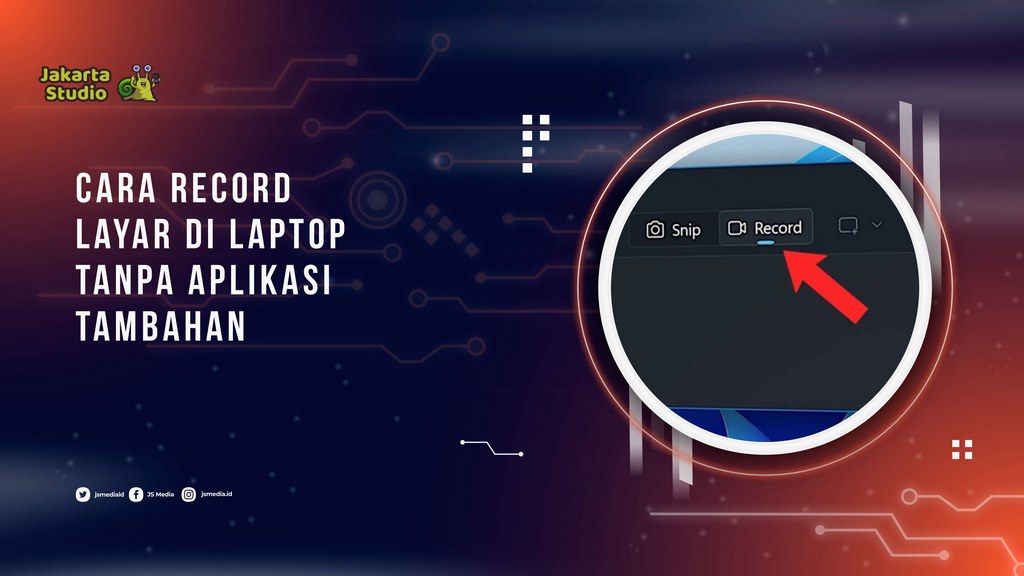
- Klik ikon Record untuk mulai merekam layar.
Fitur ini sangat cocok untuk merekam aplikasi, presentasi, atau gameplay ringan. Hasil rekaman otomatis tersimpan di folder Videos.
Adapun kelebihannya adalah praktis dan ringan, walaupun fitur editing nya masih terbatas.
Menggunakan Screenshot Toolbar di macOS
Pengguna MacBook juga dimanjakan dengan fitur bawaan yang intuitif. Tekan Command + Shift + 5, lalu pilih opsi record layar penuh atau sebagian layar.
Kamu bisa langsung merekam dengan kualitas tinggi tanpa pengaturan rumit. Metode ini cocok untuk presentasi profesional dan tutorial singkat karena hasil videonya jernih dan stabil.
Cara Record di Laptop Menggunakan Aplikasi Tambahan
Jika kamu membutuhkan fitur lebih lengkap seperti editing, perekaman suara eksternal, atau webcam, aplikasi pihak ketiga adalah metode terbaik.
OBS Studio
OBS Studio merupakan salah satu software perekam layar paling populer dan gratis. Aplikasi ini mendukung perekaman layar, webcam, audio sistem, dan mikrofon secara bersamaan.
Meskipun tampilannya terlihat kompleks di awal, OBS sangat fleksibel dan cocok untuk content creator, streamer, maupun profesional.
Selain itu, kamu juga bisa mengatur resolusi, frame rate, hingga format video sesuai kebutuhan.
Bandicam
Bandicam dikenal karena kemampuannya merekam layar dengan kualitas tinggi dan ukuran file yang relatif kecil.
Aplikasi ini cocok untuk merekam tutorial software atau gameplay, pengoperasiannya sederhana dan ramah untuk pemula.
Screen Recorder Online
Jika kamu tidak ingin menginstall aplikasi tambahan, kamu bisa menggunakan screen recorder berbasis web.
Cukup buka situsnya, izinkan akses layar, dan mulai merekam. Cara ini sangat praktis untuk kebutuhan cepat, meskipun biasanya memiliki batas durasi.
Penutup
Itulah penjelasan yang dapat kami sampaikan mengenai cara record di laptop dengan berbagai metode yang bisa disesuaikan dengan kebutuhan masing-masing pengguna.
Semoga panduan ini dapat membantu kamu dalam merekam layar laptop dengan mudah, baik untuk keperluan kerja, belajar, presentasi, maupun membuat konten. Semoga informasi yang dibagikan bermanfaat dan dapat dipraktikkan dengan lancar.