


Bagi kamu yang sering bekerja dengan data, pasti sering banget bergelut dengan yang namanya proses impor data dari file eksternal seperti CSV atau TXT ke dalam Excel. Apalagi kalau datanya banyak, pasti bikin repot dan makan waktu banget.
Nah, kabar baiknya, Microsoft Excel baru aja update dua rumus baru yang bakal bikin proses impor data jauh lebih simpel dan cepat.
Kalau sebelumnya kamu harus mengandalkan wizard impor yang kadang bikin pusing, sekarang dengan IMPORTTEXT dan IMPORTCSV, semuanya bisa langsung otomatis masuk ke lembar kerja. Bagaimana cara menggunakannya?
Apa Itu IMPORTTEXT dan IMPORTCSV?
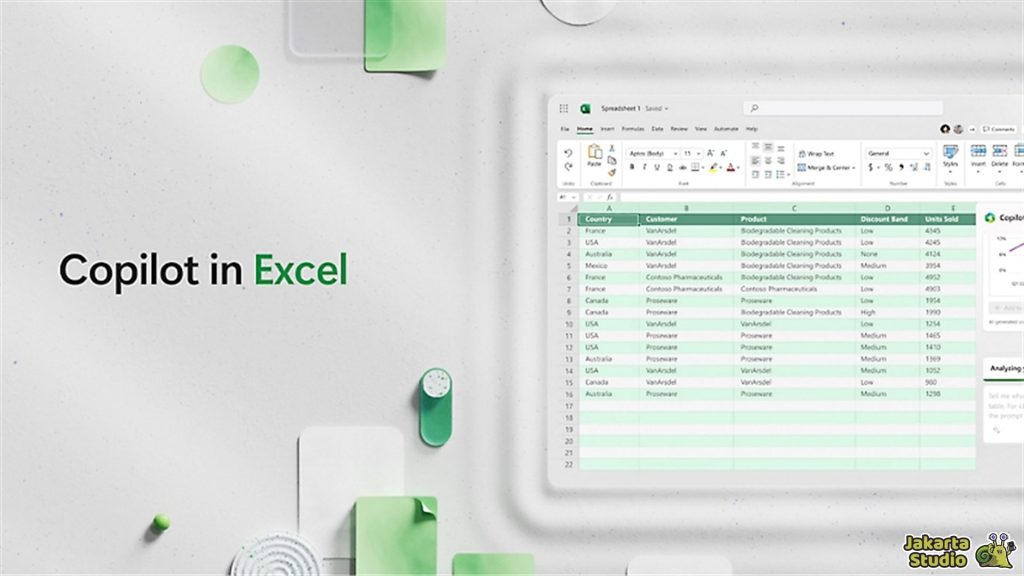
Kita seringkali merasa ribet dan kesusahan ketika harus mengimpor data dari file eksternal. Biasanya, kamu harus klik-klik berkali-kali pakai wizard impor yang kadang bikin jengkel karena harus setting manual lagi dan lagi.
Nah, di update terbaru ini, Microsoft Excel memperkenalkan dua rumus baru yang bakal ngebantu banget dalam mengimpor data, yaitu IMPORTTEXT dan IMPORTCSV.
IMPORTTEXT ini adalah alat serba bisa yang siap mengimpor data dari berbagai jenis file berbasis teks, seperti TXT, CSV, bahkan TSV.
Keunggulannya? Kamu bisa menyesuaikan pemisah data, tanda kutip teks, dan jenis pengkodean—jadi, kalau data kamu punya format khusus, nggak perlu khawatir lagi!
Sementara itu, ada juga IMPORTCSV, rumus yang lebih simpel dan cepat, khusus buat file CSV. Kalau data yang kamu ambil memang menggunakan format CSV standar, rumus ini bakal langsung bekerja tanpa perlu setting apapun.
Keunggulan Data Dinamis

Salah satu fitur keren dari IMPORTTEXT dan IMPORTCSV adalah kemampuan untuk membuat array dinamis. Dengan kata lain, setelah kamu pakai rumus ini, Excel akan otomatis mengisi kolom dan baris di lembar kerja sesuai dengan jumlah data yang ada di file sumber. Gak perlu lagi repot-repot mengatur area output data secara manual.
Artinya, kalau file sumber kamu punya banyak data yang terus berkembang, array dinamis ini bakal menyesuaikan otomatis—tanpa harus ngecek lagi satu per satu. Jadi, misalnya ada tambahan baris atau kolom di file asal, Excel akan memperbarui data kamu dengan sendirinya.
Kalau sebelumnya kamu harus menebak atau setting area output secara manual, sekarang semua itu bisa dihilangkan. Proses impor data jadi lebih rapi, lebih akurat, dan pastinya lebih cepat.
Fleksibilitas dalam Menentukan Sumber Data

Excel sekarang menawarkan fleksibilitas lebih besar dalam memilih sumber data. Mau mengimpor data dari file lokal di komputer kamu? Bisa! Atau, kalau kamu kerja di jaringan perusahaan, data bisa diambil langsung dari folder yang ada di jaringan.
Bahkan, kamu bisa pakai path file seperti C:\Data\laporan.csv atau mengarahkan ke folder dalam jaringan perusahaan (network share).
Keuntungannya? Data yang kamu impor tetap terhubung ke file sumber. Jadi, kalau file sumber diubah, kamu bisa dengan mudah memperbarui data yang ada di Excel.
Cukup klik tombol Refresh, dan data kamu langsung diperbarui tanpa perlu mengulang proses impor dari awal.
Integrasi dengan Copilot Excel

Fitur baru ini nggak cuma sebatas fungsi impor aja, lho! IMPORTTEXT dan IMPORTCSV juga terintegrasi dengan Copilot Excel, asisten AI yang membantu mempercepat proses analisis data.
Setelah data berhasil diimpor, kamu bisa langsung menggunakan Copilot untuk menganalisis data tanpa harus berpindah tab atau aplikasi lain.
Bayangin aja, kamu bisa langsung tanya ke Copilot untuk menganalisis data statistik atau membuat grafik, tanpa perlu repot pindah-pindah aplikasi. Hal ini tentu bakal menghemat banyak waktu dan effort, karena kamu bisa fokus langsung ke analisis tanpa gangguan.
Cara Pakai IMPORTTEXT di Excel

Buka Excel dan pilih sel tempat kamu mau data muncul.
Ketik rumusnya seperti ini:
=IMPORTTEXT(“path_file”, [delimiter], [skip_rows], [take_rows], [encoding], [locale])
path_file → alamat lengkap file teks/CSV kamu (bisa path lokal seperti C:\Folder\data.csv atau URL kalau file online).
delimiter → pemisah kolom (misalnya koma , atau tab). Ini opsional.
skip_rows → berapa baris awal yang mau di-skip dulu.
take_rows → berapa baris yang mau ditarik (opsional).
encoding → format teks file, defaultnya UTF‑8.
locale → format regional (tanggal/angka), default pakai pengaturan komputer.
Tekan Enter, dan data dari file langsung muncul dalam bentuk array dinamis di worksheet.
Kalau kamu mau update data yang sudah di‑import setelah file sumber berubah, tinggal klik Data → Refresh All.
Cara Pakai IMPORTCSV di Excel

Pilih sel yang kamu mau supaya datanya ngisi dari sana.
Ketik rumusnya:
=IMPORTCSV(“path_file”, [skip_rows], [take_rows], [locale])
path_file → alamat file CSV (lokal atau URL).
skip_rows → mau skip baris atas tertentu (opsional).
take_rows → mau batasi berapa baris data yang masuk (opsional).
locale → format regional (misal format tanggal/angka).
Tekan Enter dan file CSV kamu otomatis muncul sebagai array di Excel.
Kalau file CSV-nya sering berubah, kamu juga bisa refresh dengan Data → Refresh All seperti tadi.
Kesimpulan
Dengan adanya IMPORTTEXT dan IMPORTCSV, Microsoft Excel kini menawarkan solusi yang lebih efisien dan praktis dalam mengimpor data.
Nggak perlu lagi repot-repot mengonfigurasi atau mengimpor data secara manual, semua jadi lebih otomatis dan terhubung langsung dengan file sumber.
Ditambah lagi, integrasinya dengan Copilot Excel bikin pekerjaan kamu makin cepat dan bebas ribet. Kalau kamu ingin kerja lebih cepat, saatnya coba rumus baru di Excel dan rasakan kemudahannya!