

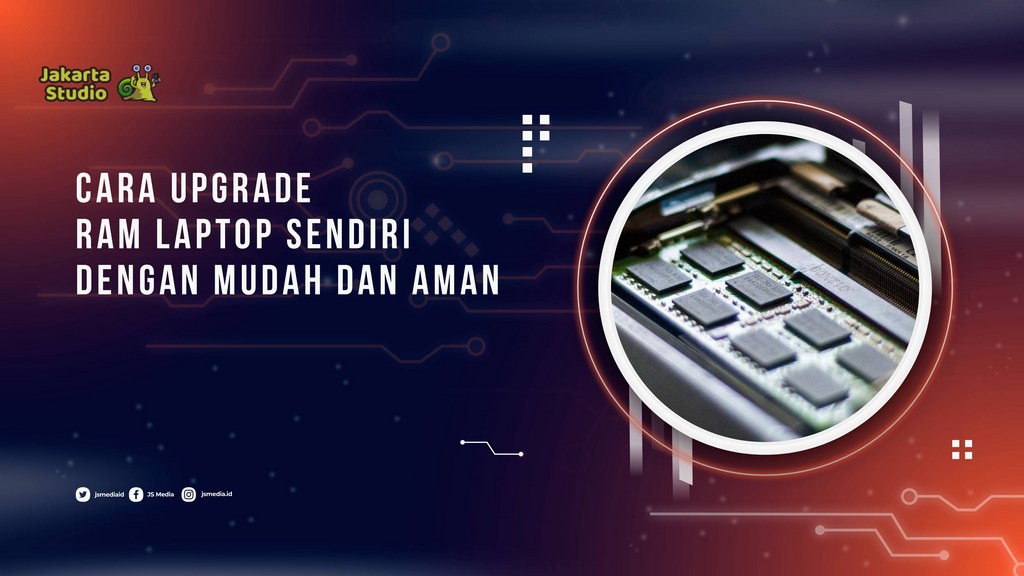
Setiap pengguna laptop tentu pernah merasakan kinerja laptopnya menjadi lemot dan sering mengalami gangguan, apalagi laptop yang sudah lama digunakan.
Biasanya hal tersebut terjadi karena ada masalah pada memori, sehingga kita perlu melakukan update RAM laptop tersebut.
Namun sayangnya, tidak semua jenis laptop dapat melakukan update komponen RAM (Random Access Memory), apalagi laptop keluaran lama.
Pada umunya proses update RAM laptop ini dilakukan apabila perangkat memiliki slot kosong yang terletak bersebelahan dengan posisi RAM pabrikan. Nah, di situlah nantinya RAm tambahkan akan ditancapkan.
Namun sebelum kita lanjut membahas cara updatenya, maka kita harus tahu terlebih dahulu ciri ram laptop yang harus di update. Jangan sampai asal asalan melakukan pengupdatean.
Ciri RAM Laptop Harus Update
Berikut ini ada beberapa ciri yang menandakan ram laptop haris segera di update:
- Laptop crash atau hag dan perlu melakukan restart supaya bisa normal kembali.
- Pengguna harus terus-menerus membersihkan ruang RAM karena kinerjanya menjadi lemot.
- Terdapat pesan error yang biasanya berkaitan dengan memori.
- Kipas laptop menjadi lebih berisik dari sebelumnya, yang menandakan RAM bekerja terlalu keras dan suhu menjadi meningkat.
- Respon laptop menjadi lambat pada saat menggulir halaman ke bawah atau ke atas.
- Laptop menjadi lambat pada saat menjalankan banyak aplikasi.
- Virtual memory digunakan secara intensif, yang biasanya menandakan kapasitas RAM fisik kepenuhan.
Cara Upgrade Ram Laptop Sendiri
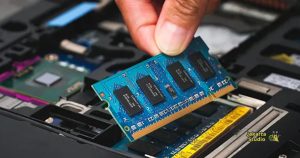
Cara melakukan update ram laptop dapat dilakukan sendiri dengan mudah dan praktis, berikut ini cara yang bisa diikuti:
- Pastikan terlebih dahulu laptop tersebut memiliki slot RAM kosong dan tidak menggunakan RAM solder (onboard).
- Kemudian kamu bisa mengetahui terlebih dahulu tipe RAM apa yang cocok dan kapasitasnya yang maksimal.
- Cara mengetahui Ram yang cocok ini bisa dilakukan denganmengecek secara manual, situs resmi atau aplikasi CPU-X/Speccy.
- Lalu pilih RAM SO-DIMM dari merek yang sudah kamu percaya dengan spesifikasi kompatibel.
- Matikan perangkatnya, kemudian lepas kabel daya dan juga baterai jika bisa.
- Setelah itu, gunakan gelang anti-statis atau sentuh logam dengan membuang listrik statis.
- Kamu bisa menggunakan obeng yang pas dan ikuti petunjuk khusus tipe laptop tersebut supaya tidak merusak casing.
- Tekan klik pengunci dan angkat RAM dengan sudut 30 derajat. Lalu tarik keluar.
- Selanjutnya masukkan modul RAM baru dengan sudut 30 derajat, tekan secara perlahan sampai klip mengunci secara otomatis.
- Tinggal pasang kembali panel yang sebelumnya kamu bongkar, sambungkan daya dan nyalakan laptop.
- Baru setelah itu, buka task manager atau aplikasi pendukung untuk memastikan apakan RAM sudah terdeteksi dengan benar atau tidak.
Cara Alternatif Jika Tidak Bisa Update RAM Laptop
Apabila laptop yang digunakan tidak bisa memungkinkan untuk melakukan update RAM karena slot terbatas atau bawaan yang tertanam (onboard). Maka kamu tidak perlu khawatir, karena ada beberapa solusi alternatif untuk meningkatkan Performa memori tersebut.
Opsi ini dapat membantu membuat kinerja laptop kamu menjadi responsif pada saat bekerja dengan RAM terbatas, berikut ini caranya:
1. Optimalkan Virtual Memory
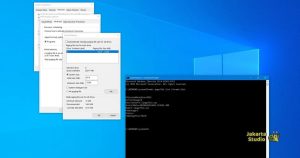
Bagi kamu yang memiliki perangkat yang tidak mendukung update RAM secara fisik, maka bisa juga mengandalkan virtual memory supaya bisa meningkatkan performa.
Fitur tersebut dapat memanfaatkan sebagian ruang pada hardisk atau SSD sebagai cadangan ketika RAM laptop penuh. Sehingga dengan bantuan tersebut, sistem tetap bisa berjalan dengan baik meskipun kapasitas memori terbatas.
Untuk bisa mengakses fitur tersebut dilakukan dengan melalui control panel yang ada di pengaturan, kemudian pilih system dan pilih advanced system settings.
Selanjutnya ubah pengaturan virtual memory pada bagian performance options.
2. Gunakan ReadyBoost

Fitur ReadyBoost dalam Microsoft Windows juga bisa dijadikan cara alternatif untuk meningkatkan performa sistem, biasanya fitur tersebut akan membantu mempercepat proses loading aplikasi dan respon sistem.
Untuk mengaktifkan fitur tersebut yaitu dengan mencolokkan flashdisk ke laptop. Kemudian klik kanan pada drive yang ada di file Explorer.
Lalu pilih properties dan bukalah ReadyBoost. Nah, di bagian ini kamu bisa memilih opsi menggunakan perangkat sebagai cache dan atur kapasitas yang ingin kamu gunakan.
Cara yang satu ini bisa menjadi pilihan yang efektif meskipun bukan pengganti fisik RAM.
Penutup
Sekian penjelasan yang bisa kami sampaikan tentang cara update ram laptop sendiri, semoga penjelasannya bisa membantu.