

Kalau kamu pakai Linux untuk ngetik tugas, bikin laporan, atau ngedit spreadsheet, pasti nggak asing dengan LibreOffice — suite perkantoran open‑source yang lengkap banget dan gratis!
Tapi kadang versi yang terpasang di sistem itu merasa jadul atau belum punya fitur terbaru yang seru dan bikin kerjaan lebih cepat. Makanya, penting banget update LibreOffice biar kamu bisa nikmatin performa yang lebih oke.
Di artikel ini Jakarta Studio bakal bahas langkah‑langkahnya dari awal sampai akhir dengan gaya yang gampang diikuti. Penasarankan? Langsung saja simak selengkapnya!
Kenapa Perlu Update LibreOffice?
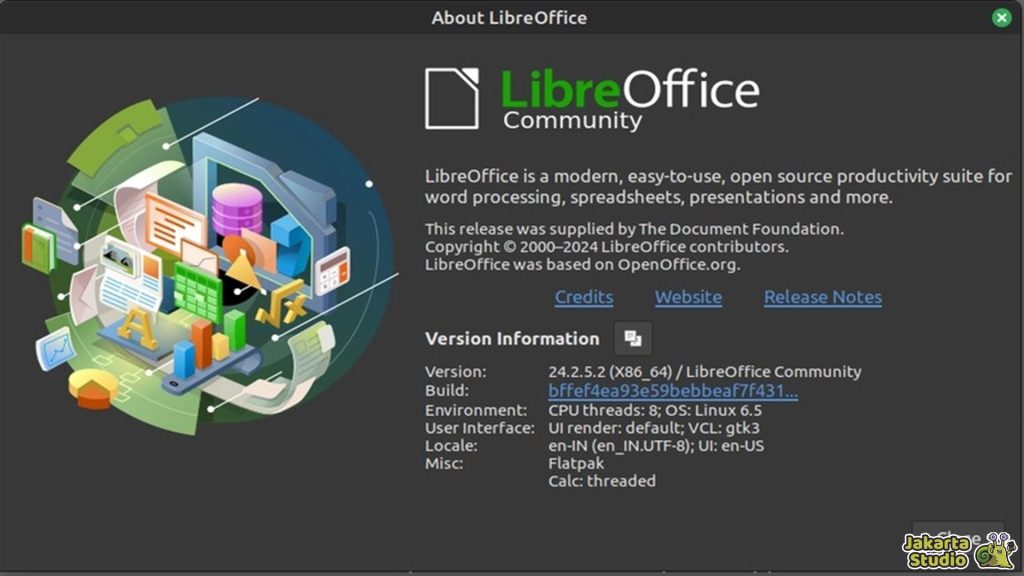
Kalau kamu pakai Linux sehari‑hari buat ngetik tugas sekolah, bikin laporan kerjaan di kantor, atau cek presentasi buat acara penting, pasti pengen punya software kantor yang cepat, stabil, dan kompatibel banget sama file‑file orang lain, kan?
Nah, LibreOffice itu salah satu office suite open‑source terbaik yang ada di Linux, lengkap dengan Writer, Calc, Impress, dan lainnya — dan yang paling enak, gratis!
Masalahnya, versi LibreOffice yang datang bawaan lewat repositori distro kamu itu sering belum yang paling terbaru, terutama di distro yang fokus ke stabilitas kayak Debian atau Ubuntu.
Makanya penting banget buat update LibreOffice di Linux supaya kamu bisa nikmatin fitur anyar, dorongan performa, dan support yang makin oke tanpa stuck di versi lama.
Tutorial Update LibreOffice di Linux
Ada dua cara yang mudah dan aman buat update LibreOffice di sistem Linux kamu — dan kita bakal bahas kedua metode itu supaya kamu bisa pilih mana paling gampang.
Update Lewat Repository Resmi
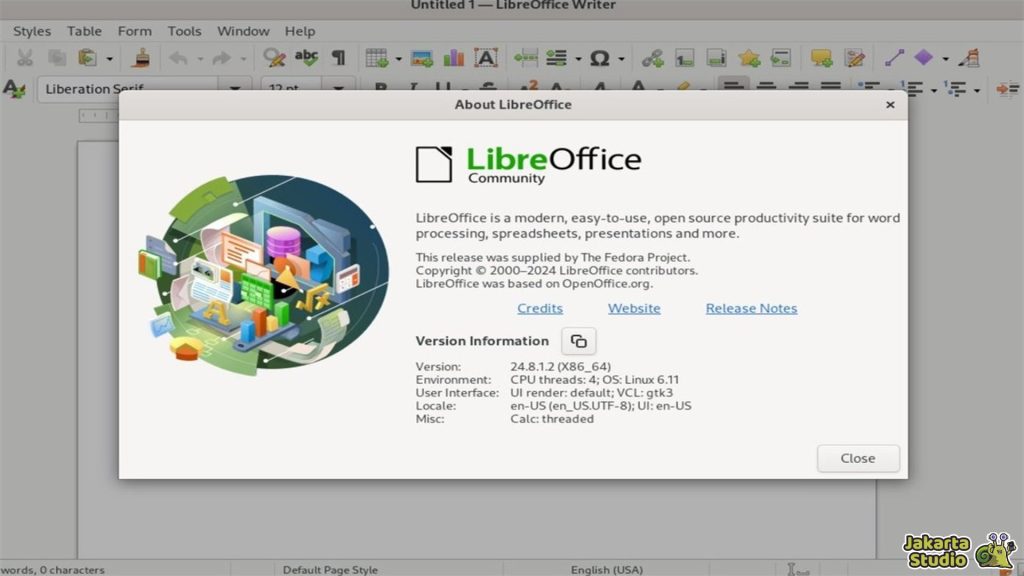
Ini cara yang paling biasa dipakai oleh para pengguna Linux, khususnya distro yang pake Debian atau Ubuntu. Intinya, kamu minta sistem Linux ngambil versi LibreOffice terbaru dari repositori resmi yang dikelola.
Cara ini lebih gampang dan aman karena update LibreOffice bakal jadi bagian dari update sistem biasa kamu — otomatis muncul lewat Software Updater atau apt update di Terminal.
Berikut langkah demi langkahnya :
Buka Terminal.
Tambah repositori LibreOffice PPA:
sudo add-apt-repository ppa:libreoffice/ppa
sudo apt update
Jalankan update:
sudo apt install libreoffice
Kalau sudah, sistem kamu bakal punya versi LibreOffice yang lebih baru tanpa perlu install manual satu‑per‑satu file.
Kelebihan :
- Update jadi otomatis
- Lebih terintegrasi sama sistem
- Gak perlu download manual setiap versi keluar
Kekurangan:
- Versi yang muncul lewat repo bisa sedikit lebih lambat dibanding versi langsung dari situs LibreOffice.
Update Manual via Paket .deb
Kalau kamu orang yang suka full control dan pengen langsung punya versi LibreOffice paling baru yang dirilis di situs resminya, cara kedua ini cocok banget.
Pertama‑tama, kamu bisa pergi ke halaman download LibreOffice untuk Linux dan pilih paket .deb yang sesuai dengan distro kamu.
Simak tutorial lengkapnya :
Hapus dulu LibreOffice versi lama biar bersih:
sudo apt purge ‘libreoffice*’
sudo apt autoremove –purge
rm -rf ~/.config/libreoffice ~/.local/share/libreoffice
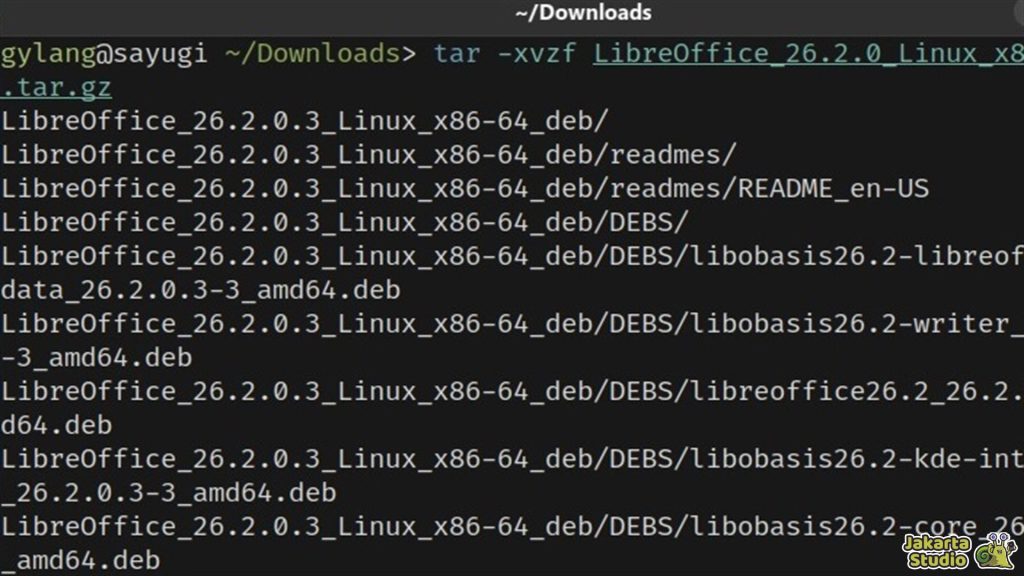
Download file .tar.gz LibreOffice terbaru dari website resmi.
Extract paket hasil download:
tar -xvzf LibreOffice_XY.deb.tar.gz
cd LibreOffice_XY/DEBS
Install semua file .deb:
sudo apt install ./*.deb
Selesai! Sekarang LibreOffice versi terbaru sudah ready dipakai di Linux kamu.
Cara Alternatif Pakai Snap & Flatpak
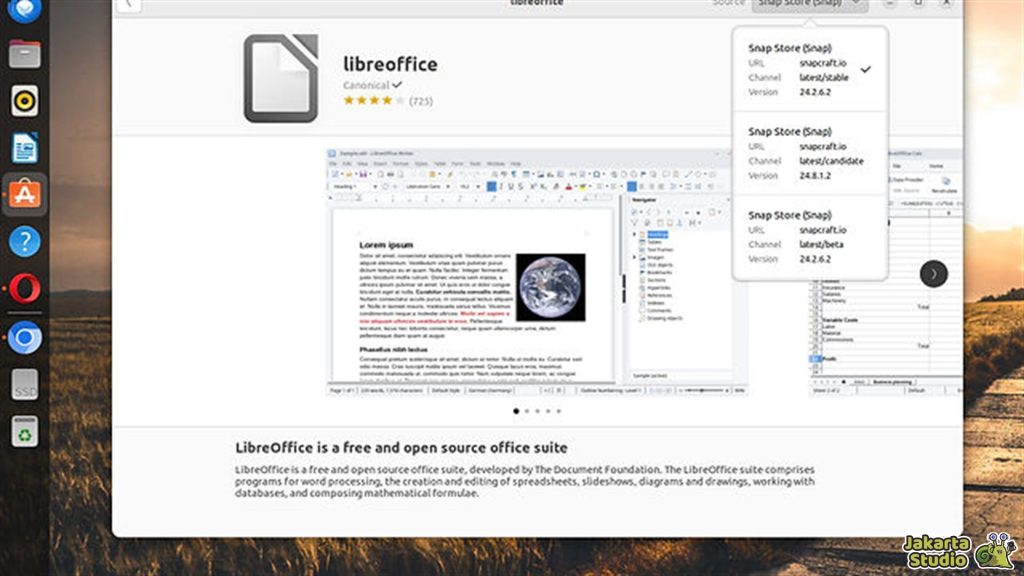
Selain kedua cara di atas, kamu juga bisa pakai paket universal kayak Snap atau Flatpak buat update LibreOffice:
Pakai Snap:
Install lewat Snap Store, lalu setiap versi baru rilis, Snap bakal otomatis update.
sudo snap install libreoffice
Pakai Flatpak:
Kalau distro kamu support Flatpak (kayak GNOME Software), kamu bisa install LibreOffice lewat Flathub — juga auto update tanpa ribet tiap versi baru keluar.
Kesimpulan
Kalau kamu baru mulai pakai Linux atau pengen paling simpel, cara lewat repository (PPA) atau Snap/Flatpak biasanya paling aman dan praktis.
Tapi kalau kamu sering kerja berat dan pengen fitur paling baru langsung dari situs resminya, manual install .deb bisa jadi alternatif yang patut dicoba.
Intinya, semuanya bisa bikin LibreOffice kamu tetap update dan powerful di Linux — tinggal pilih mana yang cocok sama kamu!