

Kalau kamu pakai Google Chrome di Windows 11, pasti pernah ngerasain makin banyak tab dibuka tapi performa tiba‑tiba jadi nge‑lag, tab lama nge‑freeze atau scroll yang biasanya smooth malah tersendat.
Itu bukan cuma imajinasi kamu, kok — banyak pengguna juga ngalamin hal yang serupa. Meski Chrome dikenal sebagai browser yang agresif dalam penggunaan RAM dan CPU, ternyata sistem operasi juga bisa jadi bagian dari masalahnya.
Nah, di Windows 11 ada fitur khusus yang dirancang “membantu” supaya aplikasi hemat daya, tapi justru bikin Chrome merasa dibatasi dan berjalan lebih lambat dari biasanya.
Yuk kita telusuri lebih dalam penyebabnya dan gimana cara mengatasinya biar Chrome kembali ngebut tanpa kendala.
Penyebab Chrome Lemot di Windows 11
Sering banget kita buka Chrome buat browsing, nonton YouTube, kerja di Google Docs sampai buka banyak tab sekaligus. Problemnya, kadang Chrome malah jadi tersendat‑sendat atau lambat banget padahal laptopnya masih oke.
Nah, ternyata bukan cuma karena Chrome itu memang rakus RAM aja, tapi karena ada fitur di Windows 11 yang bisa membatasi cara Chrome bekerja.
Fitur Efficiency Mode
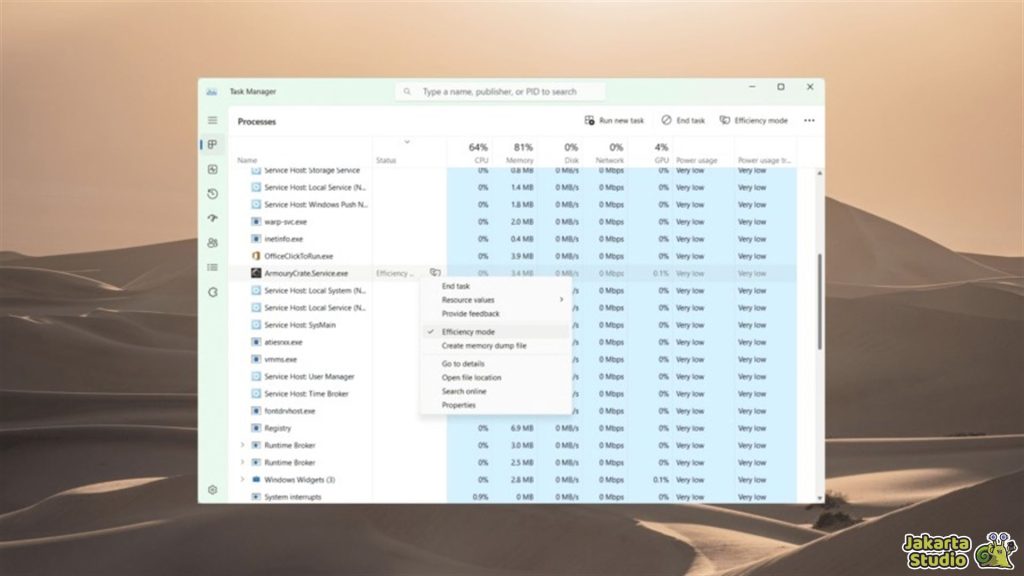
Windows 11 punya fitur bernama Efficiency Mode yang tujuannya sebenarnya baik, yaitu bikin aplikasi jadi lebih hemat daya dan bikin baterai laptop tahan lebih lama. Tapi efek sampingnya, Chrome yang biasanya ‘aktif banget’ bisa terbatasi performanya.
Fungsi Efficiency Mode Chrome
Fitur ini bekerja otomatis lewat Task Manager dan akan “menjinakkan” aplikasi yang kelihatan rakus resource supaya sistem tetap adem. I
baratnya Windows bilang ke Chrome, “Santai dulu yuk, kasih ruang buat aplikasi lain.” Sayangnya, browser modern seperti Chrome punya banyak proses terpisah untuk tab dan ekstensi — dan pas semuanya dipaksa hemat, akhirnya timbul lag.
Terlalu Banyak Proses Berjalan
Setiap tab dan ekstensi di Chrome itu punya proses sendiri‑sendiri. Ini biasanya bagus buat isolasi kalau tab crash, tapi juga bikin penggunaan RAM meningkat drastis. Kalau Efficiency Mode aktif, proses ini dibatasi — jadinya Chrome terasa nge‑lag atau patah‑patah waktu dipakai.
Cara Cek Apakah Efficiency Mode Penyebabnya

Sebelum langsung dimatikan, kita perlu memastikan dulu kalau masalah Chrome lemot itu memang karena Efficiency Mode. Caranya gampang banget, buka Chrome, jalankan situs berat (misalnya video YouTube 4K), lalu buka Task Manager dengan tombol Ctrl + Shift + Esc.
Ciri Efficiency Mode Aktif
Perhatikan setiap proses Chrome. Kalau banyak yang muncul dengan ikon daun hijau, itu artinya Windows lagi memaksa proses tersebut masuk Efficiency Mode. Ini yang bisa bikin browsing jadi patah‑patah alias performanya turun.
Solusi Google Chrome Lemot di Windows 11
Nah jika sudah tahu penyebabnya, sekarang mari kita cari tahu, solusi apa yang bisa dicoba.
Nonaktifkan Efficiency Mode
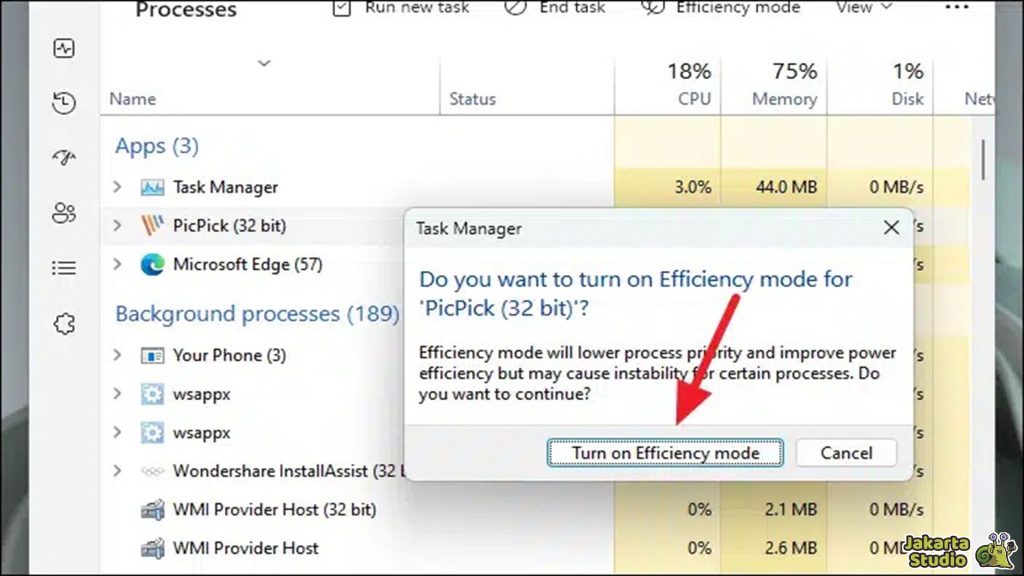
Kalau sudah yakin penyebabnya karena Efficiency Mode, kamu bisa klik kanan di proses Chrome barengan ikon daun hijau dan langsung uncheck Efficiency Mode. Tapi ini cuma sementara — saat Chrome dibuka ulang, mode efisiensi bisa aktif lagi.
Pakai Process Lasso
Kalo kamu mau solusi yang bukan bersifat sementara tapi permanen, ada tool gratis bernama Process Lasso yang bisa memaksa Chrome untuk tidak pernah masuk Efficiency Mode lagi. Caranya buka Process Lasso → Options → CPU → Efficiency Mode.
Masukkan chrome.exe ke dalam “Process Match”. Set ke Off, klik Add Rule lalu OK. Dengan begitu, semua proses Chrome akan jalan normal tanpa kena throttling, dan ikon daun hijau hilang dari Task Manager.
Tetap Aktifkan Memory Saver
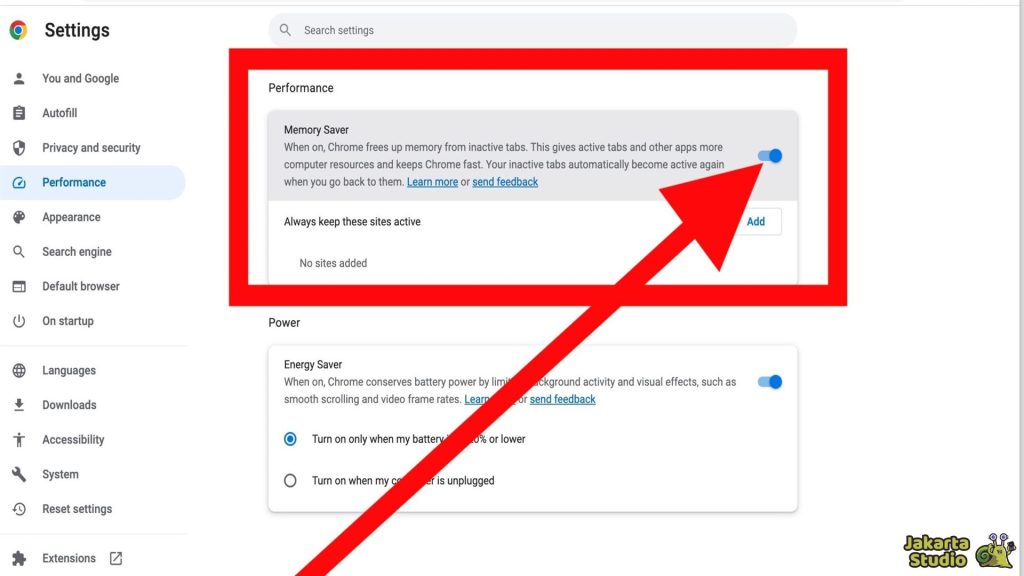
Chrome sendiri punya fitur internal bernama Memory Saver yang fungsinya mirip tab management — bikin tab yang gak aktif jadi “tidur” supaya RAM nggak cepat penuh.
Bedanya, fitur ini dirancang khusus untuk browser, jadi dampaknya lebih halus dan nggak bikin lag kaya Efficiency Mode di Windows.
Cara Nyalakan Memory Saver di Chrome
- Buka Chrome → klik tiga titik di kanan atas
- Pilih Settings → Performance
- Aktifkan Memory Saver → pilih mode Balanced
Tips Biar Chrome Tidak Pernah Lemot Lagi
Selain ngatasi masalah efisiensi, ada beberapa trik sederhana yang bisa bikin Chrome makin kencang:
Tutup Tab yang Tidak Perlu
Buka banyak tab itu bikin Chrome cepat pakai RAM. Tutup yang gak dipakai dulu supaya performance tetap enteng.
Matikan Ekstensi yang Jarang Dipakai
Ekstensi memang keren, tapi kalau kebanyakan juga bisa bikin Chrome berat. Matikan atau hapus yang nggak penting lewat chrome://extensions.
Kesimpulan
Intinya, performa Chrome yang lemot di Windows 11 bisa jadi bukan cuma karena browsernya itu sendiri, tapi karena Efficiency Mode yang terlalu agresif dalam membatasi resource. Semoga tips ini bantu kamu menggunakan Chrome tanpa kendala lag lagi.