

Kadang yang bikin kerja atau aktivitas di depan laptop terasa ribet itu bukan tugasnya, tapi karena kita masih harus bolak-balik pegang HP untuk hal-hal kecil.
Mulai dari cek notifikasi, nyalain hotspot, ganti mode suara, sampai buka aplikasi tertentu, semuanya terlihat sepele, tapi kalau terjadi berulang justru bikin ritme kerja jadi tidak efektif.
Nah, di sinilah fitur Phone Link di Windows 11 akan sangat membantu. Aplikasi ini bukan cuma jadi penghubung biasa antara HP dan PC, tapi juga bisa bikin banyak aktivitas terasa lebih praktis kalau fitur-fiturnya diaktifkan dengan benar.
Supaya penggunaannya benar-benar maksimal, ada beberapa pengaturan penting yang layak dicoba sejak awal.
Mengenal Fitur Phone Link di Windows 11
Banyak orang memakai Phone Link di Windows 11 hanya sebatas untuk melihat notifikasi atau membuka pesan dari HP. Padahal, fungsi aplikasi ini sudah jauh lebih luas.
Kalau diatur dengan tepat, Phone Link bisa membantu menghubungkan aktivitas di Android dan PC dengan cara yang terasa lebih cepat, praktis, dan minim gangguan.
Jadi, bukan cuma sekadar aplikasi pendamping, tapi juga alat yang bikin kerja, belajar, atau multitasking harian jadi lebih enak dijalani.
Tapi, beberapa fitur Phone Link justru sering terlewat karena letaknya ada di menu pengaturan atau tombol kecil yang tidak langsung terlihat.
Padahal, fitur-fitur ini bisa menghemat langkah, mengurangi kebiasaan bolak-balik pegang HP, dan membuat sinkronisasi HP ke laptop terasa lebih mulus dari biasanya.
Instant Hotspot
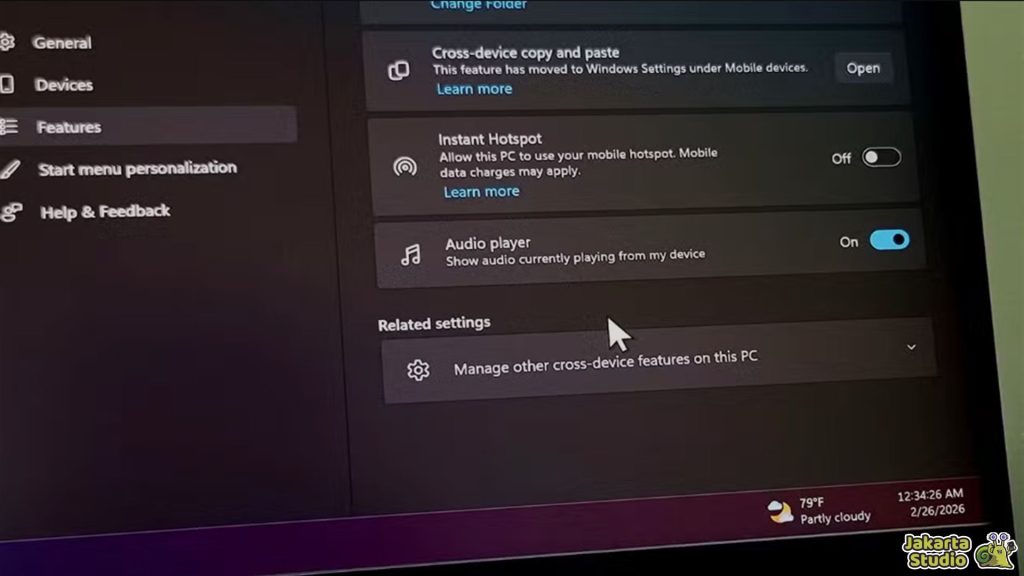
Salah satu fitur yang paling berguna adalah Instant Hotspot. Fitur ini memungkinkan kamu berbagi koneksi internet dari HP ke PC tanpa perlu repot menyalakan hotspot secara manual dari layar ponsel.
Saat fitur ini aktif, hotspot dari HP akan muncul di daftar Wi-Fi Windows. Begitu tombol Connect ditekan, Windows 11 akan otomatis menyalakan hotspot di HP lalu langsung menyambungkannya ke PC.
Cara mengaktifkannya juga cukup simpel. Buka aplikasi Phone Link, masuk ke Settings lewat ikon roda gigi di pojok kanan atas, lalu buka tab Features. Setelah itu, scroll ke bagian Additional settings dan pilih Setup Instant Hotspot.
Nanti akan muncul permintaan izin di HP, dan kamu tinggal tekan Allow. Setelah selesai, fitur ini siap dipakai. Dulu fitur ini sempat identik dengan HP Samsung, tapi sekarang sudah mendukung beberapa HP Android lainnya juga.
Mengatur Sumber Audio
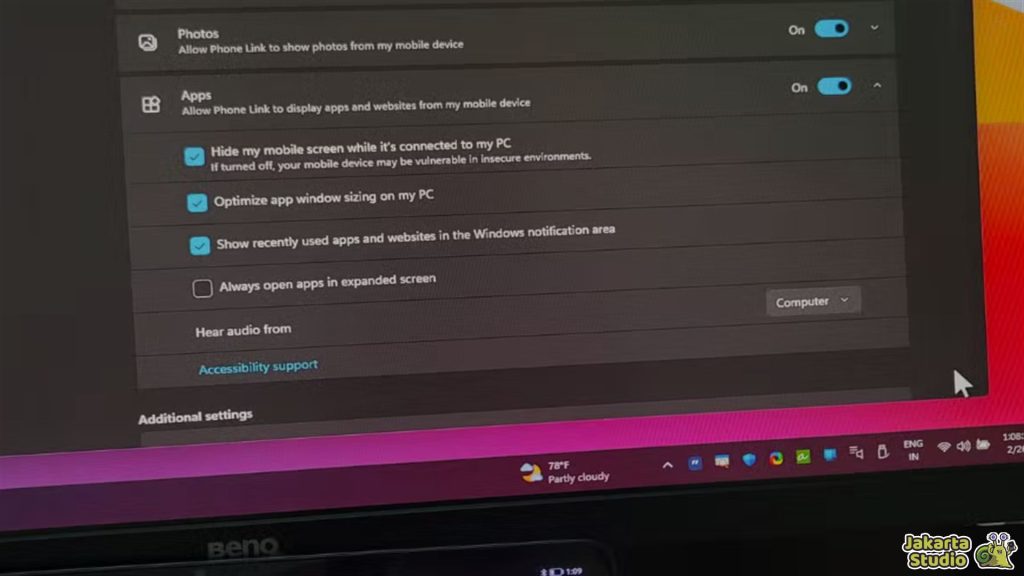
Secara default, saat kamu melakukan mirror aplikasi atau memutar media lewat Phone Link, suara akan keluar dari speaker PC. Buat sebagian orang ini memang praktis, tapi ada juga situasi di mana audio justru lebih nyaman tetap keluar dari HP.
Misalnya, ketika HP sedang terhubung ke speaker Bluetooth atau earphone yang biasa dipakai.
Untungnya, Phone Link Windows 11 punya opsi untuk mengatur sumber audio ini. Masuk ke Settings, buka tab Features, lalu cari bagian Apps. Di sana ada opsi Hear audio from yang bisa diubah ke Computer atau Mobile device.
Fitur Kontrol Cepat
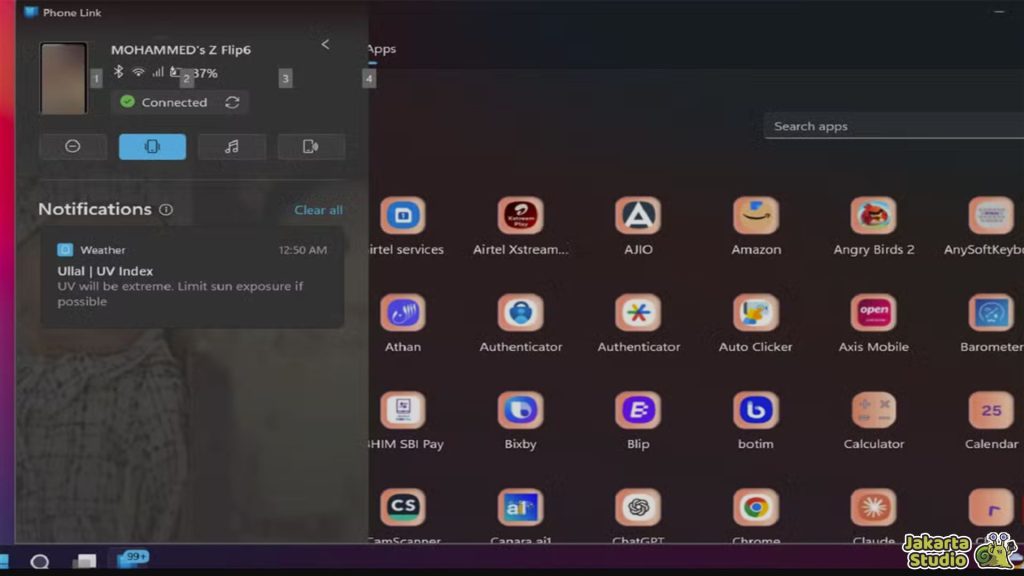
Di bagian kiri atas aplikasi Phone Link, ada deretan pengaturan cepat yang sering luput dari perhatian. Padahal, tombol-tombol ini sangat membantu untuk mengontrol HP langsung dari komputer.
Ada tombol Do Not Disturb yang bisa dipakai untuk menyalakan atau mematikan DND, cocok saat kamu sedang rapat atau ingin fokus tanpa gangguan notifikasi.
Di sebelahnya, ada tombol dengan ikon speaker untuk mengganti mode suara secara bergiliran, mulai dari Volume On, Vibrate, sampai Volume Off.
Kalau dibutuhkan, tersedia juga shortcut untuk mempercepat proses ini. Lalu ada tombol Audio Player yang memungkinkan kamu pause, skip, atau mengatur audio yang sedang diputar di HP langsung dari PC.
Fitur Play Sound
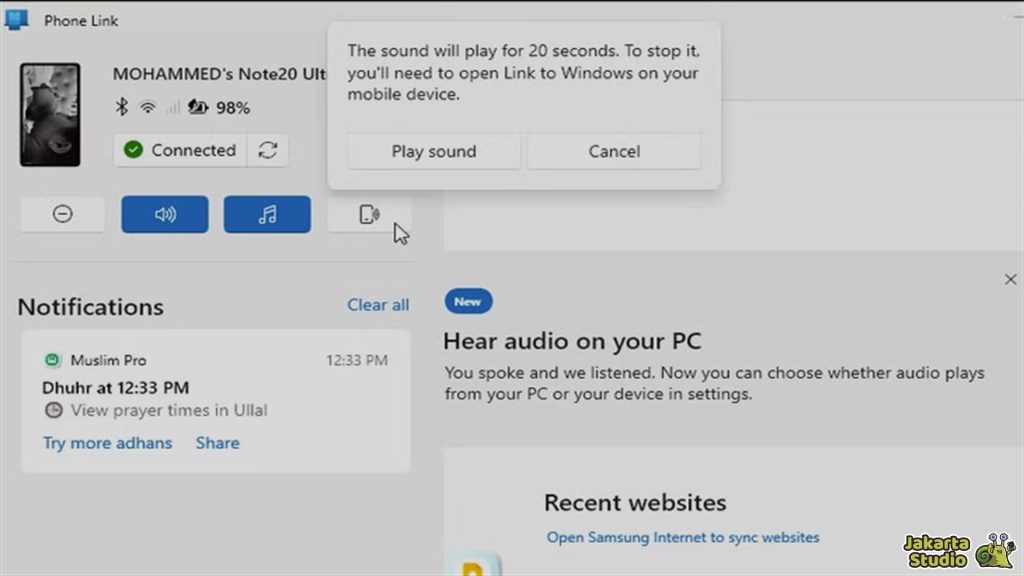
Masih di area yang sama, ada juga tombol Play Sound yang sangat berguna kalau HP tiba-tiba lupa ditaruh di mana. Setelah tombol ini diklik dan dikonfirmasi, HP akan berdering cukup kencang selama sekitar 20 detik.
Untuk menghentikannya, kamu tinggal buka notifikasi Link to Windows di HP lalu tekan Stop. Fitur kecil seperti ini sering dianggap sepele, padahal justru paling terasa manfaatnya dalam penggunaan sehari-hari.
Buka Aplikasi Secara Instan
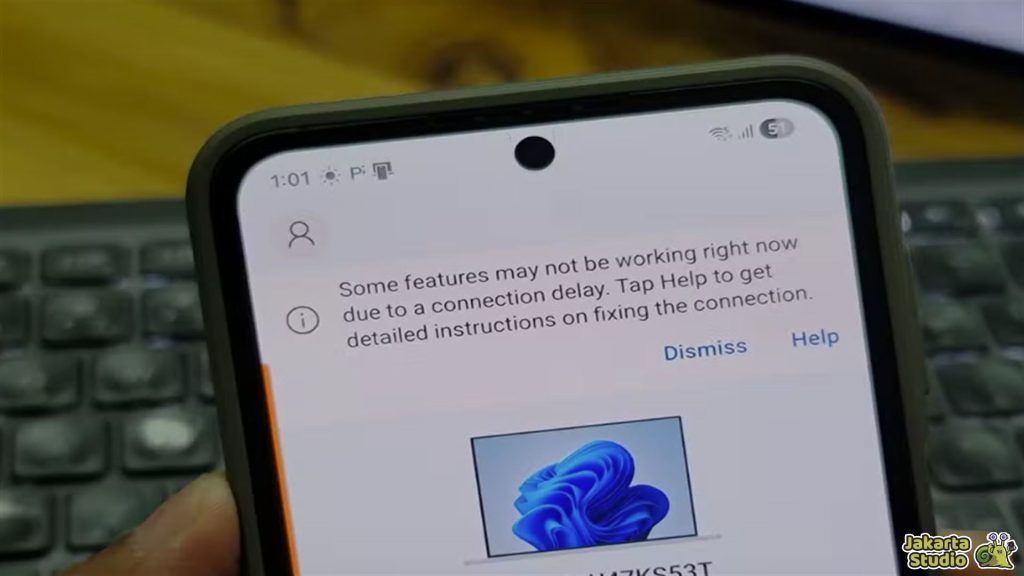
Salah satu hal yang kadang bikin Phone Link terasa kurang praktis adalah permintaan membuka kunci HP setiap kali ingin mengakses aplikasi dari PC.
Jadi, walaupun aplikasi bisa dibuka dari keyboard dan layar komputer, kamu tetap harus sidik jari atau memasukkan PIN di HP terlebih dahulu.
Supaya lebih ringkas, ada opsi untuk melewati langkah ini. Caranya, buka aplikasi Link to Windows di HP, masuk ke Profile, lalu buka Settings dan pilih More Settings.
Setelah itu, aktifkan opsi Skip Unlock to Access Mobile Apps on PC di bagian Mobile App Access on PC. Setelah fitur ini menyala, kamu bisa membuka aplikasi, melihat pesan, atau mengakses konten dari HP lewat PC tanpa perlu unlock berulang kali.
Kesimpulan
Jadi, Phone Link di Windows 11 bisa terasa jauh lebih berguna kalau fitur-fitur pentingnya benar-benar dimanfaatkan. Mulai dari Instant Hotspot, pengaturan audio, tombol kontrol cepat, sampai opsi buka aplikasi HP tanpa unlock berulang, semuanya bisa bikin aktivitas antara HP dan PC jadi lebih praktis.
Hal-hal kecil seperti ini memang sering tidak terlalu diperhatikan di awal, tapi justru bisa membuat pengalaman pakai laptop jadi lebih nyaman sehari-hari.
Jadi, kalau selama ini kamu merasa Phone Link cuma sebatas aplikasi pendamping, mungkin sekarang saatnya coba cek lagi pengaturannya dan maksimalkan fitur yang sudah tersedia.