

Microsoft Visio merupakan aplikasi dari Microsoft yang digunakan untuk membuat berbagai jenis diagram, bagan, denah, hingga ilustrasi visual.
Aplikasi ini banyak dipakai untuk kebutuhan pekerjaan, sekolah, maupun bisnis karena menyediakan banyak template dan bentuk siap pakai.
Bagi pemula, cara menggunakan Microsoft Visio sebenarnya tidak terlalu sulit selama memahami fungsi dasar setiap menu dan cara menambahkan objek.
Dengan Visio, kamu tidak perlu menggambar diagram secara manual. Berbagai bentuk seperti kotak, lingkaran, garis penghubung, simbol jaringan, hingga diagram alur sudah tersedia sehingga proses pembuatan bisa dilakukan lebih cepat.
Mengenal Tampilan Microsoft Visio
Saat pertama kali membuka Microsoft Visio, kamu akan melihat halaman untuk memilih template.
Template tersebut disesuaikan dengan jenis diagram yang ingin dibuat, misalnya Basic Diagram, Flowchart, Organization Chart, Network Diagram, dan berbagai pilihan lainnya.
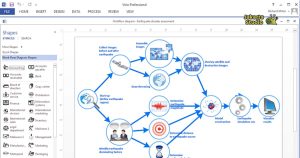
Setelah memilih template, kamu akan masuk ke area kerja. Di bagian kiri biasanya terdapat panel Shapes yang berisi berbagai bentuk.
Sementara itu, bagian tengah merupakan halaman tempat kamu menyusun diagram.
Menu pada bagian atas memiliki fungsi yang mirip dengan aplikasi Microsoft Office lainnya.
Kamu dapat menemukan menu untuk mengatur ukuran objek, warna, teks, posisi, serta berbagai elemen diagram.
Cara Membuat Diagram di Microsoft Visio
Untuk mulai membuat diagram, ikuti beberapa langkah berikut.
1. Buka Microsoft Visio
Jalankan Microsoft Visio melalui Start Menu atau pencarian Windows. Setelah terbuka, pilih New untuk membuat dokumen baru.
Kamu akan menemukan beberapa template yang dapat digunakan. Pilih template sesuai kebutuhan.
Jika ingin membuat diagram sederhana dari awal, pilih Basic Diagram.
2. Pilih Bentuk yang Dibutuhkan
Setelah masuk ke lembar kerja, perhatikan panel Shapes di sebelah kiri. Di sana terdapat berbagai bentuk yang bisa digunakan.
Klik dan tahan bentuk yang diinginkan, kemudian tarik ke area halaman. Kamu bisa mengulangi cara tersebut untuk menambahkan beberapa objek sekaligus.
Misalnya, untuk membuat flowchart sederhana, kamu dapat menggunakan bentuk persegi panjang sebagai proses dan bentuk berlian sebagai keputusan.
3. Tambahkan Teks
Setiap bentuk dapat diberikan keterangan agar diagram lebih mudah dipahami. Caranya cukup klik dua kali pada bentuk yang sudah ditempatkan, lalu ketik teks yang diperlukan.
Gunakan tulisan yang singkat dan jelas. Hindari memasukkan terlalu banyak teks ke dalam satu bentuk karena dapat membuat diagram terlihat penuh.
4. Hubungkan Setiap Bentuk
Salah satu fitur penting Visio adalah konektor. Fitur ini digunakan untuk menghubungkan satu bentuk dengan bentuk lainnya.
Pilih Connector dari menu atau gunakan konektor yang tersedia pada template. Kemudian tarik garis dari satu objek ke objek lainnya.
Penggunaan konektor sangat berguna untuk membuat flowchart, struktur organisasi, maupun diagram proses kerja.
5. Atur Tampilan Diagram
Setelah semua objek ditempatkan, rapikan posisi dan ukurannya. Kamu bisa mengubah warna, garis tepi, ukuran teks, serta bentuk objek melalui menu yang tersedia.
Usahakan menggunakan tampilan yang konsisten. Misalnya, gunakan ukuran bentuk yang sama untuk proses yang memiliki fungsi serupa agar diagram terlihat lebih profesional.
Cara Menyimpan Hasil Visio
Jika diagram sudah selesai, klik File kemudian pilih Save As. Tentukan lokasi penyimpanan dan masukkan nama file.
Secara umum, dokumen Visio dapat disimpan dalam format .vsdx sehingga bisa dibuka dan diedit kembali menggunakan Microsoft Visio.
Jika diagram hanya ingin dibagikan kepada orang lain, kamu juga dapat memilih format ekspor yang sesuai, seperti PDF atau gambar, tergantung kebutuhan.
Tips Menggunakan Microsoft Visio untuk Pemula
Jangan langsung mencoba semua fitur ketika baru menggunakan Visio. Mulailah dari template sederhana dan pelajari cara menambahkan shapes, teks, serta konektor.
Gunakan fitur Align dan Position untuk merapikan objek. Fitur tersebut membantu membuat jarak antarbagian diagram menjadi lebih teratur tanpa harus menggesernya satu per satu secara manual.
Selain itu, manfaatkan template yang sudah tersedia karena dapat menghemat banyak waktu. Kamu hanya perlu menyesuaikan bentuk dan informasi dengan kebutuhan.
Penutup
Microsoft Visio cocok digunakan untuk membuat diagram yang lebih rapi dan mudah dipahami. Dengan mengenal template, shapes, teks, konektor, serta fitur pengaturan posisi, pemula sudah bisa membuat berbagai diagram sederhana.
Setelah terbiasa, kamu dapat mempelajari fitur lainnya untuk menghasilkan diagram yang lebih kompleks.
Dengan memahami langkah dasar cara menggunakan Microsoft Visio, proses membuat diagram akan terasa jauh lebih mudah.