

Microsoft Forms merupakan layanan dari Microsoft yang dapat digunakan untuk membuat formulir, survei, kuis, hingga kuesioner secara online.
Layanan ini cocok untuk berbagai kebutuhan, mulai dari mengumpulkan data sederhana, membuat formulir pendaftaran, meminta pendapat, sampai mengadakan kuis untuk pembelajaran.
Menariknya, cara membuat formulir di Microsoft Forms cukup sederhana karena kamu tidak perlu memiliki kemampuan khusus dalam membuat halaman web.
Semua proses dapat dilakukan melalui browser dengan bantuan fitur yang sudah tersedia. Hasil jawaban juga bisa dipantau secara langsung sehingga lebih praktis ketika mengumpulkan banyak data.
Cara Membuka Microsoft Forms
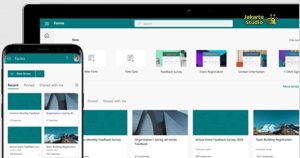
Sebelum membuat formulir, pastikan kamu sudah memiliki akun Microsoft. Buka browser yang biasa digunakan, kemudian masuk ke halaman Microsoft Forms.
Setelah berhasil masuk, kamu akan melihat halaman utama yang menyediakan pilihan untuk membuat formulir baru atau kuis. Pilih New Form untuk membuat formulir biasa.
Kamu juga dapat menggunakan template yang tersedia jika ingin memulai dengan struktur yang sudah disiapkan. Namun, untuk belajar dari awal, membuat formulir kosong bisa menjadi pilihan yang lebih mudah.
Cara Menambahkan Judul Formulir
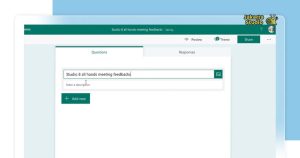
Setelah formulir baru dibuat, langkah berikutnya adalah memberikan judul. Klik bagian Untitled form, kemudian masukkan nama formulir sesuai tujuan.
Misalnya, jika formulir digunakan untuk pendaftaran acara, kamu bisa menggunakan judul seperti “Formulir Pendaftaran Kegiatan”.
Tambahkan deskripsi singkat di bawah judul agar orang yang mengisi formulir mengetahui tujuan pengumpulan data.
Gunakan judul yang jelas dan tidak terlalu panjang supaya responden langsung memahami isi formulir.
Cara Menambahkan Pertanyaan
Bagian utama dalam Microsoft Forms adalah pertanyaan. Untuk menambahkannya, klik Add new.
Microsoft Forms menyediakan beberapa tipe pertanyaan yang dapat disesuaikan dengan kebutuhan. Beberapa di antaranya adalah Choice, Text, Rating, dan Date.
Jika ingin membuat pertanyaan dengan beberapa pilihan jawaban, gunakan Choice. Sementara itu, Text cocok digunakan ketika responden harus mengetik jawaban sendiri.
Kamu dapat menambahkan pertanyaan sebanyak yang dibutuhkan. Namun, sebaiknya hindari pertanyaan yang tidak berhubungan dengan tujuan formulir agar responden tidak merasa terbebani.
Cara Membuat Pertanyaan Wajib Diisi
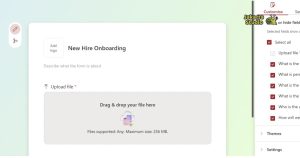
Tidak semua pertanyaan harus dijawab oleh responden. Jika ada informasi yang wajib diberikan, kamu dapat mengaktifkan opsi Required pada pertanyaan tersebut.
Misalnya, pada formulir pendaftaran, nama dan alamat email mungkin perlu dibuat wajib. Dengan begitu, responden tidak dapat mengirim formulir sebelum mengisi bagian tersebut.
Gunakan fitur ini secara bijak. Terlalu banyak pertanyaan wajib dapat membuat formulir terasa kurang fleksibel.
Cara Mengatur Tampilan Formulir
Microsoft Forms juga menyediakan beberapa pilihan untuk mengubah tampilan formulir. Klik menu Style untuk melihat pilihan tema yang tersedia.
Pilih tampilan yang sesuai dengan tujuan formulir. Untuk kebutuhan pekerjaan atau organisasi, gunakan desain yang sederhana dan mudah dibaca. Sementara untuk kegiatan yang lebih santai, kamu bisa memilih tema yang lebih menarik.
Tampilan yang rapi dapat membuat responden lebih nyaman ketika mengisi formulir.
Cara Melihat Tampilan Formulir
Sebelum formulir dibagikan, sebaiknya periksa terlebih dahulu tampilannya. Gunakan fitur Preview untuk melihat formulir seperti yang akan dilihat oleh responden.
Coba periksa setiap pertanyaan, pilihan jawaban, serta urutannya. Kamu juga bisa mencoba mengisi formulir sendiri untuk memastikan tidak ada bagian yang membingungkan.
Langkah ini penting karena kesalahan kecil pada pertanyaan atau pilihan jawaban dapat memengaruhi data yang dikumpulkan.
Cara Membagikan Microsoft Forms
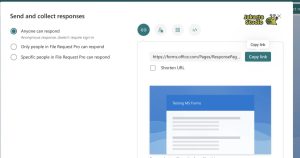
Jika formulir sudah selesai, klik Collect responses untuk membagikannya.
Microsoft Forms menyediakan beberapa cara untuk mengundang responden, salah satunya dengan menggunakan tautan. Kamu bisa menyalin link tersebut kemudian mengirimkannya melalui WhatsApp, email, media sosial, atau aplikasi komunikasi lainnya.
Selain link, tersedia juga pilihan berbagi melalui QR code dan beberapa metode lainnya sesuai pengaturan akun yang digunakan.
Cara Melihat Hasil Jawaban
Setelah formulir mulai diisi, kamu dapat melihat hasilnya melalui tab Responses. Microsoft Forms akan menampilkan jumlah responden dan ringkasan jawaban yang masuk.
Data tersebut dapat membantu kamu melihat hasil survei dengan lebih cepat. Jika membutuhkan pengolahan data lebih lanjut, hasil respons juga dapat dibuka atau diekspor ke Microsoft Excel.
Tips Membuat Formulir yang Baik
Sebelum membagikan formulir, tentukan terlebih dahulu informasi apa yang benar-benar dibutuhkan. Buat pertanyaan dengan bahasa sederhana dan hindari kalimat yang memiliki makna ganda.
Usahakan formulir tidak terlalu panjang. Jika responden hanya membutuhkan waktu beberapa menit untuk menyelesaikannya, kemungkinan mereka mengisi sampai selesai akan lebih besar.
Penutup
Microsoft Forms menjadi pilihan praktis untuk mengumpulkan informasi secara online tanpa harus membuat sistem formulir sendiri.
Dengan memahami cara menambahkan pertanyaan, mengatur tampilan, membagikan formulir, dan melihat hasil respons, kamu sudah dapat membuat formulir untuk berbagai kebutuhan.
Setelah memahami cara membuat formulir di Microsoft Forms, kamu bisa menggunakannya untuk survei, pendaftaran, pendataan, maupun kebutuhan lainnya.