

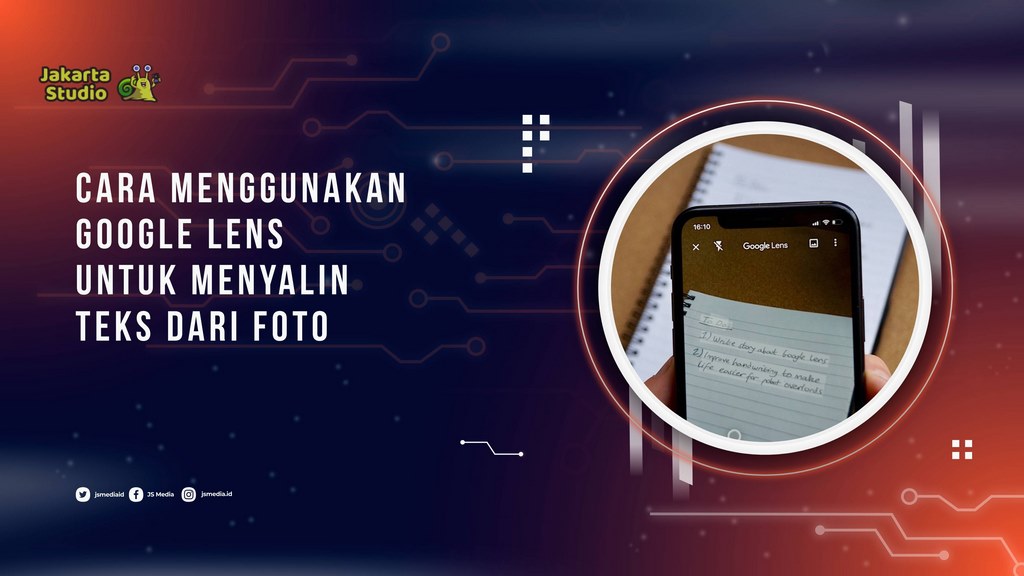
Pernah menemukan tulisan penting di dalam foto dan ingin menyalinnya ke HP tanpa mengetik ulang? Kamu tidak perlu memasukkan setiap kata secara manual.
Dengan Google Lens, teks yang terdapat pada foto bisa dikenali kemudian disalin ke aplikasi lain seperti catatan, WhatsApp, Google Docs, atau kolom pencarian.
Fitur ini cukup berguna ketika kamu mendapatkan foto dokumen, tulisan di papan, nomor telepon, alamat, hingga catatan dari buku.
Google Lens menggunakan teknologi pengenalan karakter untuk membaca tulisan yang ada pada gambar. Hasilnya pun bisa langsung digunakan kembali sesuai kebutuhan.
Apa Itu Google Lens?
Google Lens merupakan fitur dari Google yang dapat mengenali berbagai objek dan informasi melalui kamera atau gambar.
Selain mencari informasi tentang benda, tanaman, atau tempat, Google Lens juga memiliki kemampuan membaca teks dari sebuah gambar.
Kamu dapat menggunakannya untuk mengambil tulisan dari foto yang sudah tersimpan di galeri. Setelah teks dikenali, bagian tersebut dapat dipilih dan disalin.
Cara ini sangat membantu ketika jumlah tulisan cukup banyak atau kamu ingin menghindari kesalahan saat mengetik ulang.
Cara Menyalin Teks dari Foto dengan Google Lens

Prosesnya cukup sederhana dan dapat dilakukan langsung melalui HP Android. Berikut langkah-langkah yang bisa kamu ikuti.
1. Buka Google Lens
Cari aplikasi Google Lens di HP. Pada beberapa perangkat, Lens sudah terintegrasi dengan aplikasi Google atau Google Foto sehingga kamu tidak selalu perlu membuka aplikasi terpisah.
Jika menggunakan aplikasi Google, ketuk ikon Lens yang biasanya berada di area pencarian. Setelah terbuka, kamu akan melihat pilihan untuk mengambil gambar atau memilih foto yang sudah ada.
2. Pilih Foto dari Galeri
Jika foto sudah tersimpan di HP, pilih gambar tersebut dari galeri melalui Google Lens. Gunakan foto dengan kualitas cukup jelas agar tulisan lebih mudah dikenali.
Setelah gambar terbuka, Google Lens akan melakukan pemindaian secara otomatis. Tunggu beberapa saat sampai teks dan objek yang terdapat dalam foto berhasil dianalisis.
3. Pilih Menu Teks
Setelah foto selesai dipindai, pilih mode Teks jika pilihan tersebut muncul. Google Lens kemudian akan menandai tulisan yang berhasil dikenali.
Kamu bisa memilih seluruh teks atau hanya bagian tertentu. Jika hanya membutuhkan satu paragraf, nama, atau nomor tertentu, cukup pilih bagian tersebut supaya teks yang disalin tidak terlalu banyak.
4. Salin Teks
Setelah menentukan bagian yang ingin digunakan, pilih opsi Salin teks. Tulisan yang dipilih akan masuk ke clipboard HP.
Selanjutnya, buka aplikasi tujuan seperti Google Docs, WhatsApp, Notes, atau aplikasi pengolah teks lainnya. Tekan dan tahan kolom teks, kemudian pilih Tempel.
Dengan cara tersebut, kamu tidak perlu mengetik ulang isi foto secara manual.
Cara Menyalin Teks dari Foto Menggunakan Kamera
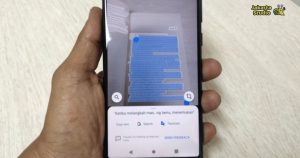
Google Lens juga dapat digunakan untuk membaca tulisan secara langsung melalui kamera. Cara ini berguna ketika kamu sedang melihat buku, dokumen, poster, atau tulisan lain yang belum difoto.
Buka Google Lens, arahkan kamera ke tulisan, lalu tunggu sampai sistem mengenalinya. Setelah teks terdeteksi, pilih bagian yang diperlukan dan gunakan opsi untuk menyalinnya.
Pastikan kamera tidak terlalu jauh dari objek dan usahakan tulisan berada dalam kondisi terang. Jika gambar terlalu gelap atau buram, hasil pengenalan bisa kurang akurat.
Tips Agar Google Lens Lebih Akurat
Kualitas foto sangat menentukan hasil pembacaan teks. Gunakan gambar dengan pencahayaan yang cukup dan hindari pantulan cahaya pada kertas atau layar.
Jika teks terlihat miring, kamu bisa memotret ulang dengan posisi kamera lebih sejajar. Untuk dokumen panjang, sebaiknya ambil gambar dengan fokus yang baik daripada memotret terlalu jauh.
Periksa kembali hasil salinan sebelum digunakan, terutama jika teks berisi angka, alamat, kode, atau informasi penting. Google Lens cukup praktis, tetapi tetap dapat salah membaca karakter tertentu.
Kapan Fitur Ini Berguna?
Ada banyak situasi ketika fitur penyalinan teks dari foto dapat menghemat waktu. Misalnya, kamu ingin mengambil kutipan dari buku, menyalin informasi dari brosur, memasukkan nomor rekening dari dokumen, atau mengubah catatan tulisan menjadi teks digital.
Fitur ini juga membantu pelajar dan pekerja yang sering berhadapan dengan dokumen fisik. Daripada mengetik ulang semuanya, kamu cukup memindai bagian yang diperlukan lalu mengedit hasilnya.
Penutup
Google Lens membuat proses mengambil tulisan dari gambar menjadi jauh lebih praktis. Kamu cukup memilih foto, membuka mode teks, menentukan bagian yang diperlukan, lalu menyalinnya ke aplikasi tujuan.
Dengan memahami cara menggunakan Google Lens untuk menyalin teks dari foto, pekerjaan yang sebelumnya membutuhkan banyak waktu bisa diselesaikan dalam beberapa langkah saja.