

Format video 9:16 semakin sering digunakan untuk konten vertikal di HP. Ukuran ini cocok untuk TikTok, Instagram Reels, dan YouTube Shorts karena memenuhi hampir seluruh layar smartphone.
Jika video yang kamu buat masih berbentuk horizontal, tampilannya bisa terasa kurang maksimal ketika diunggah ke platform tersebut. Untungnya, cara membuat video 9:16 di HP bisa dilakukan dengan mudah menggunakan aplikasi editing yang tersedia di Android maupun iPhone.
Selain mengubah ukuran video, kamu juga perlu memperhatikan posisi objek agar tidak terpotong. Hal ini penting terutama jika video awalnya direkam dalam posisi landscape.
Dengan pengaturan yang tepat, video tetap terlihat rapi dan nyaman ditonton meskipun dibuat menggunakan HP.
Apa Itu Format Video 9:16?
Rasio 9:16 menunjukkan perbandingan antara lebar dan tinggi video. Karena bagian tingginya lebih besar daripada lebarnya, format ini menghasilkan video vertikal.
Ukuran yang umum digunakan adalah 1080 × 1920 piksel. Resolusi tersebut cukup ideal untuk konten media sosial karena memiliki kualitas yang baik tanpa menghasilkan ukuran file yang terlalu besar.
Format 9:16 banyak digunakan untuk konten video pendek seperti tutorial, vlog singkat, review produk, video edukasi, hingga konten hiburan.
Cara Membuat Video 9:16 di HP
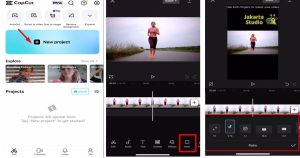
Ada beberapa aplikasi editing yang dapat digunakan untuk membuat video vertikal. Salah satu cara paling mudah adalah menggunakan aplikasi editor video yang memiliki pengaturan rasio kanvas.
1. Buka Aplikasi Edit Video
Pertama, buka aplikasi editing video yang sudah terpasang di HP. Kamu bisa menggunakan aplikasi seperti CapCut, VN, atau editor lain yang memiliki fitur pengaturan rasio.
Setelah aplikasi terbuka, buat proyek baru kemudian masukkan video yang ingin diedit.
2. Pilih Video yang Akan Digunakan
Tambahkan video dari galeri HP ke dalam proyek. Jika video sudah direkam dalam posisi vertikal, prosesnya akan lebih mudah karena sebagian besar area video sudah sesuai dengan format yang dibutuhkan.
Namun, jika video berasal dari rekaman horizontal, kemungkinan akan muncul ruang kosong atau sebagian gambar harus dipotong.
3. Ubah Rasio Menjadi 9:16
Setelah video masuk ke timeline, cari menu Canvas, Ratio, Format, atau opsi dengan nama serupa. Nama menu bisa berbeda tergantung aplikasi yang digunakan.
Pilih rasio 9:16. Setelah itu, tampilan proyek akan berubah menjadi bentuk vertikal.
Sesuaikan video dengan kanvas menggunakan fitur zoom atau geser posisi video. Pastikan bagian penting seperti wajah, produk, atau tulisan tetap berada di dalam area yang terlihat.
4. Atur Posisi dan Ukuran Video
Jika video awalnya horizontal, jangan langsung memperbesar hingga memenuhi seluruh layar. Periksa terlebih dahulu apakah ada bagian penting yang akan terpotong.
Kamu dapat memperbesar video sampai memenuhi kanvas atau menggunakan latar belakang sebagai alternatif. Misalnya, video utama ditempatkan di tengah dengan latar belakang buram sehingga seluruh bagian video tetap terlihat.
Cara ini cocok digunakan untuk video yang tidak memungkinkan dipotong karena objek berada di sisi kiri dan kanan.
5. Tambahkan Teks dan Elemen Pendukung
Setelah ukuran video sesuai, kamu bisa menambahkan teks, stiker, musik, atau elemen visual lainnya.
Usahakan teks tidak terlalu dekat dengan bagian paling atas atau bawah video. Platform media sosial biasanya memiliki tombol dan informasi lain yang menutupi sebagian layar.
Letakkan informasi penting di area tengah agar lebih mudah dilihat oleh penonton.
Cara Membuat Video 9:16 dari Awal
Jika ingin hasil yang lebih rapi, sebaiknya video memang direkam dalam posisi vertikal sejak awal. Pegang HP secara tegak dan pastikan objek utama berada di tengah frame.
Kamu juga dapat memeriksa pengaturan kamera sebelum merekam. Beberapa HP menyediakan pilihan resolusi dan rasio tertentu, meskipun tidak semua perangkat memberikan opsi 9:16 secara langsung.
Rekaman vertikal biasanya lebih mudah diedit karena tidak membutuhkan proses cropping besar saat digunakan untuk konten media sosial.
Export Video dengan Kualitas yang Tepat
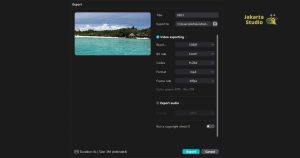
Setelah proses editing selesai, jangan lupa mengatur kualitas video sebelum menyimpannya. Jika tersedia, gunakan resolusi 1080 × 1920 piksel untuk mendapatkan video Full HD dalam format vertikal.
Frame rate dapat disesuaikan dengan video asli. Jika rekaman dibuat pada 30 FPS, tidak perlu memaksanya menjadi 60 FPS karena perubahan tersebut tidak otomatis membuat video menjadi lebih halus.
Periksa juga ukuran file sebelum melakukan export agar penyimpanan HP tidak cepat penuh.
Penutup
Membuat video vertikal sebenarnya tidak sulit selama rasio kanvas sudah diatur dengan benar. Kamu cukup memasukkan video ke aplikasi editing, memilih rasio 9:16, menyesuaikan posisi objek, kemudian melakukan export dengan resolusi yang sesuai.
Dengan memahami cara membuat video 9:16 di HP, kamu bisa menghasilkan konten yang lebih pas untuk TikTok, Reels, YouTube Shorts, dan berbagai platform video vertikal lainnya.