

CapCut menjadi salah satu aplikasi edit video paling populer karena menawarkan banyak fitur yang mudah digunakan, termasuk fitur subtitle.
Dengan menambahkan subtitle, video menjadi lebih menarik, mudah dipahami, dan nyaman ditonton meskipun suara sedang dimatikan.
Subtitle juga sangat penting bagi kreator konten yang mengunggah video ke media sosial seperti TikTok, Instagram Reels, YouTube Shorts, hingga Facebook.
Banyak penonton lebih suka membaca teks saat menonton video, terutama ketika berada di tempat ramai atau saat tidak menggunakan earphone.
Bagi pemula, menambahkan subtitle di CapCut sebenarnya tidak sulit. Kamu bisa membuat subtitle secara otomatis maupun menambahkannya secara manual sesuai kebutuhan. Berikut panduan lengkap yang bisa kamu ikuti.
Kenapa Subtitle Penting di Video?
Sebelum masuk ke langkah-langkahnya, ada baiknya memahami manfaat subtitle pada video.
Beberapa keuntungan menggunakan subtitle antara lain:
- Membantu penonton memahami isi video dengan lebih jelas.
- Membuat video lebih ramah untuk orang yang memiliki gangguan pendengaran.
- Meningkatkan durasi tonton karena penonton lebih mudah mengikuti isi konten.
- Membantu memperjelas dialog yang kurang terdengar.
- Membuat video terlihat lebih profesional.
Karena alasan tersebut, hampir semua kreator konten saat ini menambahkan subtitle pada video mereka.
Cara Menambahkan Subtitle Otomatis di CapCut
Metode ini paling praktis karena CapCut akan mendeteksi suara dan mengubahnya menjadi teks secara otomatis.
1. Buka Aplikasi CapCut
Pertama, buka aplikasi CapCut di HP kamu. Pastikan aplikasi sudah diperbarui ke versi terbaru agar semua fitur berjalan dengan baik.
2. Buat Proyek Baru
Tekan tombol Proyek Baru lalu pilih video yang ingin diedit.
Setelah video berhasil dimasukkan, kamu akan masuk ke halaman editor.
3. Pilih Menu Teks
Pada bagian bawah layar, cari dan pilih menu Teks.
Setelah itu akan muncul beberapa pilihan yang berkaitan dengan teks dan subtitle.
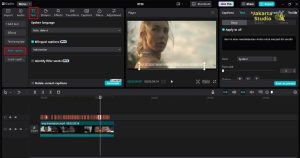
4. Pilih Subtitle Otomatis
Tekan opsi Subtitle Otomatis atau Auto Captions.
CapCut biasanya akan meminta kamu memilih bahasa yang digunakan dalam video. Pilih bahasa yang sesuai agar hasil deteksi suara lebih akurat.
5. Mulai Proses Pembuatan Subtitle
Tekan tombol Mulai atau Generate.
CapCut akan memproses audio selama beberapa detik hingga beberapa menit tergantung durasi video.
Setelah selesai, subtitle akan muncul secara otomatis pada timeline video.
6. Edit Subtitle Jika Diperlukan
Meskipun cukup akurat, terkadang ada beberapa kata yang kurang tepat.
Kamu bisa mengetuk teks subtitle lalu mengubah kata atau kalimat yang salah agar sesuai dengan ucapan dalam video.
Cara Menambahkan Subtitle di CapCut, Manual
Jika video tidak memiliki suara atau kamu ingin membuat teks khusus, gunakan metode manual berikut.
1. Masuk ke Menu Teks
Buka proyek video yang sedang diedit.
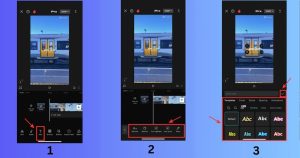
Kemudian tekan menu Teks pada bagian bawah layar.
2. Pilih Tambahkan Teks
Tekan opsi Tambahkan Teks.
Sebuah kotak teks akan muncul dan kamu dapat menulis kalimat sesuai kebutuhan.
3. Atur Posisi Subtitle
Letakkan teks pada bagian bawah video seperti subtitle pada umumnya.
Posisi yang tepat akan membuat video lebih nyaman ditonton.
4. Sesuaikan Durasi Teks
Tarik bagian awal dan akhir teks pada timeline untuk mengatur kapan subtitle muncul dan menghilang.
Pastikan durasinya sesuai dengan dialog yang sedang diucapkan.
5. Tambahkan Subtitle Lainnya
Ulangi langkah yang sama hingga seluruh dialog dalam video memiliki subtitle.
Meskipun membutuhkan waktu lebih lama, metode ini memberikan kontrol yang lebih detail dibanding subtitle otomatis.
Cara Mengubah Tampilan Subtitle
CapCut menyediakan berbagai opsi untuk mempercantik subtitle.
Beberapa pengaturan yang bisa kamu ubah antara lain:
- Jenis font.
- Ukuran huruf.
- Warna teks.
- Efek animasi.
- Ketebalan tulisan.
- Bayangan atau outline.
Pengaturan tersebut dapat membuat subtitle lebih mudah dibaca dan sesuai dengan tema video.
Tips Agar Subtitle Terlihat Menarik
Supaya hasil video lebih profesional, coba terapkan beberapa tips berikut:
Gunakan Font yang Mudah Dibaca
Hindari font yang terlalu rumit karena bisa membuat penonton kesulitan membaca teks.
Pilih Warna Kontras
Gunakan warna putih dengan outline hitam karena kombinasi ini paling mudah terlihat pada berbagai latar belakang video.
Jangan Terlalu Banyak Teks
Usahakan satu baris subtitle berisi kalimat pendek agar nyaman dibaca.
Periksa Kembali Ejaan
Sebelum mengekspor video, cek seluruh subtitle untuk memastikan tidak ada kesalahan penulisan.
Sesuaikan dengan Tempo Video
Pastikan subtitle muncul dan hilang sesuai waktu dialog sehingga penonton tidak ketinggalan informasi.
Penutup
Menambahkan subtitle di CapCut merupakan langkah sederhana yang dapat meningkatkan kualitas video secara signifikan.
Kamu bisa menggunakan fitur subtitle otomatis untuk proses yang lebih cepat atau membuat subtitle manual jika membutuhkan kontrol yang lebih detail.
Dengan mengikuti langkah-langkah di atas, video yang kamu buat akan terlihat lebih profesional, mudah dipahami, dan berpotensi menarik lebih banyak penonton.
Jika sering membuat konten untuk media sosial, membiasakan diri menambahkan subtitle bisa menjadi salah satu cara efektif untuk meningkatkan kenyamanan penonton saat menikmati video yang kamu unggah.