

iPhone dikenal memiliki layar sentuh yang responsif dan nyaman digunakan. Namun, ada kalanya layar mengalami masalah, seperti tidak merespons sentuhan, sebagian area layar mati, atau bahkan touchscreen tidak bisa digunakan sama sekali.
Dalam kondisi seperti ini, banyak pengguna bingung bagaimana cara mematikan iPhone tanpa menyentuh layar.
Kabar baiknya, Apple telah menyediakan beberapa metode yang memungkinkan pengguna mematikan perangkat tanpa harus menggunakan layar sentuh.
Cara Mematikan iPhone Tanpa Menyentuh Layar
Cara ini sangat berguna ketika layar mengalami kerusakan atau saat ingin menghemat baterai sebelum membawa perangkat ke tempat servis.
Berikut beberapa cara mematikan iPhone tanpa sentuh layar yang bisa kamu coba.
1. Menggunakan Tombol Fisik iPhone
Metode paling mudah adalah memanfaatkan kombinasi tombol fisik yang tersedia di perangkat.
Untuk iPhone yang menggunakan Face ID (iPhone X dan versi lebih baru), lakukan langkah berikut:
- Tekan dan tahan tombol Volume Atas atau Volume Bawah.
- Secara bersamaan tekan dan tahan tombol Samping (Power).
- Tunggu beberapa detik hingga muncul menu daya.
- Jika layar masih terlihat tetapi tidak bisa disentuh, lanjutkan ke metode lain karena slider tidak dapat digeser.
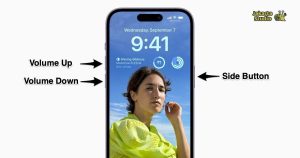
Meski metode ini biasanya digunakan untuk memunculkan menu matikan perangkat, pengguna yang mengalami masalah layar perlu memakai cara force restart atau bantuan fitur aksesibilitas.
2. Mematikan iPhone dengan Siri
Jika fitur Siri aktif, kamu dapat memanfaatkan asisten virtual ini untuk membantu mematikan perangkat.
Pada iOS versi terbaru, Siri sudah mendukung perintah untuk mematikan iPhone.
Langkah-langkahnya:
- Ucapkan “Hey Siri” atau tekan tombol Siri.
- Katakan “Matikan iPhone saya” atau “Turn off my iPhone”.
- Siri akan meminta konfirmasi.
- Ikuti instruksi yang diberikan.
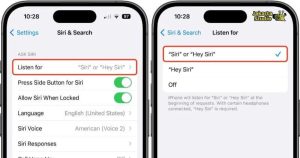
Cara ini sangat praktis karena tidak memerlukan sentuhan layar sama sekali. Namun, Siri harus sudah diaktifkan sebelumnya agar dapat digunakan.
3. Melakukan Force Restart Hingga Baterai Habis
Jika layar benar-benar tidak berfungsi dan Siri tidak aktif, opsi yang bisa dilakukan adalah force restart atau membiarkan baterai habis.
Untuk iPhone dengan Face ID:
- Tekan Volume Atas lalu lepaskan.
- Tekan Volume Bawah lalu lepaskan.
- Tekan dan tahan tombol Samping hingga logo Apple muncul.
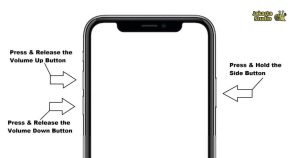
Perlu diketahui, force restart sebenarnya tidak mematikan iPhone secara permanen, melainkan memulai ulang sistem. Namun cara ini sering berhasil mengatasi layar yang tiba-tiba tidak merespons.
Jika tujuanmu hanya ingin mematikan perangkat sementara, kamu juga bisa membiarkan baterai habis hingga iPhone mati otomatis.
4. Menggunakan AssistiveTouch dengan Tombol Fisik
Apabila AssistiveTouch sudah aktif sebelum layar bermasalah dan kamu masih bisa mengontrol perangkat menggunakan aksesibilitas tertentu, fitur ini dapat membantu proses mematikan iPhone.
Langkahnya:
- Buka menu AssistiveTouch.
- Pilih Device.
- Tekan dan tahan opsi Lock Screen.
- Tunggu hingga menu daya muncul.
- Matikan perangkat.
Metode ini cocok bagi pengguna yang sering mengaktifkan fitur aksesibilitas pada iPhone.
5. Menggunakan Komputer untuk Membantu Restart
Dalam beberapa kasus, pengguna dapat menghubungkan iPhone ke komputer untuk melakukan pemulihan sistem menggunakan aplikasi resmi Apple.
Jika perangkat mengalami masalah software yang menyebabkan layar tidak merespons, metode ini dapat menjadi solusi sementara sebelum memutuskan melakukan perbaikan.
Namun, cara ini lebih ditujukan untuk mengatasi gangguan sistem daripada sekadar mematikan perangkat.
Penyebab Layar iPhone Tidak Bisa Disentuh
Sebelum membawa perangkat ke tempat servis, ada baiknya mengetahui beberapa penyebab umum touchscreen iPhone tidak berfungsi:
- Bug atau error pada sistem iOS.
- Memori perangkat terlalu penuh.
- Layar pernah terjatuh atau terkena benturan keras.
- Kerusakan pada digitizer layar.
- Paparan air atau kelembapan berlebih.
- Penggunaan pelindung layar yang tidak kompatibel.
Jika masalah hanya disebabkan oleh bug sistem, force restart biasanya cukup untuk mengatasinya.
Namun apabila kerusakan berasal dari komponen hardware, perangkat perlu diperiksa oleh teknisi profesional.
Penutup
Mematikan iPhone tanpa menyentuh layar ternyata cukup mudah selama tombol fisik masih berfungsi atau fitur Siri telah diaktifkan sebelumnya.
Metode menggunakan Siri menjadi pilihan paling praktis karena tidak memerlukan interaksi langsung dengan layar. Sementara itu, force restart dapat menjadi solusi darurat ketika touchscreen benar-benar tidak merespons.
Dengan mengetahui beberapa cara di atas, kamu tidak perlu panik saat layar iPhone bermasalah. Cobalah metode yang paling sesuai dengan kondisi perangkatmu agar iPhone bisa dimatikan atau digunakan kembali dengan normal.