


CapCut menjadi salah satu aplikasi edit video favorit karena memiliki fitur lengkap yang mudah digunakan, bahkan oleh pemula. Salah satu fitur yang sering dimanfaatkan adalah mempercepat video atau mengubah kecepatan playback.
Fitur ini sangat berguna untuk membuat video lebih singkat, menampilkan proses yang memakan waktu lama dalam beberapa detik, hingga menciptakan efek dramatis yang menarik.
Saat ini banyak kreator konten di TikTok, Instagram Reels, maupun YouTube Shorts menggunakan teknik speed up untuk membuat video terlihat lebih dinamis.
Misalnya saat membuat video memasak, menggambar, membersihkan rumah, bermain game, atau aktivitas harian lainnya.
Jika kamu masih bingung bagaimana cara mempercepat video di CapCut, berikut panduan lengkap yang bisa diikuti.
Mengapa Perlu Mempercepat Video?
Sebelum masuk ke langkah-langkahnya, ada baiknya memahami manfaat dari fitur ini.
Beberapa alasan orang mempercepat video antara lain:
- Mengurangi durasi video yang terlalu panjang.
- Membuat konten lebih menarik dan tidak membosankan.
- Menampilkan proses yang memakan waktu lama dalam waktu singkat.
- Membuat video lebih cocok untuk TikTok, Reels, dan Shorts.
- Memberikan efek kreatif pada hasil editing.
Dengan memanfaatkan fitur ini secara tepat, video akan terlihat lebih profesional dan nyaman ditonton.
Cara Mempercepat Video di CapCut
CapCut menyediakan fitur pengaturan kecepatan yang cukup lengkap. Kamu bisa mempercepat seluruh video atau hanya bagian tertentu saja.
1. Buka Aplikasi CapCut
Langkah pertama tentu membuka aplikasi CapCut di smartphone.
Pastikan aplikasi sudah menggunakan versi terbaru agar seluruh fitur berjalan dengan optimal.
2. Buat Proyek Baru
Pilih tombol Proyek Baru lalu masukkan video yang ingin diedit.
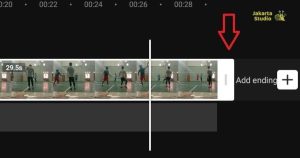
Setelah video berhasil dimasukkan, kamu akan masuk ke halaman editor utama.
3. Pilih Video pada Timeline
Ketuk video yang berada di timeline bagian bawah hingga muncul berbagai menu pengeditan.
Menu tersebut biasanya berisi opsi seperti Edit, Audio, Filter, Efek, dan Kecepatan.
4. Pilih Menu Kecepatan
Cari dan tekan menu Kecepatan atau Speed.
Setelah itu akan muncul dua pilihan utama, yaitu:
- Normal
- Kurva
Untuk mempercepat video secara sederhana, pilih opsi Normal.
5. Geser Pengaturan Kecepatan
Pada menu Normal, terdapat slider yang bisa digeser ke kanan untuk mempercepat video.
Beberapa pilihan kecepatan yang umum digunakan:
- 1x = kecepatan normal.
- 2x = dua kali lebih cepat.
- 3x = tiga kali lebih cepat.
- 5x = lima kali lebih cepat.
- 10x hingga 100x untuk efek time lapse ekstrem.
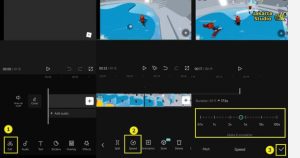
Pilih kecepatan sesuai kebutuhan video kamu.
6. Simpan Perubahan
Setelah menemukan kecepatan yang pas, tekan tombol centang untuk menyimpan pengaturan.
Video akan langsung diputar dengan kecepatan baru pada timeline.
Cara Mempercepat Bagian Tertentu Saja
Terkadang kamu tidak ingin mempercepat seluruh video, melainkan hanya bagian tertentu.
Caranya cukup mudah.
1. Potong Video Terlebih Dahulu
Gunakan fitur Pisah atau Split pada bagian awal dan akhir yang ingin dipercepat.
Dengan begitu video akan terbagi menjadi beberapa klip.
2. Pilih Klip yang Diinginkan
Ketuk klip yang ingin dipercepat.
3. Atur Kecepatan
Masuk ke menu Kecepatan lalu sesuaikan nilainya.
Hanya bagian yang dipilih tersebut yang akan berubah kecepatannya.
Metode ini sering digunakan oleh kreator konten untuk memberikan variasi tempo dalam video.
Cara Menggunakan Fitur Kurva di CapCut
Selain mode Normal, CapCut juga menyediakan fitur Kurva yang lebih canggih.
Fitur ini memungkinkan kecepatan video berubah secara bertahap dalam satu klip.
Contohnya:
- Awal video lambat lalu semakin cepat.
- Efek sinematik slow motion ke fast motion.
- Transisi kecepatan yang lebih halus.
- Langkah Menggunakan Kurva
- Pilih video pada timeline.
- Tekan menu Kecepatan.
- Pilih Kurva.
- Pilih preset yang tersedia atau buat kurva sendiri.
- Simpan pengaturan.
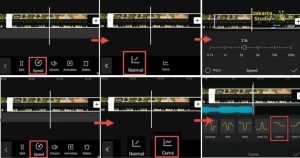
Fitur ini banyak digunakan pada video cinematic dan konten transisi kreatif.
Cara Menyimpan Video Setelah Diedit
Setelah proses editing selesai, lakukan langkah berikut:
- Tekan tombol Ekspor di pojok kanan atas.
- Pilih resolusi video yang diinginkan.
- Tentukan frame rate sesuai kebutuhan.
- Tekan Ekspor.
- Tunggu hingga proses rendering selesai.
Video yang telah dipercepat akan tersimpan di galeri dan siap dibagikan ke media sosial.
Penutup
Cara mempercepat video di CapCut sebenarnya sangat mudah dan bisa dilakukan hanya dalam beberapa menit. Kamu cukup memasukkan video ke proyek, memilih menu Kecepatan, lalu mengatur nilai speed sesuai kebutuhan.
Selain mode Normal, CapCut juga menyediakan fitur Kurva yang memungkinkan perubahan kecepatan lebih kreatif dan profesional.
Dengan memanfaatkan fitur ini secara tepat, video akan terlihat lebih menarik, tidak membosankan, serta lebih cocok untuk berbagai platform seperti TikTok, Instagram Reels, Facebook Reels, maupun YouTube Shorts.
Bahkan bagi pemula sekalipun, fitur percepatan video di CapCut dapat dipelajari dengan cepat dan menghasilkan konten yang lebih berkualitas.