

Terkadang, kita merasa kesal saat ruang penyimpanan di hardisk mulai terbagi-bagi, misalnya antara partisi C dan D yang terpisah. Terlebih, kalau kamu merasa tidak butuh dua partisi tersebut dan ingin menggabungkannya kembali supaya kapasitas hardisk terasa lebih besar dan lega.
Nah, untungnya kita bisa dengan mudah melakukannya, bahkan tanpa perlu aplikasi tambahan. Berikut Jakarta Studio akan bagikandua cara untuk menggabungkan partisi hardisk di Windows 10—baik menggunakan alat bawaan Windows ataupun aplikasi pihak ketiga.
Cara Menggabungkan Partisi Hardisk Lewat Disk Management
Untuk menggabungkan partisi hardisk tanpa software tambahan, kita bisa memanfaatkan Disk Management yang sudah tersedia di Windows 10.
Fitur ini memungkinkan kamu untuk mengelola partisi, mulai dari membuat, menghapus, hingga menggabungkan partisi, semuanya langsung dari sistem operasi tanpa perlu instal aplikasi lain.
Backup Data Terlebih Dahulu
Sebelum mulai menggabungkan partisi, hal pertama yang harus kamu lakukan adalah backup data yang ada di partisi yang ingin digabung. Kenapa? Karena proses penggabungan akan menghapus semua data di partisi tersebut. Jadi, pastikan kamu sudah mengamankan data penting terlebih dahulu.
Buka Windows Explorer
Tekan Win + E untuk membuka Windows Explorer, lalu klik kanan pada This PC dan pilih Manage.
Pilih Disk Management
Di jendela Computer Management, pilih menu Disk Management. Di sini, kamu akan melihat semua partisi yang ada di hardiskmu.
Hapus Partisi yang Ingin Digabungkan
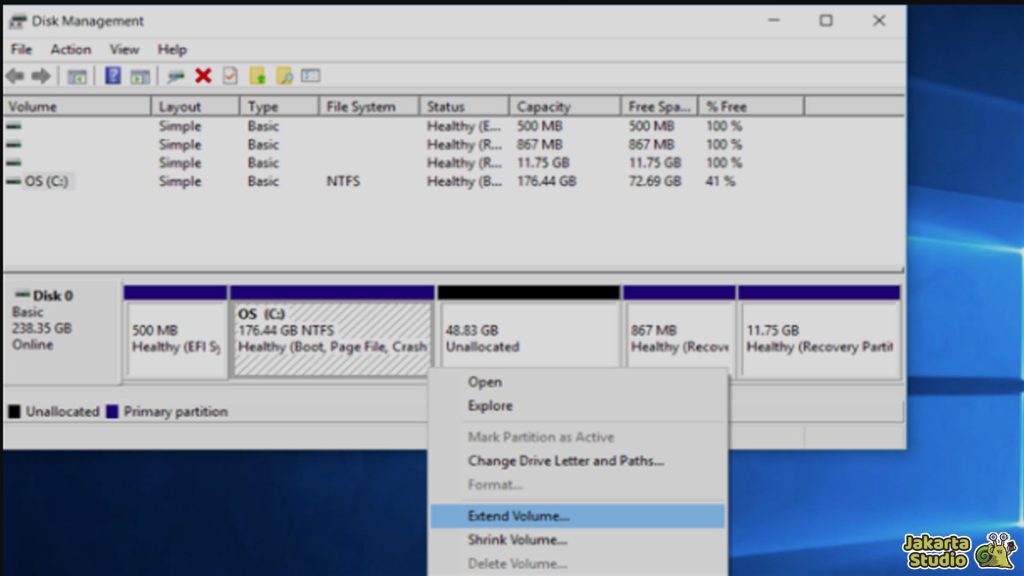
Cari partisi yang ingin kamu gabungkan, klik kanan, lalu pilih Delete Volume. Saat muncul popup konfirmasi, klik Yes. Setelah partisi terhapus, akan muncul label Unallocated yang menunjukkan ruang kosong yang siap digabungkan.
Gabungkan Partisi
Sekarang, klik kanan pada partisi yang ingin digabungkan dengan Unallocated (misalnya C), pilih Extend Volume, lalu klik Next di wizard yang muncul.
Pilih Opsi Default
Pada pengaturan Extend Volume Wizard, biarkan opsi default dan klik Next, lalu Finish. Partisi yang kamu pilih akan bergabung dan ruangnya akan kembali seperti semula.
Gunakan AOMEI Partition Assistant
Jika kamu ingin menggabungkan partisi tanpa harus menghapus data yang ada, kamu bisa menggunakan aplikasi AOMEI Partition Assistant. Aplikasi ini memungkinkan kamu untuk mengelola partisi hardisk dengan cara yang lebih fleksibel dan aman, karena data kamu tetap terjaga.
Download AOMEI Partition Assistant
Pertama, kamu perlu mendownload AOMEI Partition Assistant Standard 9.2 dari situs resminya. Setelah selesai, install aplikasi tersebut di PC atau laptop kamu.
Pilih Partisi yang Ingin Digabungkan
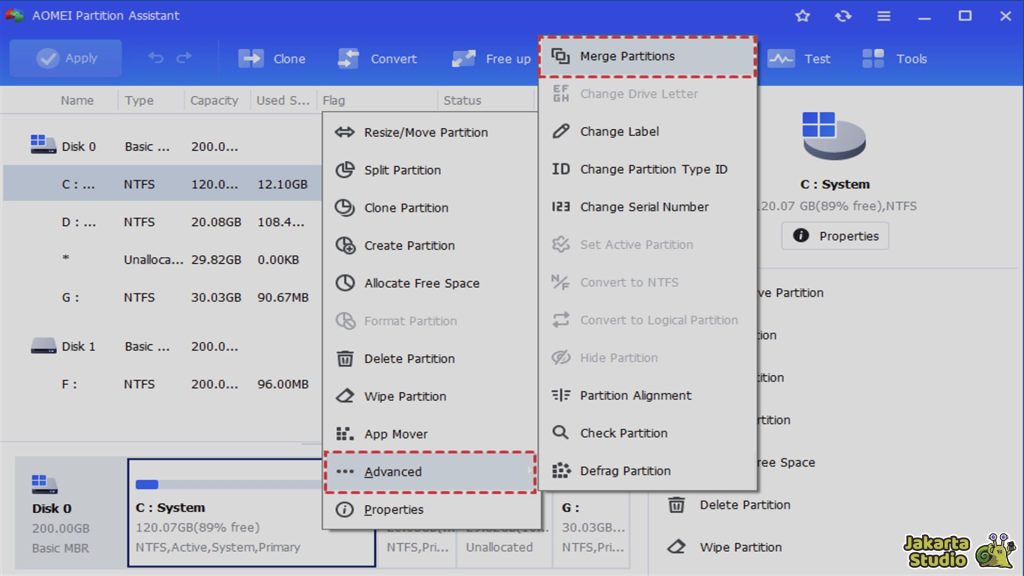
Buka aplikasi AOMEI Partition Assistant, lalu pilih partisi yang ingin digabungkan. Klik kanan pada partisi tersebut dan pilih Merge Partitions.
Centang Partisi yang Ingin Digabungkan
Aplikasi akan menampilkan partisi yang tersedia untuk digabung. Centang kedua partisi yang ingin digabungkan, lalu klik OK.
Klik Apply
Setelah itu, klik Apply di sudut kiri atas aplikasi dan pilih Proceed untuk melanjutkan proses. AOMEI Partition Assistant akan menggabungkan kedua partisi tersebut tanpa menghapus data.
Tunggu Proses Selesai
Proses penggabungan akan berjalan, dan kamu tinggal menunggu hingga selesai. Setelah selesai, partisi yang kamu gabungkan akan terlihat sebagai satu partisi dengan kapasitas total dari kedua partisi yang digabungkan.
Kesimpulan
Bagaimana, ternyata menggabungkan partisi hardisk di Windows 10 itu gampang banget kan? kalian bisa menggunakan Disk Management yang sudah ada di Windows atau dengan bantuan aplikasi seperti AOMEI Partition Assistant yang lebih fleksibel.
Keduanya memberikan kemudahan sesuai dengan kebutuhanmu, apakah kamu ingin menggabungkan partisi tanpa menghapus data atau sekaligus menformat data-datanya. Jadi sekarang partisi HDD akan lebih rapi dan terorganisir.