

Apabila kamu merasa laptop semakin hari menjadi semakin lambat, padahal kamu tidak menjalankan program yang berat. Maka bisa jadi hal tersebut terjadi karena tumpukan file yang tidak terlihat.
Karena salah satu penyebab umum laptop menjadi lemot yaitu karena terlalu banyak file sampah yang menumpuk dan tidak pernah dibersihkan.
Seiring berjalannya waktu file sementara, cache sistem sampai sisa-sisa program yang sudah dihapus dapat memenuhi ruang penyimpanan sehingga menyebabkan kinerja perangkat menjadi lambat.
Jika tidak dibersihkan secara rutin, maka dapat membuat sistem bekerja lebih keras dari seharusnya. Terutama pada saat kamu membuka aplikasi atau menjalankan proses tertentu.
Untuk itu, penting sekali bagi kamu untuk melakukan pembersihan file sampah secara berkala supaya performa laptop bisa berjalan seperti biasa.
Lantas bagaimana cara untuk membersihkan file sampah di perangkat Windows 11? Bagi kamu Yang penasaran dengan caranya bisa langsung saja menyimak penjelasan di bawah ini.
Cara Membersihkan File Sampah Di Windows 11
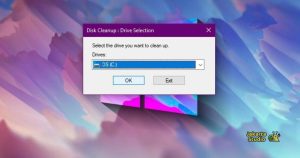
Sebenarnya cara membersihkan file sampah di Windows 11 ini dapat dilakukan dengan mudah dan praktis melalui beberapa metode, berikut ini caranya:
1. Hapus Cache Dengan Storage Sense
- Buka terlebih dahulu menu settings atau tekan window + i di keyboard.
- Kemudian pilih menu system dan klik opsi storage.
- Klik opsi storage sense dan aktifkan opsi automatic user content cleanUp.
- Lalu pilih file cache apa saja yang ingin kamu hapus.
- Di opsi ini perangkat akan mengosongkan folder downloads, recycle bin dan yang lain sebagainya.
- Setelah itu storage sense akan beroperasi di interval waktu yang ditentukan.
- Selanjutnya storage sense tersebut dapat secara langsung diaktifkan melalui tombol run storage sensei now.
2. Bersihkan Cache Browser Chrome Dan Edge
Di dalam browser edge ini kamu dapat menghapus cache secara otomatis setelah menutup aplikasi, untuk caranya juga terbilang sangat mudah dan praktis.
- Buka terlebih dahulu aplikasi chrome atau edge yang ada di perangkat.
- Kemudian tekan ctrl + shift + delete.
- Lalu pilih cached images and files.
- Setelah itu, klik clear data.
3. Hapus Location Cache
Windows 10 dan 11 ini menyimpan history lokasi sebagai cache, sehingga kamu harus menghapus lokasi cache tersebut di Windows dengan melalui menu settings. Caranya yaitu sebagai berikut:
- Buka terlebih dahulu menu setting atau tekan tombol Windows + I di keyboard.
- Kemudian pilih opsi privasi dan security.
- Lalu tekan location dan cari opsi location history.
- Setelah itu Klik tombol clear.
Penutup
Demikian penjelasan yang dapat kami sampaikan tentang cara membersihkan file sampah di Windows 11, semoga penjelasan tersebut bisa membantu dan bermanfaat.