


Melihat hasil respon dari Google Form adalah langkah penting setelah kamu berhasil membuat dan membagikan kuesioner.
Tanpa mengetahui cara mengakses dan membaca data yang masuk, kuesioner yang sudah kamu buat jadi kurang maksimal manfaatnya.
Google Form sudah menyediakan fitur yang sangat mudah digunakan untuk melihat, menganalisis, hingga mengunduh data respon.
Buat kamu yang masih bingung, berikut panduan lengkap cara melihat respon Google Form dengan mudah dan praktis.
Kenapa Perlu Melihat Respon Google Form?
Setelah kuesioner disebarkan, tentu tujuan utamanya adalah mengumpulkan data. Data ini bisa digunakan untuk:
- Mengetahui pendapat responden
- Mengukur kepuasan pelanggan
- Mengumpulkan data penelitian
- Evaluasi layanan atau produk
Dengan melihat respon yang masuk, kamu bisa mengambil keputusan yang lebih tepat berdasarkan data nyata.
Cara Melihat Respon Google Form
1. Buka Google Form yang Sudah Dibuat
Langkah pertama:
- Masuk ke akun Google kamu
- Buka Google Form melalui browser
- Pilih formulir yang ingin kamu lihat hasilnya
Pastikan kamu membuka form yang benar, terutama jika kamu punya banyak form.
2. Masuk ke Tab “Tanggapan” (Responses)
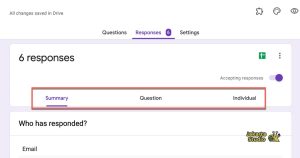
Setelah form terbuka, kamu akan melihat beberapa tab di bagian atas:
- Pertanyaan
- Tanggapan (Responses)
- Setelan
Klik bagian “Tanggapan” untuk melihat semua jawaban yang sudah masuk.
Di sini kamu akan langsung melihat jumlah responden yang telah mengisi kuesioner.
3. Lihat Ringasan Jawaban
Pada tab “Tanggapan”, Google Form biasanya menampilkan data dalam bentuk ringkasan otomatis.
Beberapa yang bisa kamu lihat:
- Grafik batang untuk pilihan ganda
- Diagram lingkaran
- Daftar jawaban untuk pertanyaan terbuka
Fitur ini sangat membantu karena kamu tidak perlu mengolah data secara manual.
4. Lihat Respon Per Orang
Kalau kamu ingin melihat jawaban dari masing-masing responden:
- Klik tab “Individu”
Di sini kamu bisa:
- Melihat jawaban satu per satu
- Mengetahui pola jawaban tertentu
- Mengecek detail respon secara lebih spesifik
Fitur ini cocok untuk analisis yang lebih mendalam.
5. Gunakan Google Sheets untuk Analisis Lebih Lanjut
Jika kamu ingin mengolah data lebih detail:
- Klik ikon Google Sheets (warna hijau)
- Pilih “Buat spreadsheet baru”
Semua data respon akan otomatis masuk ke spreadsheet.
Keuntungan menggunakan Google Sheets:
- Bisa filter dan sort data
- Bisa membuat grafik tambahan
- Lebih fleksibel untuk analisis lanjutan
6. Download Data Respon
Selain menggunakan Google Sheets, kamu juga bisa mengunduh data secara manual:
- Klik ikon tiga titik di tab “Tanggapan”
- Pilih opsi download (biasanya format .csv)
File ini bisa kamu buka di Excel atau software lain.
7. Aktifkan atau Nonaktifkan Respon
Google Form juga memungkinkan kamu mengontrol apakah form masih bisa diisi atau tidak.
Caranya:
- Masuk ke tab “Tanggapan”
- Aktifkan atau matikan tombol “Menerima tanggapan”
Ini berguna kalau:
- Kamu sudah cukup mendapatkan data
- Ingin menghentikan sementara pengisian
Tips Membaca Data Respon dengan Efektif
Agar data yang kamu lihat benar-benar bermanfaat, ada beberapa tips yang bisa kamu terapkan:
1. Fokus pada Tujuan Awal
Pastikan kamu membaca data sesuai tujuan kuesioner. Jangan sampai data banyak tapi tidak relevan.
2. Perhatikan Pola Jawaban
Lihat apakah ada tren tertentu, misalnya:
- Mayoritas responden memilih jawaban yang sama
- Ada keluhan yang sering muncul
Pola ini bisa jadi insight penting.
3. Kombinasikan Data Kuantitatif dan Kualitatif
- Data kuantitatif: angka, grafik, persentase
- Data kualitatif: saran, opini, komentar
Gabungkan keduanya agar hasil analisis lebih lengkap.
4. Gunakan Filter di Spreadsheet
Kalau datanya banyak, gunakan fitur filter di Google Sheets untuk mempermudah pencarian data tertentu.
Kesalahan yang Sering Terjadi
Beberapa kesalahan yang sering dilakukan saat melihat respon Google Form:
- Tidak mengecek semua jawaban, hanya melihat ringkasan
- Mengabaikan jawaban terbuka yang sebenarnya penting
- Tidak menyimpan atau backup data
- Salah membaca grafik
Hindari hal ini agar hasil analisis kamu tetap akurat.
Penutup
Melihat respon Google Form sebenarnya sangat mudah dan tidak membutuhkan keahlian khusus. Dengan memanfaatkan fitur bawaan seperti ringkasan otomatis, tampilan individu, hingga integrasi ke Google Sheets, kamu bisa mengolah data dengan lebih cepat dan efisien.
Yang terpenting, jangan hanya mengumpulkan data—tapi juga pahami dan gunakan data tersebut untuk mengambil keputusan yang lebih baik. Dengan begitu, kuesioner yang kamu buat benar-benar memberikan manfaat nyata.