

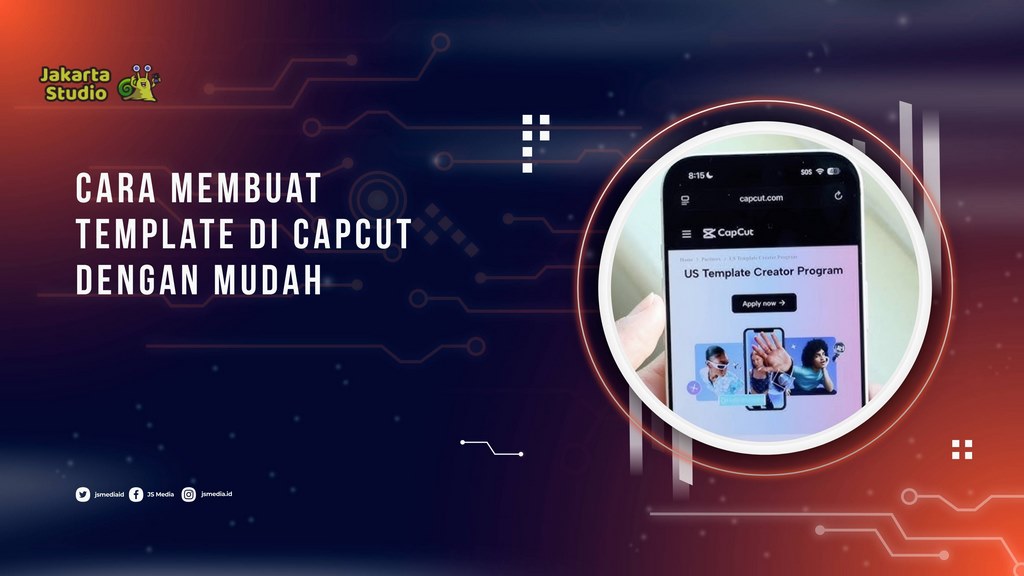
CapCut bukan hanya aplikasi edit video biasa. Selain menyediakan berbagai fitur editing yang lengkap, aplikasi ini juga memungkinkan pengguna membuat template sendiri yang bisa digunakan berulang kali atau dibagikan kepada orang lain.
Fitur template sangat populer karena dapat menghemat waktu saat membuat konten untuk TikTok, Instagram Reels, maupun YouTube Shorts.
Dengan template, kamu tidak perlu mengedit dari awal setiap kali membuat video baru.
Cukup mengganti foto atau video pada slot yang sudah disediakan, lalu hasilnya akan mengikuti efek, transisi, musik, dan pengaturan yang telah dibuat sebelumnya.
Bagi kreator konten, membuat template CapCut bisa menjadi cara efektif untuk mempercepat proses produksi video.
Bahkan beberapa pengguna berhasil mendapatkan banyak pengikut karena template yang mereka buat digunakan oleh ribuan orang.
Berikut panduan lengkap cara membuat template di CapCut yang bisa dicoba oleh pemula.
Apa Itu Template CapCut?
Template CapCut adalah format video yang sudah memiliki susunan efek, transisi, teks, filter, dan musik tertentu sehingga dapat digunakan kembali dengan mudah.
Misalnya kamu membuat video slideshow dengan 10 foto dan berbagai efek transisi. Daripada mengulang proses yang sama setiap kali membuat video baru, kamu bisa menyimpannya sebagai template.
Keuntungan menggunakan template antara lain:
- Menghemat waktu editing.
- Membuat konten lebih konsisten.
- Memudahkan pembuatan video dalam jumlah banyak.
- Bisa dibagikan kepada pengguna lain.
- Cocok untuk kebutuhan bisnis maupun media sosial.
Persiapan Sebelum Membuat Template
Sebelum mulai membuat template, ada beberapa hal yang perlu dipersiapkan.
Gunakan Versi CapCut Terbaru
Pastikan aplikasi CapCut sudah diperbarui ke versi terbaru agar seluruh fitur berjalan dengan baik.
Siapkan Materi Video atau Foto
Tentukan terlebih dahulu konsep template yang ingin dibuat.
Misalnya:
- Template foto estetik.
- Template video traveling.
- Template ulang tahun.
- Template transisi TikTok.
- Template cinematic.
Dengan konsep yang jelas, proses pembuatan template akan lebih mudah.
Cara Membuat Template di CapCut
1. Buka Aplikasi CapCut
Langkah pertama adalah membuka aplikasi CapCut di smartphone.
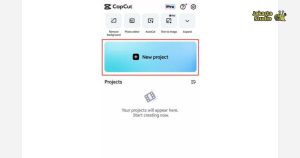
Setelah masuk ke halaman utama, pilih tombol Proyek Baru.
2. Tambahkan Foto atau Video
Masukkan beberapa foto atau video yang akan dijadikan contoh dalam template.
Kamu bisa menggunakan beberapa klip sekaligus agar template terlihat lebih menarik.
3. Atur Susunan Klip
Susun foto atau video sesuai urutan yang diinginkan.
Atur durasi setiap klip agar ritmenya sesuai dengan musik atau konsep video yang dibuat.
4. Tambahkan Transisi
Pilih ikon transisi yang berada di antara dua klip.
Gunakan transisi yang sesuai dengan tema video.
Beberapa transisi yang sering digunakan antara lain:
- Fade.
- Flash.
- Zoom.
- Slide.
- Blur.
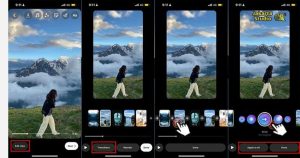
Transisi yang tepat dapat membuat video terlihat lebih profesional.
5. Tambahkan Musik
Pilih menu Audio lalu tambahkan musik yang sesuai.
Usahakan memilih musik yang sedang populer jika template ditujukan untuk media sosial.
Sinkronkan pergantian foto atau video dengan irama musik agar hasilnya lebih menarik.
6. Tambahkan Efek dan Filter
CapCut menyediakan banyak efek visual yang bisa digunakan.
Kamu dapat menambahkan:
- Filter warna.
- Efek glitch.
- Efek cinematic.
- Efek blur.
- Efek retro.
Jangan menggunakan terlalu banyak efek agar video tetap nyaman ditonton.
7. Tambahkan Teks Jika Diperlukan
Jika template membutuhkan teks tertentu, gunakan menu Teks.
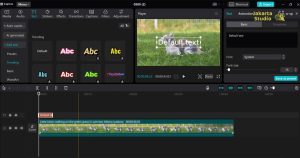
Pilih font yang mudah dibaca dan sesuai dengan tema video.
Cara Menyimpan Template untuk Digunakan Kembali
Setelah proses editing selesai, kamu bisa menyimpan proyek tersebut.
Langkahnya cukup mudah:
- Kembali ke halaman utama CapCut.
- Proyek akan tersimpan secara otomatis.
- Saat ingin membuat video serupa, buka kembali proyek tersebut.
- Ganti foto atau video lama dengan materi baru.
Cara ini merupakan metode paling sederhana untuk menggunakan template pribadi.
Cara Membagikan Template CapCut
Pada beberapa akun CapCut Creator, tersedia fitur khusus untuk mempublikasikan template agar dapat digunakan pengguna lain.
Jika fitur tersebut tersedia di akun kamu, langkah umumnya adalah:
- Selesaikan proses editing.
- Pilih opsi publikasi template.
- Tambahkan judul dan deskripsi.
- Kirim template untuk ditinjau.
- Setelah disetujui, template bisa digunakan oleh pengguna lain.
Namun perlu diketahui bahwa tidak semua akun memiliki akses langsung ke fitur pembuat template publik.
Kesimpulan
Membuat template di CapCut sebenarnya tidak sulit. Kamu hanya perlu membuat proyek video seperti biasa, kemudian menyusun foto atau video, menambahkan transisi, musik, efek, dan teks sesuai kebutuhan.
Setelah selesai, proyek tersebut dapat disimpan dan digunakan kembali kapan saja tanpa perlu mengedit dari awal.
Dengan memanfaatkan fitur template, proses pembuatan konten menjadi lebih cepat, konsisten, dan efisien.
Bagi kreator pemula maupun pengguna yang aktif membuat video untuk TikTok, Instagram Reels, atau YouTube Shorts, kemampuan membuat template sendiri bisa menjadi keterampilan yang sangat berguna untuk meningkatkan produktivitas dalam menghasilkan konten berkualitas.