

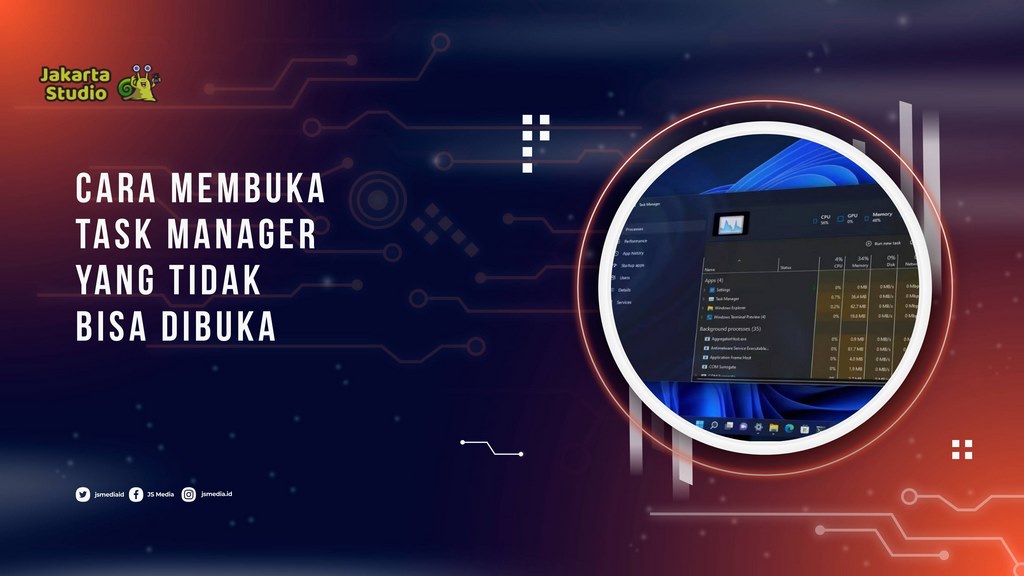
Task Manager tidak bisa dibuka bisa menjadi masalah yang cukup mengganggu, terutama ketika komputer tiba-tiba lambat atau ada program yang tidak merespons.
Task Manager biasanya digunakan untuk melihat aplikasi yang sedang berjalan, menghentikan program bermasalah, hingga memantau penggunaan CPU dan RAM. Ketika fitur ini gagal dibuka, kamu mungkin kesulitan mengetahui penyebab komputer menjadi lambat.
Masalah tersebut dapat muncul karena beberapa hal. Pengaturan Windows yang berubah, file sistem yang rusak, malware, hingga Task Manager yang sengaja dinonaktifkan bisa menjadi penyebabnya. Sebelum melakukan langkah yang lebih rumit, kamu bisa mencoba beberapa cara berikut.
Cara Membuka Task Manager dengan Shortcut Windows
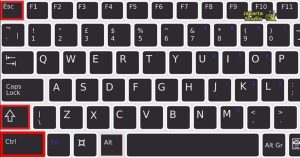
Windows menyediakan beberapa cara untuk menjalankan Task Manager. Jadi, ketika salah satu metode tidak berfungsi, kamu masih bisa mencoba metode lainnya.
Cara paling cepat adalah menekan Ctrl + Shift + Esc secara bersamaan. Tunggu beberapa saat untuk melihat apakah jendela Task Manager muncul.
Selain shortcut tersebut, tekan Ctrl + Alt + Delete, kemudian pilih Task Manager pada layar yang muncul.
Kamu juga dapat membukanya melalui pencarian Windows. Klik Start, ketik Task Manager, lalu pilih aplikasi tersebut dari hasil pencarian.
Jika Task Manager berhasil dibuka melalui salah satu cara ini, kemungkinan masalah hanya berkaitan dengan shortcut atau metode tertentu yang sebelumnya digunakan.
Cara Mengatasi Task Manager Tidak Bisa Dibuka dengan Restart
Restart komputer merupakan langkah sederhana yang sering kali dilewatkan. Padahal, beberapa gangguan sementara pada Windows dapat hilang setelah sistem dimuat ulang.
Simpan semua pekerjaan yang sedang dilakukan terlebih dahulu. Setelah itu, klik Start > Power > Restart.
Tunggu hingga Windows selesai melakukan proses restart. Setelah komputer kembali masuk ke desktop, coba tekan Ctrl + Shift + Esc untuk membuka Task Manager.
Jika sebelumnya ada aplikasi yang mengalami crash atau proses Windows tertentu tidak berjalan normal, restart bisa membuat sistem kembali bekerja seperti biasa.
Cara Mengaktifkan Task Manager yang Dinonaktifkan
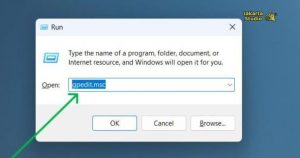
Task Manager mungkin tidak dapat digunakan karena fitur tersebut dinonaktifkan melalui konfigurasi Windows. Kondisi ini dapat terjadi setelah perubahan pengaturan sistem atau komputer sebelumnya dikelola oleh administrator.
- Jika menggunakan Windows Pro, tekan Windows + R, lalu masukkan: gpedit.msc
- Tekan Enter dan buka lokasi:
- User Configuration > Administrative Templates > System > Ctrl+Alt+Del Options
- Cari pengaturan Remove Task Manager. Jika statusnya aktif, ubah menjadi Disabled atau Not Configured.
- Setelah itu, restart komputer dan coba buka Task Manager kembali.
Cara Memperbaiki Task Manager melalui Registry Editor
Pengguna Windows yang tidak memiliki Group Policy Editor dapat memeriksa Registry. Namun, lakukan langkah ini dengan hati-hati karena perubahan Registry yang keliru dapat menyebabkan masalah lain pada sistem.
- Tekan Windows + R, ketik: regedit, kemudian tekan Enter.
- Cari lokasi: HKEY_CURRENT_USER\Software\Microsoft\Windows\CurrentVersion\Policies\System
- Periksa apakah terdapat nilai bernama DisableTaskMgr.
Jika nilai tersebut menunjukkan bahwa Task Manager dinonaktifkan, pengaturan tersebut dapat menjadi penyebabnya. Sebelum melakukan perubahan, sebaiknya buat cadangan Registry terlebih dahulu.
Jangan mengubah atau menghapus nilai lain jika kamu belum mengetahui fungsinya.
Cara Memperbaiki Task Manager dengan SFC
Kerusakan file sistem Windows juga dapat menyebabkan beberapa fitur bawaan tidak berfungsi dengan normal, termasuk Task Manager.
Untuk memeriksanya, buka Command Prompt sebagai administrator. Setelah jendela terbuka, masukkan perintah berikut: sfc /scannow
Tekan Enter dan tunggu hingga pemeriksaan selesai. Windows akan mencari file sistem yang mengalami kerusakan dan mencoba memperbaikinya secara otomatis.
Proses ini dapat membutuhkan beberapa waktu, jadi jangan langsung menutup Command Prompt ketika pemeriksaan masih berlangsung.
Setelah selesai, restart komputer lalu coba buka Task Manager kembali.
Cara Mengatasi Task Manager Tidak Bisa Dibuka karena Malware
Malware juga bisa menjadi salah satu penyebab Task Manager tidak dapat digunakan. Beberapa program berbahaya sengaja membatasi akses ke fitur Windows agar lebih sulit dihentikan.
Untuk memastikannya, gunakan Windows Security yang sudah tersedia di Windows. Buka Virus & threat protection, kemudian jalankan pemeriksaan terhadap komputer.
Sebelum melakukan pemindaian, pastikan Windows Security sudah mendapatkan pembaruan terbaru. Jika ditemukan ancaman, ikuti instruksi yang diberikan untuk menghapus atau mengarantina file berbahaya.
Penutup
Task Manager merupakan fitur penting untuk memantau aplikasi dan proses yang sedang berjalan di Windows. Ketika Task Manager tidak bisa dibuka, kamu tidak perlu langsung melakukan instal ulang sistem.
Cobalah membuka Task Manager dengan metode berbeda, melakukan restart, memeriksa pengaturan, memperbaiki file sistem, hingga menjalankan pemindaian malware. Dengan langkah yang tepat, masalah tersebut biasanya dapat ditelusuri tanpa harus mengambil tindakan yang terlalu ekstrem.