

Cara edit PDF tanpa Adobe Acrobat sebenarnya tidak sesulit yang dibayangkan. Kamu bisa mengubah isi dokumen menggunakan Microsoft Word, Google Docs, atau layanan PDF online tanpa harus memasang Adobe Acrobat di laptop.
Pilihan tersebut cocok untuk kebutuhan sederhana seperti mengganti tulisan, memperbaiki informasi, menambahkan catatan, atau mengisi dokumen.
PDF memang dibuat sebagai format yang mempertahankan tampilan dokumen ketika dibuka di perangkat berbeda.
Karena itu, mengeditnya tidak selalu semudah mengubah file Word. Namun, ada beberapa cara praktis yang bisa dicoba sesuai jenis PDF yang kamu miliki.
Edit PDF Menggunakan Microsoft Word
Microsoft Word menjadi salah satu cara paling praktis karena banyak komputer sudah memilikinya.
Word dapat membuka PDF dan mengubahnya menjadi dokumen yang bisa diedit. Microsoft menyebutkan bahwa metode ini paling cocok untuk PDF yang sebagian besar berisi teks.
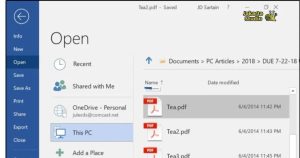
Berikut langkahnya:
- Buka Microsoft Word di laptop.
- Pilih File > Open.
- Klik Browse, lalu cari file PDF.
- Pilih PDF yang ingin diedit.
- Word akan menampilkan pemberitahuan bahwa file akan dikonversi.
- Klik OK.
- Tunggu sampai dokumen selesai dibuka.
- Edit teks atau bagian dokumen yang diperlukan.
- Setelah selesai, pilih File > Save As.
- Pilih format PDF jika ingin menyimpannya kembali sebagai PDF.
Word tidak mengubah file PDF asli. Aplikasi tersebut membuat salinan dan mengonversinya menjadi format yang dapat diedit.
Meskipun mudah, hasil konversi tidak selalu sama persis dengan dokumen aslinya. Posisi gambar, tabel, paragraf, font, atau pemisah halaman dapat berubah.
Hal ini lebih mungkin terjadi pada PDF dengan desain rumit, banyak kolom, grafik, atau elemen visual. Microsoft juga menjelaskan bahwa PDF yang didominasi gambar dan grafik bisa saja dibuka sebagai gambar sehingga teks di dalamnya tidak dapat diedit secara langsung.
Karena itu, setelah melakukan perubahan, periksa setiap halaman sebelum menyimpan hasil akhirnya.
Cara Edit PDF dengan Google Docs
Kalau kamu tidak ingin menggunakan aplikasi desktop, Google Docs bisa menjadi pilihan. Google menyediakan kemampuan untuk mengubah PDF menjadi dokumen yang dapat diedit melalui Docs.
Setelah dikonversi, kamu dapat memperbarui teks, mengatur tata letak, dan bekerja bersama orang lain secara online.
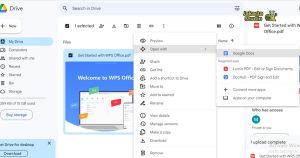
Caranya cukup sederhana:
- Upload file PDF ke Google Drive.
- Klik kanan file tersebut.
- Pilih opsi untuk membukanya dengan Google Docs.
- Tunggu sampai PDF dikonversi.
- Edit bagian yang diperlukan.
- Setelah selesai, pilih File > Download > PDF Document.
Metode ini menarik untuk kamu yang sering bekerja melalui browser dan tidak ingin memasang software tambahan.
Bagaimana Jika PDF Berasal dari Hasil Scan?
PDF hasil scan membutuhkan perhatian khusus. Pada jenis file ini, tulisan biasanya tersimpan sebagai gambar, bukan teks yang bisa langsung dipilih.
Akibatnya, membuka PDF tersebut dengan Word atau Google Docs belum tentu membuat semua tulisan langsung bisa diedit. Teknologi OCR diperlukan untuk mengenali tulisan yang ada pada gambar dan mengubahnya menjadi teks.
Microsoft juga menyebutkan bahwa proses konversi dokumen hasil scan bekerja paling baik pada dokumen yang mayoritas berisi teks.
Jika hasilnya berantakan, kamu mungkin perlu menggunakan layanan atau aplikasi yang mempunyai fitur OCR.
Edit PDF Online untuk Perubahan Sederhana
Pilihan lainnya adalah menggunakan editor PDF berbasis web. Cara ini cocok jika kamu hanya perlu menambahkan teks, memberi tanda, mengisi formulir, menambahkan tanda tangan, atau melakukan perubahan ringan.
Keuntungannya adalah kamu tidak perlu menginstal aplikasi. Cukup buka situs editor PDF melalui browser, unggah dokumen, lakukan perubahan, kemudian simpan kembali hasilnya.
Namun, perhatikan jenis dokumen sebelum mengunggahnya. Untuk dokumen pribadi, kontrak, kartu identitas, dokumen pekerjaan, atau file yang berisi informasi sensitif, lebih baik menggunakan aplikasi offline jika memungkinkan.
Jangan Lupa Periksa File Sebelum Disimpan
Setelah selesai mengedit, jangan langsung menutup dokumen. Periksa kembali setiap halaman untuk memastikan tidak ada teks yang bergeser, gambar hilang, atau format berubah.
Jika menggunakan Word, perubahan tata letak memang dapat terjadi karena PDF dikonversi terlebih dahulu menjadi format yang dapat diproses Word.
Untuk dokumen penting, sebaiknya simpan file PDF asli sebelum melakukan perubahan. Dengan begitu, kamu masih mempunyai salinan apabila hasil edit ternyata tidak sesuai.
Kesimpulan
Cara edit PDF tanpa Adobe Acrobat dapat dilakukan dengan beberapa metode sederhana. Microsoft Word cocok untuk PDF yang sebagian besar berisi teks, sedangkan Google Docs bisa dipilih jika kamu lebih nyaman bekerja melalui browser.
Untuk PDF hasil scan, perhatikan dukungan OCR karena teks di dalamnya biasanya masih berupa gambar.
Tidak semua PDF akan menghasilkan tampilan sempurna setelah dikonversi. Jadi, pilih metode berdasarkan jenis dokumen dan selalu periksa kembali hasil akhirnya.
Dengan cara tersebut, kamu tetap bisa mengedit PDF dengan praktis tanpa harus bergantung pada Adobe Acrobat.