

Realtek Audio Console tidak terbuka bisa membuat pengguna kesulitan mengatur berbagai fitur suara di laptop atau PC.
Masalah ini biasanya ditandai dengan aplikasi yang langsung tertutup, tidak merespons saat diklik, atau muncul pesan yang meminta pengguna memeriksa Microsoft Store.
Kondisi tersebut cukup sering berkaitan dengan driver Realtek, layanan audio Windows, atau aplikasi yang mengalami error.
Jangan buru-buru menghapus driver atau melakukan instal ulang Windows. Ada beberapa langkah sederhana yang bisa dicoba terlebih dahulu.
Cara Mengatasi Realtek Audio Console Tidak Terbuka
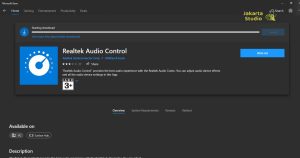
berikut ini beberapa cara yang dapat kamu coba untuk mengatasi Realtek Audio Console yang tidak bisa Terbuka:
Restart Komputer dan Coba Lagi
Langkah pertama terdengar sederhana, tetapi cukup penting. Restart komputer untuk memastikan tidak ada proses audio atau layanan Windows yang sedang mengalami gangguan sementara.
Setelah komputer menyala kembali, buka Start lalu cari Realtek Audio Console. Pada beberapa perangkat, aplikasi ini juga dapat muncul dengan nama Realtek Audio Control.
Jika tetap tidak bisa dibuka, lanjutkan ke langkah berikutnya.
Periksa dan Restart Layanan Realtek
Realtek Audio Console bergantung pada layanan tertentu agar dapat berkomunikasi dengan driver audio. Jika layanan tersebut berhenti atau mengalami masalah, aplikasi bisa gagal dibuka.
Untuk memeriksanya, ikuti langkah berikut:
- Tekan Windows + R.
- Ketik services.msc.
- Tekan Enter.
- Cari Realtek HD Audio Universal Service atau layanan Realtek yang tersedia.
- Klik kanan layanan tersebut.
- Pilih Restart.
Selain layanan Realtek, komponen seperti RPC Endpoint Mapper dan DCOM Server Process Launcher juga berkaitan dengan komunikasi antarlayanan Windows.
Setelah itu, coba buka kembali aplikasi audio Realtek.
Repair atau Reset Aplikasi
Jika aplikasi masih tidak terbuka, kemungkinan masalah berasal dari aplikasinya sendiri. Windows menyediakan fitur untuk memperbaiki aplikasi tanpa harus langsung menghapusnya.
Buka Settings > Apps > Installed apps, kemudian cari Realtek Audio Console atau Realtek Audio Control.
Klik menu tiga titik di sebelah aplikasi, pilih Advanced options, lalu coba Repair terlebih dahulu. Jika belum berhasil, kamu bisa menggunakan opsi Reset.
Reset akan mengembalikan data aplikasi ke kondisi awal sehingga beberapa pengaturan yang tersimpan di dalam aplikasi dapat hilang.
Periksa Driver Realtek
Salah satu penyebab yang cukup sering terjadi adalah driver Realtek tidak sesuai atau mengalami kerusakan. Realtek Audio Console pada banyak perangkat modern berkaitan erat dengan paket driver audio yang disediakan oleh produsen laptop atau motherboard.
Untuk memeriksanya:
- Tekan Windows + X.
- Pilih Device Manager.
- Buka Sound, video and game controllers.
- Cari perangkat audio Realtek.
- Klik kanan lalu pilih Properties.
- Periksa apakah terdapat tanda peringatan pada perangkat.
Jika driver bermasalah, sebaiknya unduh driver audio terbaru dari situs resmi produsen laptop atau motherboard. Jangan asal menggunakan driver dari situs pihak ketiga karena versi driver yang tidak sesuai bisa membuat aplikasi Realtek semakin bermasalah.
Perbarui Windows
Windows Update juga layak diperiksa. Terkadang masalah kompatibilitas antara aplikasi, driver, dan sistem operasi dapat diperbaiki melalui pembaruan.
Buka Settings > Windows Update, kemudian klik Check for updates. Jika tersedia pembaruan, instal dan restart komputer setelah proses selesai.
Reset Microsoft Store
Jika pesan error mengarahkan kamu ke Microsoft Store, ada kemungkinan komponen Store mengalami gangguan. Microsoft Q&A juga merekomendasikan penggunaan wsreset.exe untuk menyegarkan cache Microsoft Store pada kasus tertentu yang berkaitan dengan Realtek Audio Console.
Caranya cukup mudah:
- Tekan Windows + R.
- Ketik wsreset.exe.
- Tekan Enter.
- Tunggu sampai proses selesai.
- Microsoft Store akan terbuka secara otomatis.
Setelah itu, coba jalankan kembali Realtek Audio Console.
Instal Ulang Driver dari Produsen
Jika semua cara sebelumnya gagal, solusi berikutnya adalah melakukan instalasi ulang driver audio. Sebelum melakukannya, pastikan kamu mengetahui model laptop atau motherboard yang digunakan.
Kunjungi halaman dukungan resmi produsennya dan cari driver audio yang sesuai dengan versi Windows. Pada perangkat tertentu, aplikasi Realtek Audio Console dapat tersedia melalui Microsoft Store setelah driver yang sesuai terpasang.
Hindari menghapus driver secara sembarangan jika kamu tidak memiliki installer penggantinya. Kesalahan memilih driver justru dapat membuat suara laptop atau PC berhenti berfungsi.
Kesimpulan
Realtek Audio Console tidak terbuka bukan berarti perangkat audio langsung mengalami kerusakan. Masalah tersebut dapat berasal dari aplikasi, layanan Realtek, Microsoft Store, maupun driver yang tidak sesuai.
Mulailah dari langkah paling aman seperti restart layanan, melakukan Repair aplikasi, memeriksa driver, dan memperbarui Windows. Jika belum berhasil, instal ulang driver audio dari situs resmi produsen perangkat bisa menjadi pilihan berikutnya.
Dengan melakukan langkah secara berurutan, masalah Realtek Audio Console biasanya lebih mudah ditemukan penyebabnya tanpa harus melakukan reset atau instal ulang Windows.