

Password Windows 11 berguna untuk melindungi komputer dari akses orang lain. Namun, jika laptop atau PC hanya digunakan sendiri di rumah, memasukkan password setiap kali menyalakan perangkat terkadang terasa merepotkan.
Kabar baiknya, ada beberapa cara hapus password Windows 11 yang bisa dilakukan tanpa aplikasi tambahan.
Sebelum menghapus password, pastikan kamu memahami risikonya. Tanpa perlindungan login, orang lain yang memiliki akses fisik ke komputer dapat langsung membuka file, aplikasi, dan data yang tersimpan di dalamnya.
Cara Hapus Password Windows 11 Melalui Settings
Cara pertama dapat dilakukan melalui menu Settings. Metode ini cocok jika kamu menggunakan akun lokal Windows dan ingin menghilangkan password yang sudah dibuat sebelumnya.
1. Buka Settings
Tekan tombol Windows + I pada keyboard untuk membuka Settings. Kamu juga bisa membuka Start Menu, kemudian memilih Settings.
2. Masuk ke Accounts
Setelah Settings terbuka, pilih menu Accounts yang berada di bagian kiri.
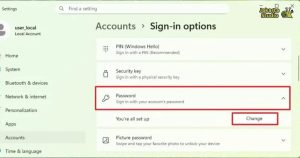
Selanjutnya, klik Sign-in options. Menu ini berisi berbagai metode keamanan yang digunakan Windows untuk proses masuk, seperti password, PIN, fingerprint, dan Windows Hello.
3. Pilih Password
Pada bagian Ways to sign in, cari opsi Password. Klik bagian tersebut untuk menampilkan pengaturan password.
Jika tersedia tombol Change, pilih tombol tersebut untuk mengubah password akun.
4. Kosongkan Password Baru
Windows akan meminta kamu memasukkan password yang sedang digunakan sebagai langkah verifikasi.
Setelah berhasil melakukan verifikasi, akan muncul halaman untuk membuat password baru. Biarkan kolom New password dan Confirm password kosong.
Kemudian pilih Next dan klik Finish.
Setelah proses selesai, password akun lokal Windows akan dihapus.
Cara Hapus Password Windows 11 dengan Netplwiz
Jika opsi penghapusan password tidak tersedia melalui Settings, kamu dapat menggunakan utilitas User Accounts atau perintah netplwiz.
Metode ini dapat membantu mengatur apakah Windows meminta kredensial saat pengguna masuk ke sistem.
1. Buka Run
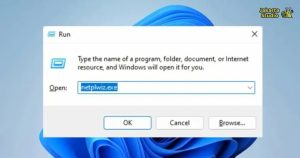
Tekan Windows + R secara bersamaan.
Setelah jendela Run muncul, ketik: netplwiz
Tekan Enter.
2. Pilih Akun Pengguna
Jendela User Accounts akan terbuka. Pilih akun Windows yang ingin kamu atur.
Pada beberapa konfigurasi Windows 11, tersedia opsi Users must enter a user name and password to use this computer.
Jika opsi tersebut tersedia dan kamu ingin Windows masuk otomatis, hilangkan centang pada pilihan tersebut.
Klik Apply.
3. Masukkan Password
Windows kemudian dapat meminta password akun sebagai konfirmasi. Masukkan password yang saat ini digunakan, lalu konfirmasi.
Setelah itu klik OK.
Mulai berikutnya, Windows dapat melakukan login otomatis tanpa meminta password secara manual.
Perlu dibedakan antara menghapus password akun dan mengaktifkan login otomatis. Pada login otomatis, password akun sebenarnya masih tersimpan dan digunakan Windows di belakang layar. Sementara itu, menghapus password benar-benar menghilangkan password dari akun lokal.
Cara Menghilangkan PIN Windows 11
Banyak pengguna mengira PIN sama dengan password akun Windows. Keduanya sebenarnya berbeda. Jika komputer masih meminta PIN setelah password diubah atau dihapus, kamu perlu mengatur Windows Hello PIN secara terpisah.
Buka Settings > Accounts > Sign-in options.
Kemudian pilih PIN (Windows Hello). Jika opsi untuk menghapus PIN tersedia, klik Remove dan ikuti instruksi verifikasi.
Pada perangkat tertentu, tombol Remove bisa tidak tersedia karena pengaturan keamanan Windows atau konfigurasi akun yang digunakan.
Jika Menggunakan Akun Microsoft
Cara menghapus password bisa berbeda jika kamu menggunakan akun Microsoft untuk masuk ke Windows 11.
Akun Microsoft memiliki kredensial yang terhubung dengan layanan Microsoft. Karena itu, menghapus password Windows secara sederhana tidak selalu tersedia seperti pada akun lokal.
Jika tujuanmu hanya agar tidak perlu mengetik password ketika menyalakan komputer, login otomatis atau menggunakan metode Windows Hello dapat menjadi alternatif yang lebih praktis.
Untuk komputer pribadi, kamu juga bisa mempertimbangkan menggunakan PIN yang mudah diingat tetapi tidak sama dengan password akun utama.
Hal yang Perlu Diperhatikan Sebelum Menghapus Password
Menghapus password memang membuat proses masuk lebih cepat, tetapi ada konsekuensi keamanan yang perlu diperhatikan.
Jika laptop hilang atau digunakan orang lain, siapa pun yang bisa menyalakannya berpotensi mendapatkan akses langsung ke akun Windows. Dokumen pribadi, foto, browser, email, dan data lain yang tersimpan di komputer juga bisa ikut terbuka.
Karena itu, sebaiknya jangan menghapus password pada laptop yang sering dibawa keluar rumah, komputer kantor, atau perangkat yang menyimpan informasi penting.
Jika kamu hanya merasa password terlalu merepotkan, menggunakan PIN atau fingerprint bisa menjadi pilihan yang lebih aman. Windows Hello memungkinkan proses login berlangsung cepat tanpa harus mengetik password akun Microsoft setiap kali.
Apa yang Harus Dilakukan Jika Password Tidak Bisa Dihapus?
Jika opsi Remove tidak tersedia, jangan langsung mengubah pengaturan sistem secara sembarangan. Periksa terlebih dahulu jenis akun yang digunakan.
Buka Settings > Accounts > Your info untuk melihat informasi akun. Jika perangkat terhubung ke akun Microsoft, beberapa pengaturan keamanan memang berbeda dibandingkan akun lokal.
Kamu juga bisa memeriksa Settings > Accounts > Sign-in options untuk melihat metode login yang aktif. Jika terdapat PIN, fingerprint, atau metode Windows Hello lainnya, metode tersebut mungkin menjadi alasan perangkat masih meminta autentikasi.
Kesimpulan
Cara hapus password Windows 11 dapat dilakukan melalui Settings untuk akun lokal, sedangkan login otomatis bisa diatur menggunakan netplwiz pada konfigurasi tertentu.
Jika perangkat masih meminta PIN, pengaturan Windows Hello perlu diperiksa secara terpisah.
Sebelum menghilangkan perlindungan login, pertimbangkan keamanan data di dalam komputer. Untuk perangkat pribadi yang sering digunakan di tempat umum, menggunakan PIN atau fingerprint biasanya lebih aman daripada menghapus seluruh perlindungan login.