

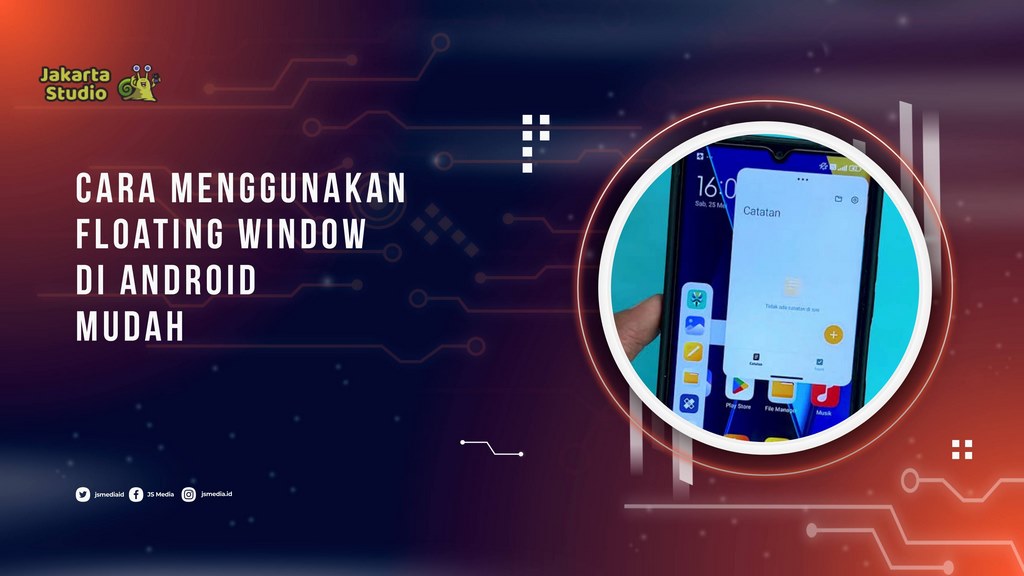
Floating window merupakan salah satu fitur Android yang memungkinkan aplikasi tampil dalam jendela kecil di atas aplikasi lain.
Dengan fitur ini, kamu bisa melakukan dua aktivitas sekaligus tanpa harus bolak-balik membuka aplikasi.
Misalnya, menonton video sambil membalas pesan atau membaca informasi dari browser sambil mencatatnya di aplikasi lain.
Fitur floating window biasanya tersedia pada sejumlah HP Android dengan antarmuka tertentu, tetapi nama dan cara mengaktifkannya dapat berbeda.
Pada beberapa perangkat, fitur ini mungkin disebut Floating Window, Jendela Mengambang, atau Pop-up View. Karena itu, langkah berikut dapat sedikit berbeda tergantung merek dan versi Android yang digunakan.
Apa Itu Floating Window di Android?
Floating window adalah tampilan aplikasi dalam ukuran yang lebih kecil dan dapat ditempatkan di atas aplikasi lain.
Berbeda dengan fitur split screen yang membagi layar menjadi dua bagian, floating window membuat aplikasi tampil seperti jendela kecil yang bisa dipindahkan.
Ukuran jendelanya juga biasanya dapat disesuaikan. Kamu bisa memperbesar, memperkecil, memindahkan, atau menutupnya ketika sudah selesai digunakan.
Fitur ini cukup berguna ketika kamu perlu berpindah informasi dengan cepat. Contohnya, kamu dapat membuka WhatsApp dalam jendela kecil ketika sedang membaca artikel di Chrome.
Cara Menggunakan Floating Window di Android
Sebelum mencoba, pastikan HP yang digunakan memang mendukung fitur jendela mengambang. Jika tersedia, kamu bisa mengikuti langkah berikut.
1. Buka Aplikasi yang Ingin Digunakan
Pertama, jalankan aplikasi yang ingin ditampilkan dalam floating window. Tidak semua aplikasi mendukung mode ini, sehingga hasilnya dapat berbeda tergantung aplikasi dan sistem Android.
Setelah aplikasi terbuka, jangan langsung menutupnya. Kamu perlu membuka tampilan aplikasi terbaru atau Recent Apps.
2. Buka Recent Apps
Gunakan tombol navigasi atau gestur untuk membuka daftar aplikasi yang baru saja digunakan.
Pada HP dengan navigasi gestur, biasanya kamu dapat mengusap dari bagian bawah layar kemudian menahan sebentar. Sementara itu, perangkat dengan tombol navigasi biasanya menyediakan tombol khusus untuk membuka aplikasi terbaru.
Setelah daftar aplikasi muncul, cari aplikasi yang ingin digunakan dalam jendela mengambang.
3. Pilih Opsi Floating Window
Ketuk ikon aplikasi atau menu yang tersedia pada kartu aplikasi. Jika perangkat mendukung fitur ini, akan muncul beberapa pilihan seperti Split Screen, App Info, atau Floating Window.
Pilih opsi Floating Window atau nama serupa yang digunakan pada HP kamu.
Setelah dipilih, aplikasi biasanya akan berubah menjadi jendela kecil yang berada di atas layar.
4. Atur Posisi Jendela
Setelah floating window muncul, kamu dapat memindahkannya ke bagian layar yang paling nyaman. Caranya biasanya cukup dengan menekan bagian atas jendela lalu menyeretnya.
Tempatkan jendela di sisi layar agar tidak menutupi informasi penting dari aplikasi utama.
Pada beberapa perangkat, ukuran jendela juga dapat diubah dengan menarik bagian tepi atau sudutnya.
Cara Menutup Floating Window
Jika sudah selesai menggunakan aplikasi, kamu bisa menutup floating window dengan menekan tombol X atau ikon tutup yang tersedia.
Beberapa HP juga memungkinkan kamu mengubah floating window menjadi tampilan layar penuh. Caranya biasanya dengan mengetuk bagian tertentu pada jendela lalu memilih opsi untuk memperbesar aplikasi.
Jika Floating Window Tidak Tersedia
Tidak semua HP Android mempunyai fitur floating window. Jika pilihan tersebut tidak muncul, kemungkinan perangkat atau versi antarmuka yang digunakan memang tidak mendukungnya.
Kamu bisa mencoba mencari fitur tersebut melalui menu Pengaturan dengan menggunakan kolom pencarian. Ketik kata seperti floating window, jendela mengambang, atau pop-up window.
Pada perangkat tertentu, fitur ini juga mungkin berada di bagian pengaturan multitasking atau fitur khusus.
Selain itu, pastikan sistem operasi HP sudah diperbarui. Beberapa pembaruan sistem dapat menambahkan atau mengubah fitur multitasking yang tersedia.
Manfaat Floating Window untuk Aktivitas Sehari-hari
Floating window sangat berguna untuk pekerjaan yang membutuhkan dua aplikasi secara bersamaan. Misalnya, kamu bisa membuka kalkulator sambil melihat angka dari aplikasi lain, membalas pesan sambil membaca artikel, atau menonton video sambil membuka catatan.
Namun, penggunaan banyak aplikasi secara bersamaan dapat membuat RAM dan baterai bekerja lebih keras. Jika HP mulai terasa lambat, tutup jendela mengambang dan aplikasi yang tidak diperlukan.
Penutup
Floating window membuat aktivitas multitasking di Android menjadi lebih praktis karena kamu dapat membuka aplikasi dalam jendela kecil tanpa meninggalkan aplikasi utama.
Jika perangkat mendukungnya, fitur ini bisa digunakan melalui menu Recent Apps dan pilihan Floating Window.
Setelah mengetahui cara menggunakan floating window di Android, kamu bisa bekerja dengan dua aplikasi secara lebih fleksibel dan efisien.