

Mengganti suara video di HP bisa menjadi solusi ketika audio asli kurang jelas, terdapat suara bising, atau kamu ingin memberikan narasi baru pada sebuah video.
Prosesnya tidak harus menggunakan komputer karena saat ini tersedia berbagai aplikasi edit video yang memungkinkan penggantian audio langsung dari smartphone.
Selain mengganti suara asli, kamu juga bisa menambahkan musik, rekaman suara sendiri, atau audio lain yang lebih sesuai dengan isi video.
Berikut cara mengganti suara video di HP yang bisa dilakukan dengan langkah sederhana.
Mengapa Suara Video Perlu Diganti?
Ada beberapa alasan seseorang ingin mengganti audio pada video. Misalnya, suara asli terlalu berisik karena direkam di tempat ramai, terdapat percakapan yang ingin dihilangkan, atau video tersebut ingin dibuat menjadi konten dengan narasi baru.
Mengganti suara juga berguna ketika kamu ingin membuat video tutorial, konten media sosial, atau video pendek dengan gaya yang berbeda.
Dengan aplikasi edit video, audio lama dapat dihapus atau dikecilkan kemudian digantikan dengan suara baru.
Cara Mengganti Suara Video di HP dengan CapCut
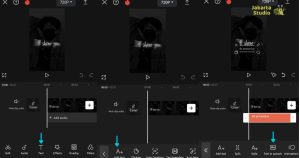
Salah satu aplikasi yang cukup mudah digunakan untuk mengganti audio video adalah CapCut.
Aplikasi ini menyediakan fitur untuk memisahkan, menghapus, dan menambahkan suara baru ke dalam video.
Berikut langkah-langkahnya:
1. Buka CapCut
Instal dan buka aplikasi CapCut di HP. Pada halaman awal, pilih menu Proyek Baru, kemudian pilih video yang ingin kamu edit dari galeri.
Setelah video masuk ke timeline, kamu bisa mulai mengatur bagian suara yang ingin diganti.
2. Matikan Suara Asli
Ketuk klip video pada timeline, kemudian cari opsi Volume. Turunkan volumenya hingga 0 persen jika kamu ingin menghilangkan seluruh suara asli.
Jika hanya bagian tertentu yang ingin dihilangkan, kamu dapat membagi video menggunakan fitur Split terlebih dahulu.
3. Tambahkan Suara Baru
Setelah audio asli dimatikan, pilih menu Audio. Kamu dapat memasukkan musik dari perangkat, menggunakan suara yang tersedia di aplikasi, atau menambahkan rekaman suara sendiri.
Atur posisi audio agar sesuai dengan bagian video. Kamu juga dapat memangkas suara apabila durasinya lebih panjang daripada video.
4. Rekam Narasi Langsung
Jika ingin mengganti suara video dengan suara sendiri, gunakan fitur perekaman suara. Tekan opsi Voiceover atau fitur rekam yang tersedia, kemudian mulai berbicara mengikuti alur video.
Sebaiknya rekam di tempat yang tenang agar hasil suara lebih bersih. Setelah selesai, dengarkan kembali hasilnya dan atur volume supaya suara tidak terlalu kecil atau justru menutupi elemen audio lainnya.
5. Simpan Video
Jika hasil edit sudah sesuai, putar video dari awal sampai akhir untuk memastikan tidak ada bagian audio yang terlambat atau terlalu cepat.
Setelah itu, tekan tombol Ekspor untuk menyimpan video ke galeri HP. Pilih resolusi sesuai kebutuhan agar kualitas video tetap bagus tanpa menghasilkan ukuran file yang terlalu besar.
Tips Agar Suara Pengganti Terdengar Natural
Supaya hasil akhir tidak terdengar seperti sekadar menempelkan audio baru, perhatikan kesesuaian antara suara dan gambar. Usahakan pergantian suara terjadi pada bagian yang tepat dan hindari volume yang terlalu tinggi.
Jika menggunakan musik sebagai pengganti audio, pilih musik yang tidak mengganggu isi video. Sementara untuk narasi, gunakan mikrofon yang cukup baik dan rekam di ruangan minim suara latar.
Kesimpulan
Mengganti audio tidak lagi membutuhkan komputer karena semuanya bisa dilakukan langsung melalui smartphone.
Dengan aplikasi seperti CapCut, kamu dapat mematikan suara asli, memasukkan audio baru, hingga merekam narasi sendiri. Jadi, cara mengganti suara video di HP bisa dilakukan dengan cepat bahkan oleh pemula.