

Mengetahui jenis motherboard yang digunakan pada PC sering kali diperlukan saat ingin upgrade RAM, mengganti prosesor, memasang SSD baru, atau memperbarui BIOS.
Sayangnya, masih banyak pengguna yang belum tahu cara mengecek motherboard tanpa harus membuka casing komputer.
Padahal, Windows sudah menyediakan beberapa fitur yang memungkinkan pengguna melihat informasi motherboard secara langsung.
Selain itu, ada juga aplikasi pihak ketiga yang dapat menampilkan detail perangkat keras dengan lebih lengkap.
Jika kamu sedang mencari cara cek motherboard di PC, berikut panduan lengkap yang bisa dicoba.
Mengapa Perlu Mengetahui Tipe Motherboard?
Motherboard merupakan komponen utama yang menghubungkan seluruh perangkat keras dalam komputer.
Setiap motherboard memiliki spesifikasi berbeda, mulai dari jenis socket prosesor, dukungan RAM, hingga slot ekspansi yang tersedia.
Mengetahui tipe motherboard berguna untuk:
- Upgrade prosesor yang kompatibel.
- Menambah kapasitas RAM.
- Memasang SSD atau HDD baru.
- Memperbarui BIOS.
- Mengetahui spesifikasi PC secara lengkap.
Karena itu, informasi motherboard menjadi hal penting sebelum melakukan upgrade perangkat.
Cara Cek Motherboard di PC Melalui Command Prompt
Metode pertama adalah menggunakan Command Prompt bawaan Windows.
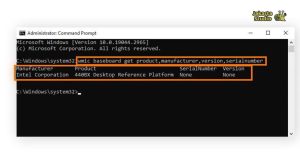
Langkah-langkah:
- Tekan tombol Windows + R.
- Ketik cmd lalu tekan Enter.
- Setelah Command Prompt terbuka, masukkan perintah berikut:
- wmic baseboard get product,manufacturer,version,serialnumber
- Tekan Enter.
- Informasi motherboard akan muncul di layar.
Cara ini cukup cepat dan tidak memerlukan aplikasi tambahan.
Cara Cek Motherboard Menggunakan System Information
Windows juga menyediakan menu System Information yang berisi detail perangkat keras komputer.
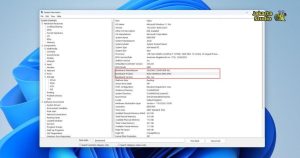
Langkah-langkah:
- Tekan Windows + R.
- Ketik msinfo32.
- Tekan Enter.
- Jendela System Information akan terbuka.
Cari bagian:
- BaseBoard Manufacturer
- BaseBoard Product
- BaseBoard Version
Informasi tersebut menunjukkan merek dan tipe motherboard yang digunakan.
Metode ini cocok bagi pengguna yang ingin melihat informasi sistem secara lengkap.
Cara Cek Motherboard Menggunakan PowerShell
Selain Command Prompt, pengguna juga dapat memanfaatkan PowerShell.
Langkah-langkah:
- Klik kanan tombol Start.
- Pilih Windows PowerShell atau Terminal.
- Ketik perintah berikut: Get-WmiObject win32_baseboard
- Tekan Enter.
- Detail motherboard akan langsung ditampilkan.
Informasi yang muncul biasanya meliputi produsen, nomor seri, dan model motherboard.
Cara Cek Motherboard dengan Aplikasi CPU-Z
Jika ingin melihat spesifikasi lebih detail, kamu bisa menggunakan aplikasi CPU-Z.
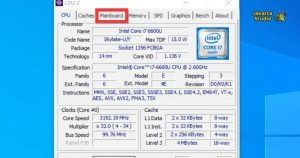
Aplikasi ini mampu menampilkan:
- Merek motherboard.
- Model motherboard.
- Chipset.
- Versi BIOS.
- Informasi prosesor.
- Detail RAM.
Langkah-langkah:
- Unduh dan instal aplikasi CPU-Z.
- Jalankan aplikasi.
- Pilih tab Mainboard.
- Lihat informasi motherboard yang muncul.
CPU-Z menjadi salah satu aplikasi yang paling sering digunakan teknisi komputer karena ringan dan akurat.
Cara Cek Motherboard Langsung dari BIOS
Metode berikutnya adalah melalui BIOS atau UEFI.
Langkah-langkah:
- Restart komputer.
- Tekan tombol Delete, F2, atau tombol BIOS sesuai merek motherboard.
- Masuk ke menu BIOS.
- Cari informasi sistem pada halaman utama.
Biasanya model motherboard akan langsung ditampilkan pada layar awal BIOS.
Cara Cek Motherboard dengan Membuka Casing PC
Jika semua metode di atas tidak berhasil, kamu bisa melihat motherboard secara langsung.
Caranya:
- Matikan komputer.
- Cabut kabel listrik.
- Buka panel samping casing.
- Cari tulisan model motherboard yang biasanya tercetak di permukaannya.
Informasi tersebut biasanya berukuran cukup besar sehingga mudah ditemukan.
Penutup
Cara cek motherboard di PC dapat dilakukan dengan berbagai metode, mulai dari Command Prompt, PowerShell, System Information, hingga aplikasi CPU-Z.
Bahkan tanpa membuka casing pun kamu sudah bisa mengetahui merek dan tipe motherboard yang digunakan.
Dengan mengetahui informasi motherboard secara akurat, proses upgrade komponen maupun perawatan komputer dapat dilakukan dengan lebih mudah dan aman.
Oleh karena itu, sebelum membeli RAM, prosesor, atau perangkat tambahan lainnya, pastikan kamu sudah mengetahui tipe motherboard yang terpasang pada PC.