

Kita semua tahu, Linux memang punya banyak kelebihan, terutama dalam hal stabilitas dan fleksibilitas. Namun, saat bicara tentang pilihan browser di Linux, beberapa pengguna merasa kesulitan menemukan yang benar-benar cocok.
Dan disinilah akhirnya banyak orang yang menjatuhkan pilihan pada Microsoft Edge. Karena browser satu ini punya fitur canggih seperti Memory Saver yang bisa menghemat penggunaan RAM.
Namun tidak seperti pada OS Windows, untuk bisa menginstall Edge di Linux itu tidak semudah yang dibayangkan. Karena memang browser satu ini adalah bawaan dari OS Windows. Tapi bukan berarti tidak bisa kalau kalian tahu caranya.
Mengapa Pilih Microsoft Edge?
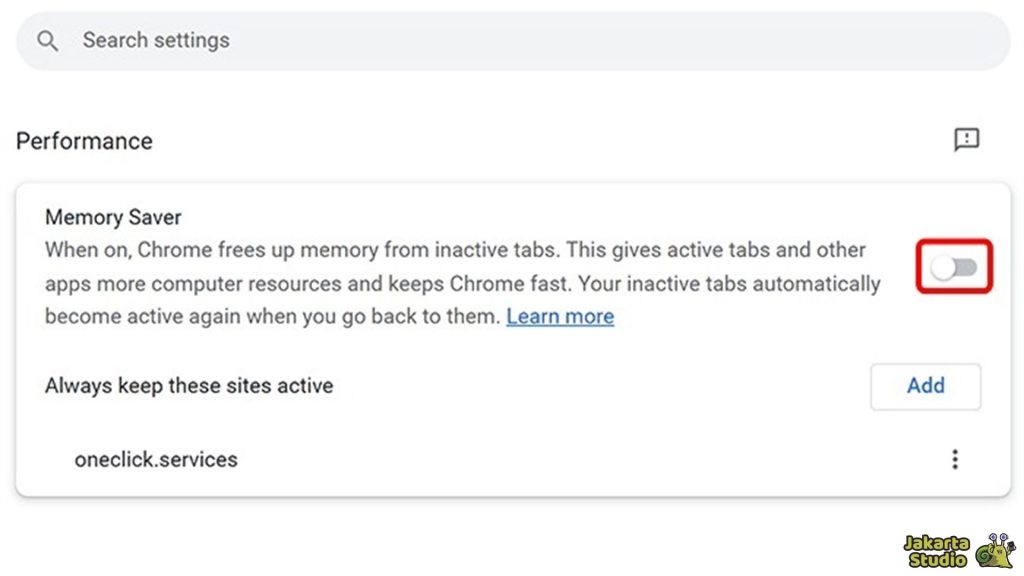
Microsoft Edge sering dianggap jadi browser yang hanya untuk Windows. Namun ternyata juga bisa digunakan untuk Linux lho. Salah satu alasan utama mengapa banyak yang memilih browser ini adalah fitur Memory Saver yang sangat berguna untuk menghemat penggunaan RAM, terutama saat kamu membuka banyak tab sekaligus.
Gak cuma itu, Edge juga memberikan pengalaman browsing yang lebih ringan, stabil, dan tentunya sudah terintegrasi dengan akun Microsoft, memudahkan kamu untuk menyinkronkan data antar perangkat.
Bagi kamu yang suka menggunakan beberapa perangkat, fitur Syncing dengan Akun Microsoft ini akan sangat mempermudah. Semua pengaturan, riwayat browsing, hingga kata sandi akan otomatis terupdate.
Persiapan Sebelum Menginstall Edge
Sebelum kita masuk ke langkah-langkah instalasi, ada beberapa hal yang perlu dipersiapkan agar prosesnya berjalan mulus. Memang sih, instalasi aplikasi di Linux kadang bisa bikin pusing, apalagi jika kamu baru pertama kali mencoba.
Tapi tenang aja, dengan langkah yang mudah ini, kamu akan bisa menikmati Microsoft Edge dalam waktu singkat.
Persyaratan Sistem dan Kompatibilitas
Hal pertama yang perlu dipastikan adalah apakah sistem operasi Linux kamu sudah kompatibel dengan file .deb. Artikel ini khusus membahas distribusi Debian, Ubuntu, dan turunannya seperti Elementary OS, yang mendukung format file .deb ini.
Jadi, kalau kamu menggunakan salah satu dari sistem operasi tersebut, proses instalasinya bakal jauh lebih mudah tanpa perlu repot-repot mengonfigurasi banyak hal.
Mengapa Menggunakan File .deb ?
File .deb adalah paket instalasi yang sangat populer di Linux, terutama untuk distribusi berbasis Debian dan Ubuntu. Kenapa? Karena file .deb sudah memuat semua dependensi yang dibutuhkan untuk menjalankan aplikasi, jadi kamu gak perlu lagi repot-repot mencari dan menginstal dependensi secara manual.
Ini mempermudah banget terutama buat yang nggak terlalu suka mengutak-atik terminal. Proses instalasinya juga cepat dan simpel, cukup dengan mengklik dua kali atau menjalankan perintah tertentu di terminal.
Tutorial Instalasi Microsoft Edge dengan File .deb
Sekarang, kita masuk ke bagian inti, yaitu bagaimana cara instal Microsoft Edge di Linux. Tenang aja, Jakarta Studio udah siapkan langkah-langkah yang gampang banget diikuti.
Download File .deb dari Sumber Resmi
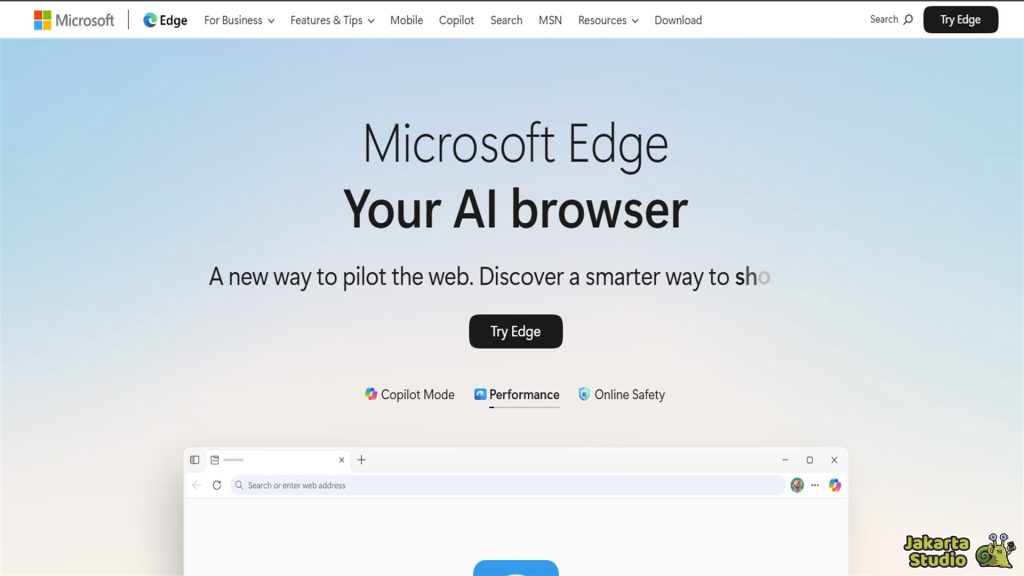
Hal pertama yang perlu kamu lakukan adalah mengunduh file .deb Microsoft Edge. Jangan sampai salah, ya! Pastikan kamu mengunduh file dari sumber resmi Microsoft untuk menghindari file yang tidak aman.
Kamu bisa langsung menuju situs Microsoft Edge untuk mendapatkan versi terbaru. Pilih file .deb yang sesuai dengan distribusi Linux kamu.
Instalasi Menggunakan App Center atau Gdebi
Setelah file .deb berhasil diunduh, cara paling mudah adalah dengan membuka file tersebut menggunakan aplikasi App Center, Gdebi, atau Eddy jika kamu menggunakan Elementary OS.
Semua aplikasi tersebut sudah terintegrasi dengan sistem, jadi kamu hanya perlu klik dua kali pada file .deb dan proses instalasi akan otomatis berjalan.
Instalasi Melalui Terminal
Buat kamu yang mau coba menggunakan terminal, caranya sangat simpel, tinggal buka terminal dan jalankan perintah berikut:
sudo apt install ./microsoft-edge.deb
Perintah ini akan secara otomatis menginstal Microsoft Edge beserta dependensi yang diperlukan. Setelah proses selesai, Edge siap digunakan di sistem kamu.
Menyelesaikan Instalasi
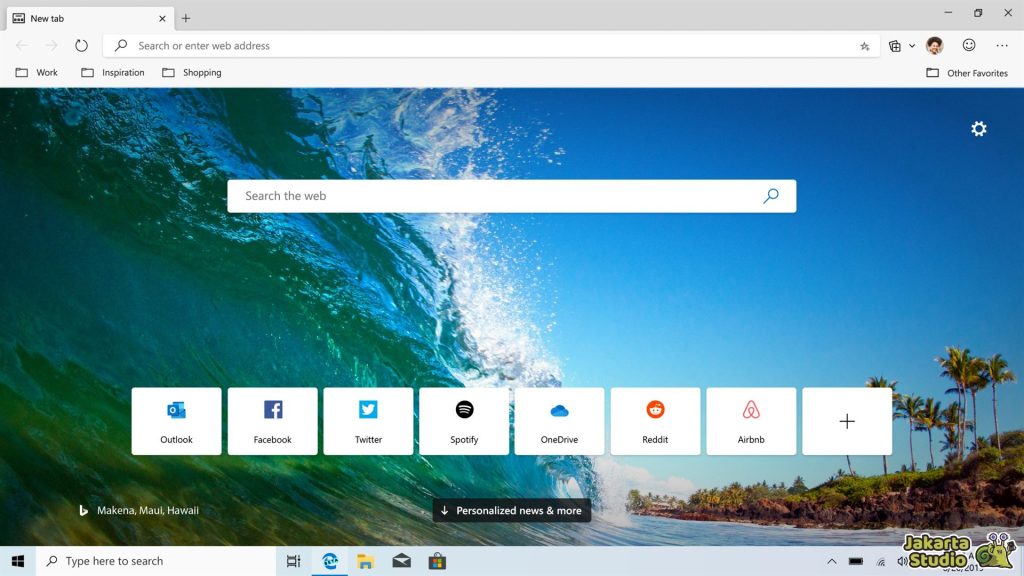
Setelah Microsoft Edge terinstal di Linux, saatnya untuk menyesuaikan pengaturan agar browsing jadi lebih nyaman.
Login dengan Akun Microsoft
Setelah instalasi selesai, buka Microsoft Edge dan login menggunakan akun Microsoft kamu. Menggunakan akun Microsoft akan membuat pengalaman browsing kamu lebih terintegrasi di semua perangkat yang kamu miliki.
Pengaturan, riwayat browsing, dan kata sandi kamu akan otomatis tersinkronisasi, sehingga kamu gak perlu khawatir kehilangan data penting.
Bug di Elementary OS
Namun, beberapa pengguna Elementary OS melaporkan masalah dengan tombol Copilot di toolbar. Fitur ini tidak bisa dimatikan seperti di Windows, dan jika kamu mencoba untuk menonaktifkannya, kamu malah diarahkan ke halaman kosong.
Ini bisa jadi bug atau masalah sementara. Kalau kamu mengalami hal yang sama, mungkin kamu bisa menunggu pembaruan atau mencari solusinya di forum komunitas.
Kesimpulan
Dengan mengikuti langkah-langkah yang sudah dibahas, kamu sekarang bisa menikmati Microsoft Edge di Linux. Semoga artikel ini bermanfaat, kalau ada pertanyaan atau pengalaman lain, jangan ragu untuk berbagi di kolom komentar!