

Cara cek spesifikasi laptop tentunya sangat penting sekali untuk dilakukan, karena nantinya kamu bisa mencocokan spesifikasi laptop yang kamu gunakan tersebut dengan spesifikasi di iklan atau dus boks laptop yang kamu beli.
Cara cek spesifikasi laptop ini dilakukan untuk memastikan apakah spesifikasinya cocok dengan aplikasi yang ingin kamu install atau tidak.
Biasanya cara tersebut sangat dibutuhkan apabila kamu membeli laptop bekas atau second untuk mengetahui kualitasnya.
Cara Melihat Spesifikasi Laptop Lengkap Windows 10
Cara melihat spesifikasi laptop Windows 10 dapat dilakukan dengan sangat mudah, sehingga para pengguna tidak perlu sampai repot-repot untuk memakai aplikasi tambahan.
Cara cek spesifikasi laptop dapat dilakukan dengan memakai fitur bawaan yang sudah disediakan di Windows 10 tersebut.
Nah untuk cara ceknya kamu bisa memilih Salah satu cara yang menurut kamu mudah sekali untuk dilakukan, baik itu melalui pengaturan, Windows Explorer, command prompt dan yang lain sebagainya.
1. Melalui Windows Explorer
- Langkah pertama yaitu buka Windows Explorer yang ada pada laptop Windows 10 kamu.
- Lalu cari folder this PC atau My Computer.
- Kemudian Klik kanan di folder tersebut dan pilih opsi properties.
- Setelah itu sistem akan menampilkan beberapa spesifikasi laptop seperti kapasitas RAM, jenis prosesor, kecepatan prosesor dan yang lain sebagainya.
2. Melalui Pengaturan
- Klik terlebih dahulu logo Windows atau start.
- Pilih menu setting
- Kemudian pilih menu sistem dan klik opsi about.
- Setelah itu sistem akan menampilkan beberapa spesifikasi laptop.
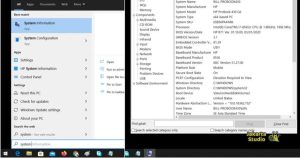
3. Melalui system information
- Pertama klik kolom pencarian yang ada di menu start pada laptop Windows 10.
- klik system Information di kolom tersebut dan nantinya hasil pencarian akan muncul.
- Kemudian pilih program system information.
- Nantinya kamu akan bisa melihat beberapa spesifikasi laptop seperti jenis kartu grafis, jenis processor kapasitas, jenis memori penyimpanan dan masih banyak lagi yang lainnya.
4. Melalui Command Prompt
- Langkah pertama yaitu klik kolom pencarian yang ada di bagian menu start.
- Lalu klik Command Prompt di kolom tersebut.
- Apabila hasil sudah muncul, maka kamu bisa memilih program command prompt.
- Kemudian ketik Systeminfo nantinya sistem akan menampilkan beberapa spesifikasi laptop mulai dari mode kartu jaringan, kapasitas RAM, jenis prosesor dan yang lain sebagainya.
5. Melalui Dxdiag
Program yang satu ini dapat berfungsi untuk mengumpulkan informasi mengenai perangkat supaya bisa mengatasi beberapa masalah yang terjadi di dalam perangkat tersebut.
Tidak hanya itu saja, para pengguna juga bisa melihat informasi mengenai spesifikasi yang diusung dari laptop. Berikut ini cara cek spesifikasi laptop melalui Dxdiag:
- Klik kolom pencarian yang ada di bagian menu start di laptop Windows 10 kamu.
- Klik Dxdiag dan jika hasil sudah muncul, kamu bisa memilih program Dxdiag.
- Baru setelah itu kamu akan melihat beberapa spesifikasi laptop mulai dari jenis processor, jenis layar dan model audio yang digunakan.
Akhir Kata
Itu saja penjelasan yang dapat kami sampaikan mengenai cara melihat spesifikasi laptop lengkap di Windows 10.
Semoga informasi yang telah dijelaskan di atas dapat membantu kamu mengetahui detail perangkat laptop dengan lebih mudah dan bermanfaat.