


Data yang ada di dalam dokumen Excel sering kali berupa angka yang nggak semua orang bisa langsung paham. Nah, itu sebabnya kita butuh cara yang lebih mudah dimengerti, salah satunya dengan menyajikannya dalam bentuk grafik.
Tapi gimana sih cara mengubah data angka jadi grafik di Excel? Tenang aja, gampang banget! Di sini, Jakarta Studio bakal kasih tutorial langkah-demi-langkah yang super simpel.
Dan yang lebih menariknya lagi, grafik yang kamu buat bakal otomatis terupdate setiap kali data sumbernya berubah. Penasaran bangetkan? Yuk, langsung aja simak cara-caranya!
Tutorial Membuat Grafik di Excel Secara Otomatis
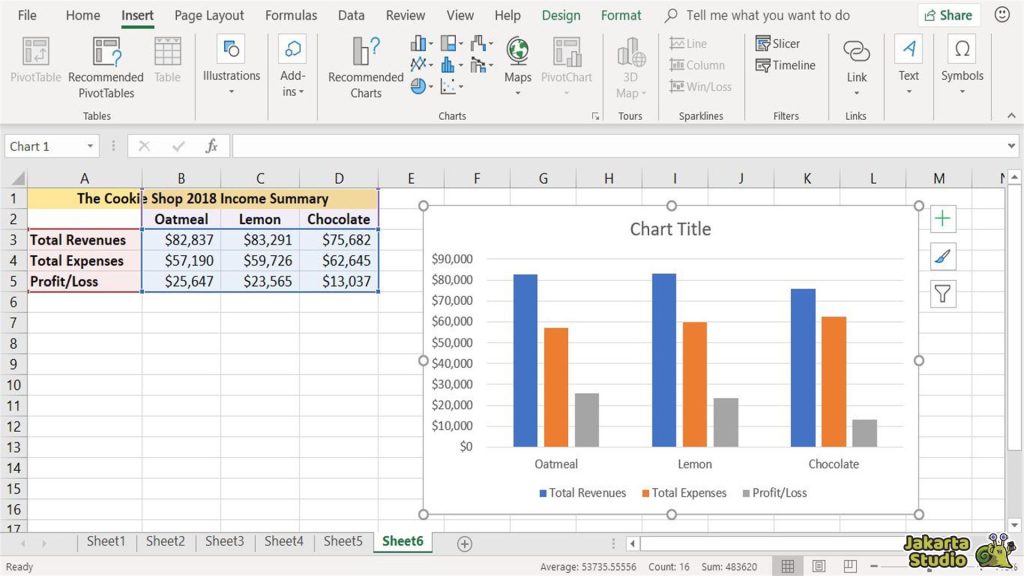
Mungkin kamu sering kebingungan melihat data dalam bentuk angka-angka yang nggak begitu jelas di Excel. Tenang, nggak usah khawatir! Excel punya fitur canggih yang bisa mengubah data kamu menjadi grafik dengan mudah.
Bahkan, nggak cuma gampang, grafik yang kamu buat juga bisa otomatis terupdate saat data sumber berubah! Jadi, nggak perlu repot bikin grafik dari awal lagi, kan? Sekarang, yuk simak langkah-langkahnya!
Persiapkan Data
Sebelum kita membuat grafik, tentunya data yang ingin kamu tampilkan harus sudah ada di Excel. Jadi, pastikan semua data tersusun rapi. Misalnya, data perbandingan nilai bulanan atau jumlah penjualan produk di berbagai kota.
Kamu bisa langsung menyalin data dari sumber lain dan menempelkannya ke Excel, tapi pastikan kolom dan barisnya sudah sesuai dan jelas. Penamaan kategori dan nilai ini penting banget, karena akan jadi acuan saat grafik dibuat.
Pilih Data yang Akan Dibuat Grafik
Setelah data tersusun rapi, langkah berikutnya adalah memblok data yang ingin kamu ubah menjadi grafik. Gampang banget! Cukup sorot seluruh data yang akan kamu pakai, mulai dari kategori hingga nilai.
Tentukan Jenis Grafik
Di menu bar Excel, kamu akan menemukan opsi Insert, yang memungkinkan kamu untuk memilih berbagai jenis grafik seperti column chart, line chart, atau pie chart.
Pilih jenis grafik yang paling sesuai dengan data yang kamu miliki. Kalau kamu nggak yakin grafik mana yang cocok, Excel juga punya fitur Recommended Charts, yang akan merekomendasikan grafik yang sesuai dengan pola data kamu.
Tambahkan Judul dan Keterangan
Setelah memilih grafik yang tepat, Excel akan menampilkan data dalam bentuk visual. Tapi biasanya, grafik tersebut belum dilengkapi dengan judul atau keterangan yang jelas.
Nah, di sinilah kamu bisa menambahkan judul grafik yang menggambarkan apa yang sedang kamu tampilkan. Selain itu, pastikan untuk menambahkan label pada setiap bagian grafik supaya lebih mudah dimengerti.
Sesuaikan Tampilan dan Desain Grafik
Setelah grafik muncul, jangan lupa untuk menyesuaikan tampilannya agar terlihat lebih profesional. Di tab Chart Design, kamu bisa mengubah desain, ukuran, dan elemen-elemen lain di dalam grafik.
Misalnya, kamu bisa menyesuaikan warna grafik, jenis font, dan menambahkan elemen tambahan seperti data labels atau gridlines. Sesuaikan grafik sesuai kebutuhan agar lebih informatif dan mudah dibaca.
Jenis-jenis Grafik yang Tersedia di Excel
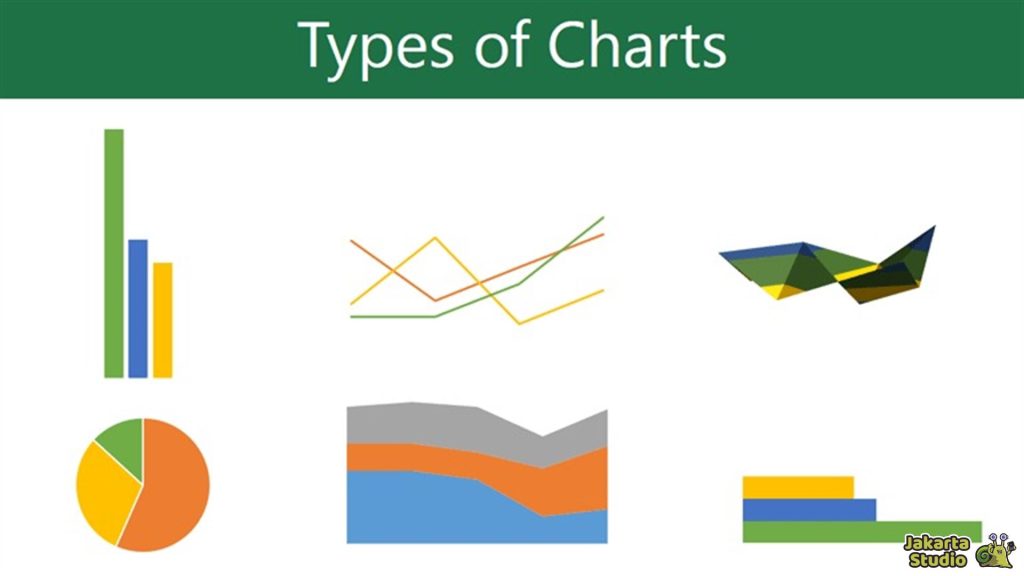
Agar grafik yang kalian buat terlihat rapi, profesional dan mudah dimengerti, kamu juga harus tahu berbagai jenis grafik dan mana yang harus digunakan untuk data tertentu.
Setiap jenis grafik punya keunggulannya masing-masing, tergantung data apa yang ingin kamu tampilkan. Berikut ini adalah jenis-jenis grafik yang ada di Excel dan penjelasannya:
Grafik Column
Grafik column adalah salah satu yang paling populer dan sering digunakan. Bentuknya seperti kolom vertikal yang saling berdampingan.
Grafik ini sangat cocok digunakan untuk membandingkan nilai antara kategori yang berbeda dalam rentang waktu tertentu. Misalnya, kamu bisa menggunakan grafik column untuk melihat perbandingan penjualan per bulan.
Grafik Bar
Sama seperti grafik column, tapi dengan orientasi horizontal. Grafik bar ini sangat pas untuk menampilkan perbandingan antar kategori yang memiliki nama panjang atau data yang lebih banyak. Grafik ini akan membuat kategori lebih mudah dibaca, terutama kalau data yang kamu miliki cukup banyak.
Grafik Line
Grafik line menggunakan garis untuk menunjukkan perubahan atau tren dari waktu ke waktu. Grafik ini sering digunakan untuk menampilkan data yang berkelanjutan, seperti pertumbuhan penjualan tahunan atau perubahan suhu harian. Ini akan memberikan gambaran yang jelas tentang bagaimana data berubah seiring waktu.
Grafik Pie
Grafik pie berbentuk lingkaran dan dibagi menjadi beberapa bagian yang mewakili proporsi dari keseluruhan. Grafik pie sangat cocok untuk menunjukkan persentase atau komposisi data. Misalnya, kamu bisa pakai grafik pie untuk menggambarkan persentase pangsa pasar tiap produk atau jenis layanan.
Grafik Area dan Surface
Grafik area mirip dengan grafik line, tapi bagian bawah garisnya diwarnai. Grafik ini cocok untuk menampilkan perbandingan antar data dalam waktu yang sama.
Sementara itu, grafik surface lebih kompleks dan digunakan untuk menampilkan data tiga dimensi, berguna untuk melihat hubungan antara beberapa variabel secara bersamaan.
Kesimpulan
Nah, itulah dia cara-cara membuat dan mengedit grafik di Excel dengan mudah. Dengan menggunakan grafik, data yang tadinya membingungkan akan jadi lebih jelas dan mudah dipahami. Jadi tunggu apalagi, langsung saja kalian coba!