

Membuka file WEBP di Windows kini semakin mudah karena sistem operasi Windows terbaru sudah mulai mendukung format gambar ini. Namun, sebagian pengguna masih mengalami kendala ketika file WEBP tidak bisa dibuka atau hanya muncul ikon yang tidak dikenali.
Kondisi tersebut biasanya terjadi karena versi Windows yang digunakan belum mendukung format WEBP atau aplikasi pembuka gambar yang dipakai belum kompatibel.
WEBP merupakan format gambar modern yang dikembangkan oleh Google. Format ini dirancang agar ukuran file lebih kecil dibandingkan JPEG maupun PNG tanpa mengurangi kualitas gambar secara signifikan.
Berkat keunggulannya tersebut, banyak situs web menggunakan format WEBP untuk mempercepat waktu muat halaman.
Jika kamu memiliki file WEBP tetapi belum tahu cara membukanya, simak panduan berikut.
Apa Itu File WEBP?
WEBP adalah format gambar yang mendukung kompresi lossy maupun lossless. Selain itu, format ini juga memiliki fitur transparansi (alpha channel) dan animasi sehingga lebih fleksibel dibandingkan beberapa format gambar lainnya.
Beberapa keunggulan WEBP antara lain:
- Ukuran file lebih kecil.
- Kualitas gambar tetap tajam.
- Mendukung latar belakang transparan.
- Dapat digunakan untuk gambar animasi.
- Banyak digunakan pada website modern.
Karena alasan tersebut, format WEBP semakin populer di berbagai platform digital.
Cara Membuka File WEBP di Windows
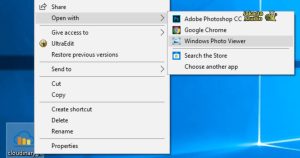
berikut ini beberapa metode yang dapat kamu coba untuk membuka file WEBP di Windows:
1. Buka Menggunakan Aplikasi Photos di Windows
Pada Windows 10 versi terbaru dan Windows 11, aplikasi Photos umumnya sudah dapat membuka file WEBP.
Caranya sangat mudah:
- Cari file WEBP yang ingin dibuka.
- Klik dua kali file tersebut.
- Jika Photos mendukung format WEBP, gambar akan langsung ditampilkan.
Apabila file tidak dapat dibuka, coba pastikan Windows sudah diperbarui ke versi terbaru.
2. Gunakan Microsoft Paint
Versi terbaru Microsoft Paint juga telah mendukung format WEBP.
Langkah-langkahnya:
- Buka aplikasi Paint.
- Klik File lalu pilih Open.
- Cari file WEBP.
- Klik Open.
Selain melihat gambar, Paint juga memungkinkan kamu mengedit dan menyimpannya dalam format lain seperti PNG, JPEG, atau BMP.
3. Gunakan Browser Web
Jika aplikasi bawaan belum bisa membuka WEBP, kamu dapat memanfaatkan browser seperti Microsoft Edge atau Google Chrome.
Caranya cukup sederhana:
- Klik kanan file WEBP.
- Pilih Open With.
- Pilih browser yang tersedia.
Gambar akan langsung ditampilkan pada tab browser tanpa perlu memasang aplikasi tambahan.
4. Gunakan Aplikasi Pembuka Gambar
Banyak aplikasi pihak ketiga yang sudah mendukung format WEBP.
Beberapa aplikasi tersebut biasanya menawarkan fitur tambahan seperti:
- Zoom dengan kualitas tinggi.
- Konversi ke format lain.
- Edit gambar sederhana.
- Melihat metadata gambar.
Pastikan kamu mengunduh aplikasi dari sumber resmi agar tetap aman.
5. Ubah WEBP ke JPG atau PNG
Jika aplikasi yang digunakan belum mendukung WEBP, kamu bisa mengonversinya ke format JPG atau PNG.
Proses konversi dapat dilakukan menggunakan:
- Paint (jika sudah mendukung WEBP).
- Aplikasi pengolah gambar.
- Layanan konversi online yang tepercaya.
Setelah dikonversi, file akan lebih mudah dibuka hampir di semua perangkat.
Kenapa File WEBP Tidak Bisa Dibuka?
Ada beberapa penyebab umum yang sering terjadi, di antaranya:
- Windows belum diperbarui.
- Aplikasi pembuka gambar belum mendukung WEBP.
- File WEBP rusak saat diunduh.
- Asosiasi file di Windows berubah.
- Sistem mengalami bug sementara.
Jika mengalami masalah tersebut, coba restart komputer terlebih dahulu sebelum mencoba solusi lainnya.
Tips Agar File WEBP Selalu Bisa Dibuka
Agar tidak mengalami kendala saat membuka gambar WEBP, lakukan beberapa langkah berikut:
- Perbarui Windows secara berkala.
- Gunakan aplikasi Photos versi terbaru.
- Pastikan browser selalu diperbarui.
- Simpan file dari sumber yang terpercaya.
- Hindari mengubah ekstensi file secara manual karena dapat menyebabkan gambar tidak terbaca.
Langkah-langkah sederhana tersebut dapat membantu menjaga kompatibilitas format gambar di Windows.
Penutup
Membuka file WEBP di Windows sebenarnya tidak lagi menjadi masalah, terutama jika kamu menggunakan Windows 11 atau Windows 10 versi terbaru.
Dukungan terhadap format WEBP sudah tersedia di aplikasi bawaan seperti Photos dan Paint, sehingga kamu tidak selalu memerlukan software tambahan.
Apabila file tetap tidak bisa dibuka, kamu dapat menggunakan browser web, aplikasi pembuka gambar yang mendukung WEBP, atau mengonversinya ke format JPG maupun PNG.
Dengan mengetahui berbagai metode di atas, kamu bisa mengakses file gambar dengan lebih mudah kapan saja. Kini, membuka file WEBP di Windows dapat dilakukan secara praktis tanpa proses yang rumit.