

Pernah nggak sih kamu lagi buru‑buru mau tap e‑money atau bayar pakai iPhone, tapi bingung karena gak nemu tombol buat nyalain NFC?
Kamu bukan satu‑satunya kok — banyak pengguna iPhone yang kaget karena ternyata fitur NFC itu bukan sesuatu yang harus diaktifkan manual seperti di ponsel Android.
Justru, iPhone sudah menyiapkan itu secara otomatis, cuma kita aja sering nggak tahu gimana cara mengaksesnya dengan benar. Nah, di artikel ini kita bakal bahas langkah‑langkah buat mengaktifkan dan menggunakan NFC di iPhone. Mau tahu kan?
Mengenal Fitur NFC pada iPhone
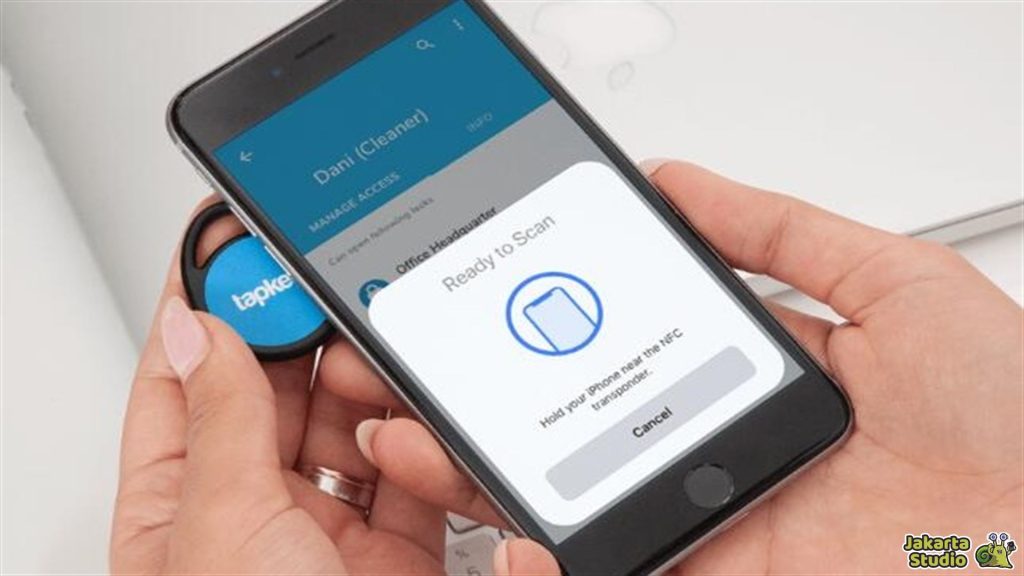
Banyak yang tidak tahu kalau NFC di iPhone itu bekerja secara otomatis tanpa perlu diaktifkan manual. Jadi, iPhone kamu sebenarnya sudah siap digunakan untuk berbagai hal, seperti pembayaran nontunai atau membaca tag NFC.
Sistem iOS itu cerdas, jadi setiap kali kamu membutuhkan NFC, iPhone langsung tahu kapan harus aktif. Nggak perlu lagi bingung cari tombol atau pengaturan khusus untuk mengaktifkannya.
Namun, meski NFC udah aktif otomatis, ada beberapa situasi di mana kamu perlu mengakses pembaca NFC secara manual lewat Control Center. Misalnya saat kamu perlu membaca tag NFC yang bukan untuk pembayaran, seperti kartu informasi atau pemicu otomatisasi lainnya.
Menambahkan Pembaca NFC ke Control Center
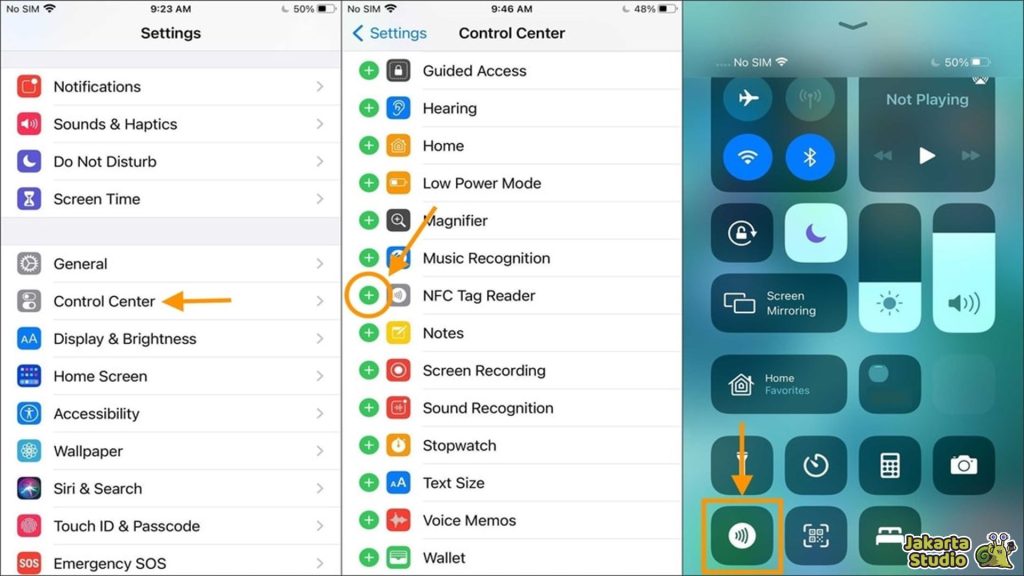
Biar lebih praktis, kamu bisa menambahkan pembaca NFC di Control Center. Jadi, kamu bisa akses pembaca NFC kapan saja tanpa harus mencari-cari pengaturan lebih dulu. Caranya gampang banget, loh!
- Buka Pengaturan di iPhone.
- Pilih Control Center.
- Scroll ke bawah dan temukan NFC Tag Reader, lalu ketuk ikon tambah (+).
- Selamat, sekarang ikon NFC udah ada di Control Center dan siap digunakan kapan aja!
Mengakses NFC Lewat Control Center
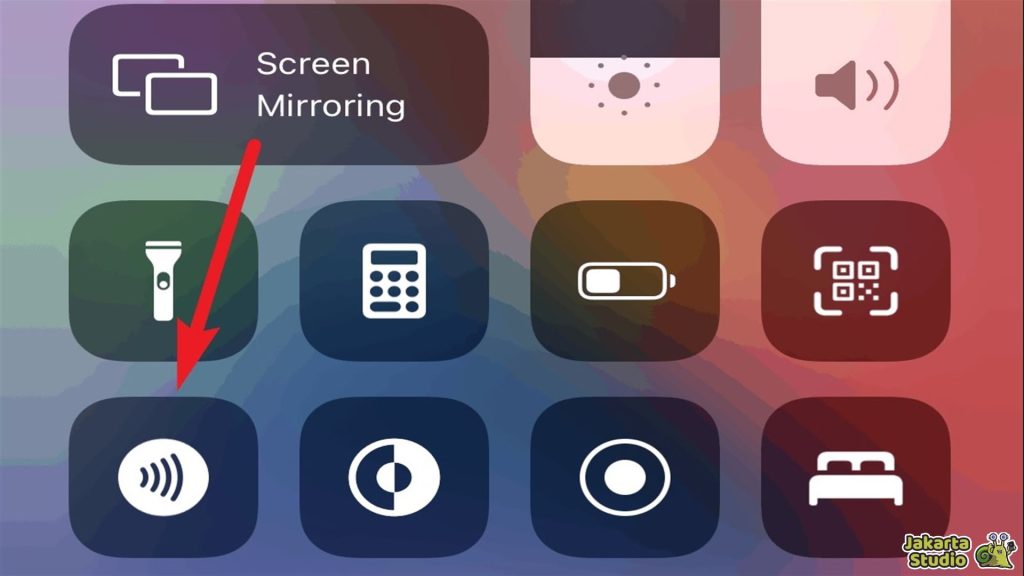
Setelah pembaca NFC ditambahkan ke Control Center, kamu bisa langsung menggunakannya. Tinggal geser layar iPhone kamu sesuai model, kamu bisa langsung scan tag NFC. Caranya seperti ini:
- Buka Control Center dengan cara geser layar dari atas ke bawah.
- Ketuk ikon NFC Tag Reader.
- Dekatkan bagian atas iPhone ke tag atau kartu NFC yang ingin dipindai.
- Pastikan posisi iPhone sudah benar, jangan terhalang casing yang tebal ya.
- Kalau semuanya dilakukan dengan benar, iPhone kamu akan langsung membaca tag NFC.
Fungsi Utama NFC di iPhone
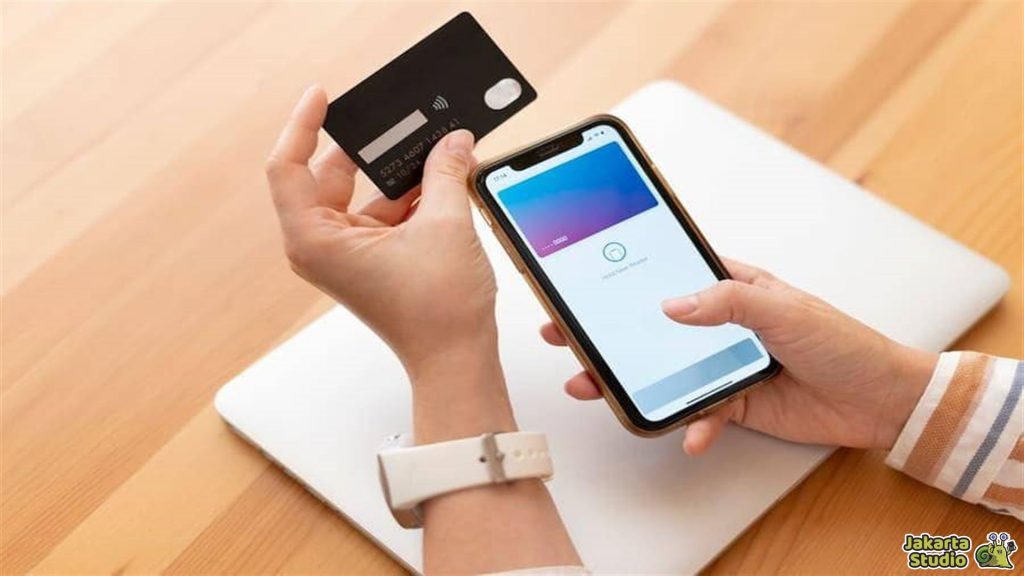
Lalu apa saja sih fungsi dari fitur NFC ini? Ada banyak banget lho, berikut beberapa diantaranya:
Pembayaran Non-Tunai
Salah satu fungsi NFC di iPhone yang paling sering digunakan adalah untuk pembayaran nontunai dengan Apple Pay. Fitur ini nggak cuma praktis, tapi juga aman. Berikut caranya:
- Pastikan kartu pembayaran udah ditambahkan ke Wallet di iPhone kamu.
- Ketika kamu mau bayar, cukup tekan dua kali tombol samping (side button) iPhone kamu.
- Dekatkan bagian atas iPhone ke mesin pembayaran yang mendukung NFC.
- Gunakan Face ID, Touch ID, atau kode sandi untuk verifikasi.
- Beres deh, pembayaran selesai dalam sekejap!
NFC untuk Otomatisasi
Tapi, NFC di iPhone nggak cuma buat bayar doang, lho. Kamu juga bisa pakai NFC untuk otomatisasi aktivitas sehari-hari. Misalnya, saat kamu tap iPhone ke tag NFC, iPhone langsung ngelakuin perintah otomatis, seperti nyalain Wi-Fi atau buka aplikasi yang sering kamu pakai.
Ini bisa kamu atur lewat aplikasi Shortcuts, berikut tutorialnya:
- Buka aplikasi Shortcuts di iPhone.
- Pilih tab Automation.
- Buat otomatisasi baru, terus pilih NFC sebagai pemicu.
- Pindai tag NFC yang mau kamu pakai dan beri nama sesuai kebutuhan.
- Atur tindakan yang bakal terjadi saat tag NFC tersebut dipindai.
- Dengan otomatisasi ini, kamu bisa bikin iPhone kamu “tahu” apa yang harus dilakukan.
Kendala Dan Solusi Terkait NFC iPhone
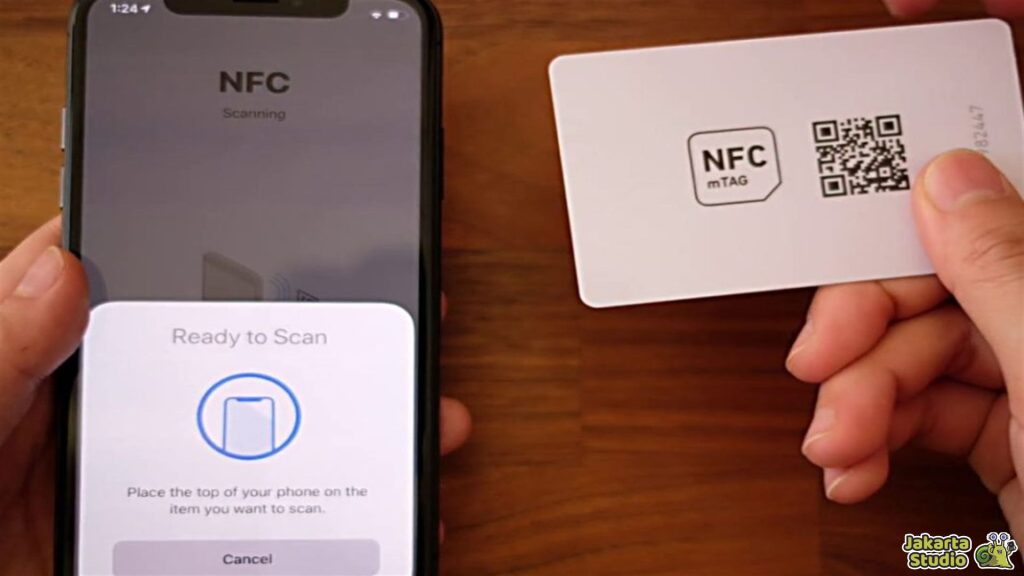
Terkadang, fitur NFC ini pun tak lepas dari beberapa masalah, meski jarang terjadi. Misalnya seperti NFC nggak bisa membaca tag atau perangkat nggak merespons. Jangan khawatir, kebanyakan masalah ini mudah diatasi kok!
Coba cek beberapa hal berikut:
- Update iOS ke versi terbaru supaya nggak ketinggalan pembaruan yang mungkin memperbaiki masalah NFC.
- Lepaskan casing yang tebal, karena kadang-kadang bisa menghalangi sinyal NFC.
- Posisikan iPhone dengan benar, biasanya bagian atas iPhone yang harus didekatkan ke tag NFC.
Kesimpulan
Nah, sekarang kamu sudah tahu cara mengaktifkan dan menggunakan NFC di iPhone dengan mudah. Mulai dari pembayaran yang praktis, membaca tag, hingga otomatisasi kegiatan sehari-hari, semua bisa dilakukan hanya dengan tap saja.
Jadi, yuk manfaatkan fitur NFC ini untuk membuat hidup kamu lebih praktis dan efisien. Semoga informasi diatas bisa membantu dan bermanfaat.