

Suatu ketika, kalian lagi super excited ingin mencoba game baru. Tapi, saat proses instalasi, tiba-tiba muncul error isdone.dll atau unarc.dll, yang pasti bikin panik.
Masalah ini bukan hal langka, karena banyak pengguna Windows yang juga menghadapi error yang sama. Ketika itu terjadi, rasanya pasti bingung banget karena nggak tahu penyebab dan cara mengatasinya.
Tapi jangan khawatir! Setelah kalian membaca artikel ini sampai habis, semua masalah itu bisa teratasi dengan mudah. Jakarta Studio punya solusi agar pengalaman gaming kalian bisa kembali normal tanpa kendala.
Penyebab Error Isdone.dll dan Unarc.dll
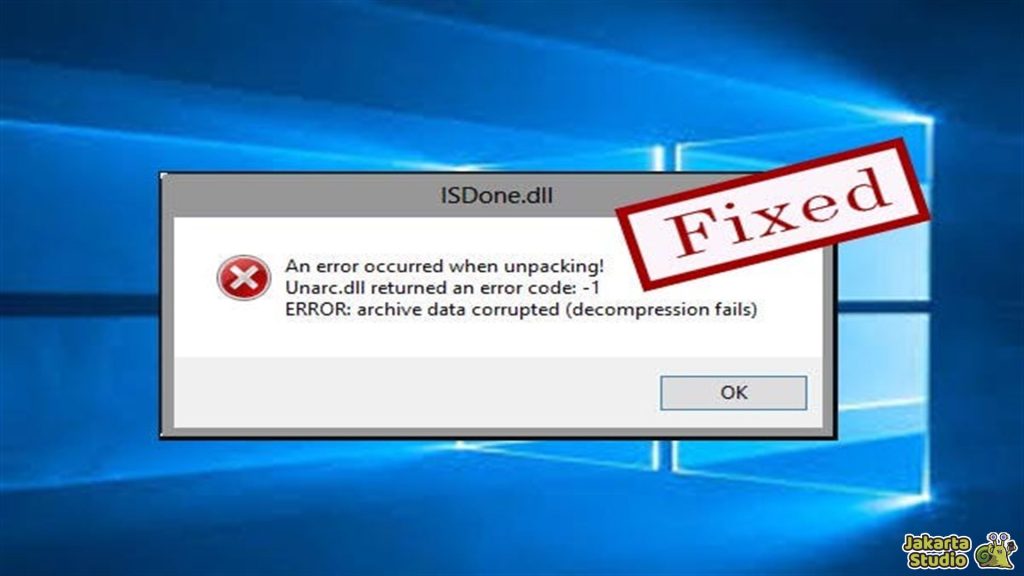
Error seperti “An error occurred when unpacking! Unarc.dll returned an error code: -1” atau “Isdone.dll missing” memang sering didapati saat kita menginstall game.
Apalagi saat kamu menginstall game-game berat dengan grafik tinggi. Kenapa bisa terjadi? Nah, beberapa penyebabnya antara lain:
- Antivirus yang masih aktif: Kadang antivirus yang berjalan di latar belakang bisa ngerepotin proses instalasi, membuatnya terhenti.
- Hak akses yang nggak cukup: Kalau komputer kamu nggak memberikan hak akses penuh pada program instalasi, bisa jadi error muncul.
- RAM atau penyimpanan yang kurang: Game besar membutuhkan banyak RAM dan ruang penyimpanan. Kalau ini nggak tercukupi, bisa berisiko munculnya error.
- Virtual Memory yang nggak cukup: Virtual memory berfungsi buat mendukung aplikasi yang berjalan, dan jika nggak cukup, maka proses instalasi bisa gagal.
Masalah-masalah diatas bikin proses instalasi game yang harusnya lancar, jadi terganggu. Tapi, jangan khawatir, semua itu bisa diatasi kok dengan langkah-langkah berikut!
Solusi untuk Mengatasi Error Isdone.dll & Unarc.dll
Jangan panik dulu! Kalau kamu mengalami error isdone.dll atau unarc.dll, ada beberapa langkah yang bisa kamu coba untuk memperbaikinya. Berikut cara-cara yang terbukti efektif:
Berikan Hak Akses Penuh pada Installer
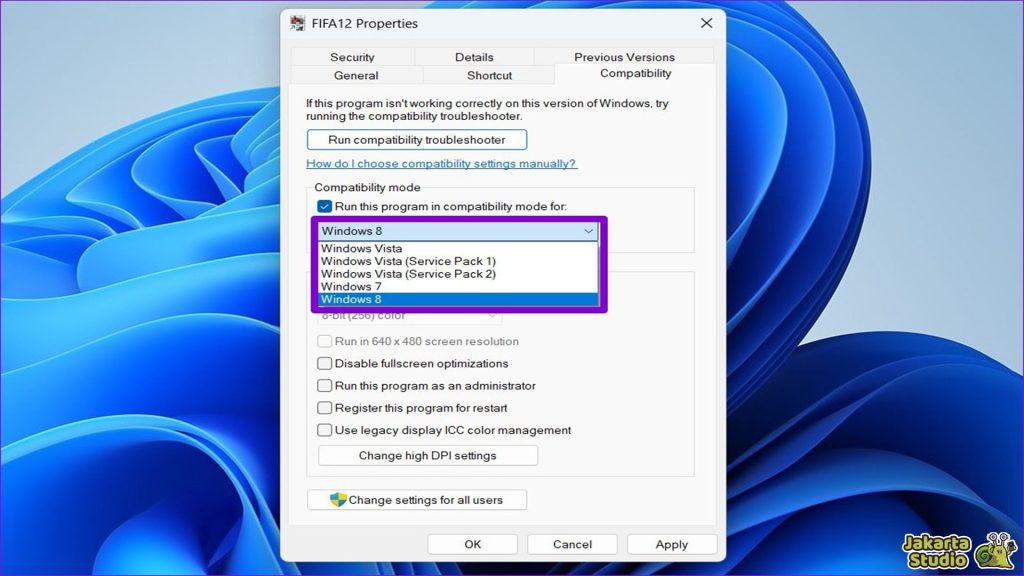
Bisa jadi masalahnya ada di hak akses yang nggak cukup untuk installer. Nah, caranya gampang banget! Kamu tinggal mengikuti langkah-langkah berikut ini:
- Klik kanan pada file setup.exe dan pilih Properties.
- Masuk ke tab Compatibility dan centang opsi Run this program as Administrator.
- Lalu, di bagian Run this program in compatibility mode, pilih Windows XP.
- Terakhir, ke tab Security, pilih Authenticated User, klik Edit, dan beri centang di Full Control.
Install DirectX Terbaru
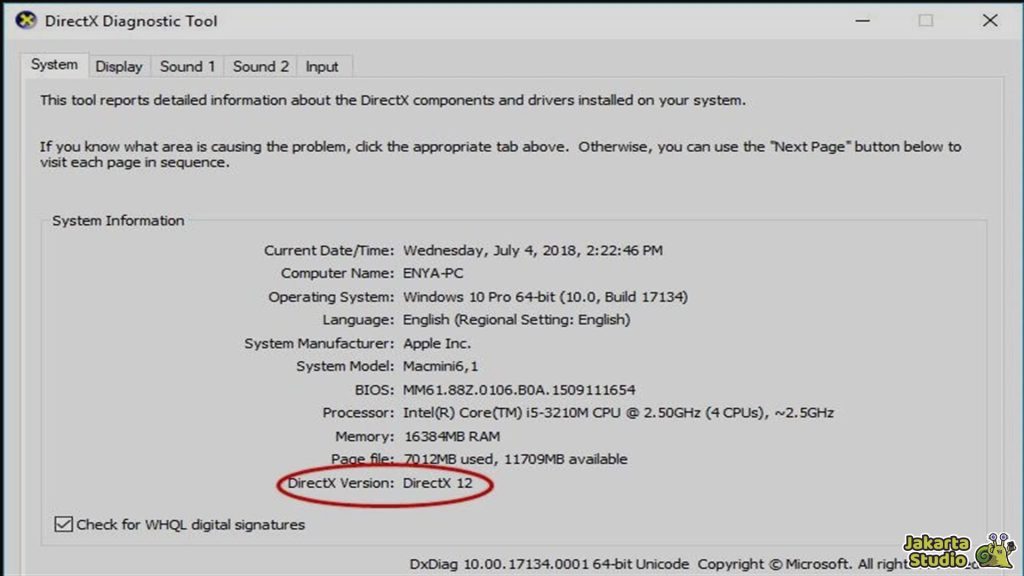
DirectX itu semacam jembatan antara hardware dan software yang diperlukan game agar berjalan dengan optimal di Windows. Kalau DirectX-nya udah kedaluwarsa, bisa jadi itu penyebab isdone.dll atau unarc.dll error. Jadi, pastikan kamu install DirectX terbaru di sistem kamu.
Ganti File yang Hilang
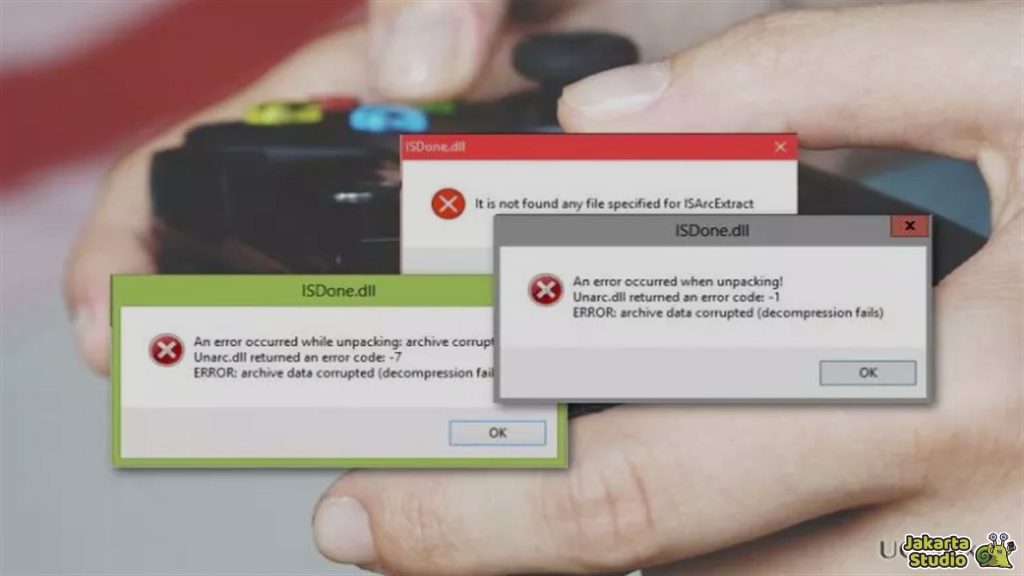
Kalau masalahnya karena file DLL yang hilang atau rusak, kamu bisa mendownloadnya langsung. Berikut langkah-langkahnya:
- Download isdone.dll dan unarc.dll dari sumber yang terpercaya.
- Setelah itu, ekstrak dan pindahkan file tersebut ke folder C:\Windows\System32 (untuk Windows 32-bit) atau C:\Windows\SysWOW64 (untuk Windows 64-bit).
- Setelah file DLL ditempatkan dengan benar, restart komputer kamu dan coba install gamenya lagi.
Install File Pendukung Gaming
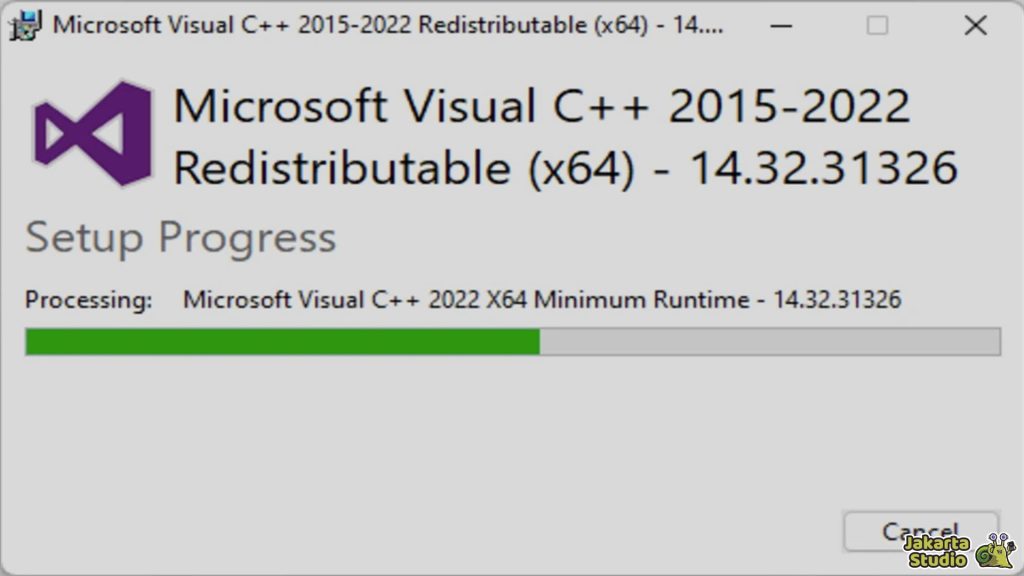
Kadang masalah ini bisa disebabkan oleh missing file pendukung yang diperlukan oleh game. Ada file seperti Visual C++, DirectX, dan .NET Framework yang membantu game berjalan dengan baik. Kalau file pendukung ini nggak ada atau kedaluwarsa, itu bisa mengganggu proses instalasi.
Untuk itu, coba install file gaming support yang mencakup berbagai file penting ini. Jangan lupa juga untuk mengunduh dan menginstal driver VGA terbaru, karena ini penting banget untuk mendukung performa grafis game.
Menambah Kapasitas Virtual Memory
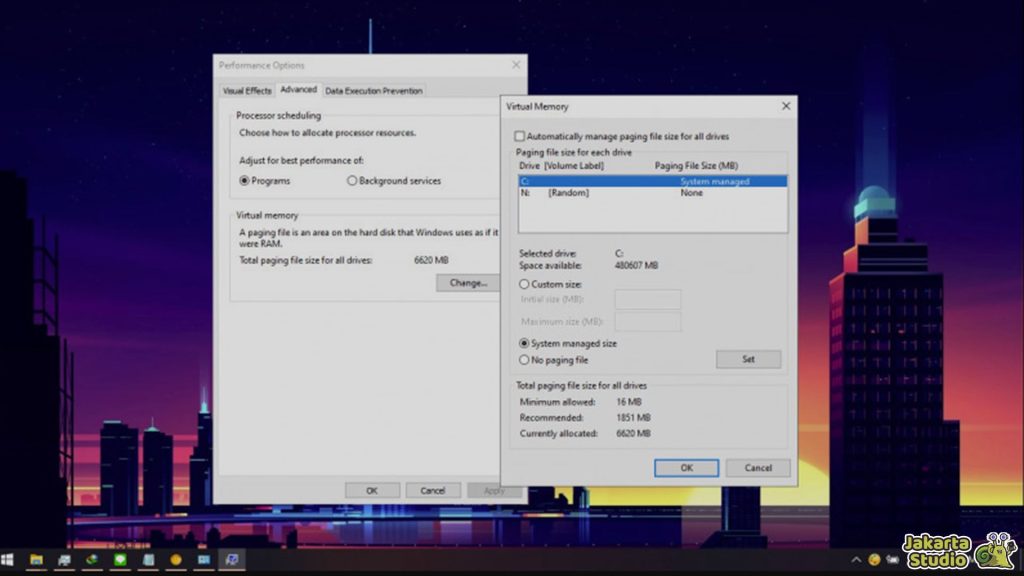
Terkadang error isdone.dll dan unarc.dll muncul karena kapasitas virtual memory di komputer yang nggak cukup. Virtual memory itu adalah ruang di hard drive yang digunakan oleh komputer saat RAM penuh.
Untuk meningkatkan kapasitasnya, kamu bisa ikuti langkah berikut:
- Tekan Windows + R, ketikkan sysdm.cpl, lalu tekan Enter.
- Pilih tab Advanced, lalu klik Settings.
- Di bawah Performance, pilih Advanced lagi, dan klik Change.
- Hilangkan centang pada Automatically manage paging file size for all drives, lalu pilih Custom size dan atur kapasitas virtual memory.
Non-Aktifkan Program Antivirus
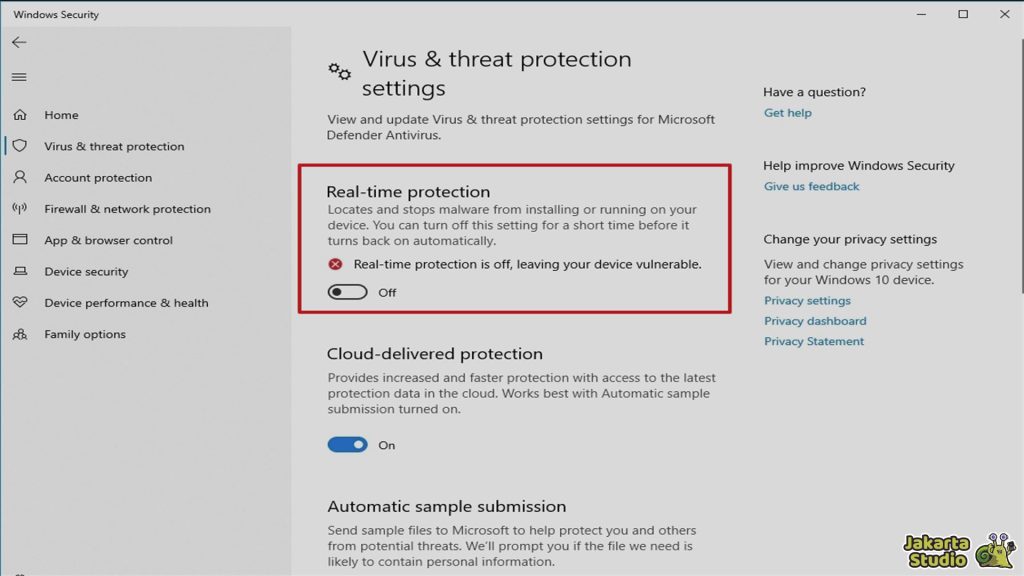
Kadang, antivirus yang aktif bisa menghalangi instalasi game. Sebelum kamu menjalankan installer, pastikan antivirus atau Windows Defender dimatikan sementara.
Setelah instalasi selesai, kamu bisa mengaktifkannya kembali. Cobalah untuk menonaktifkan antivirus dan coba lagi proses instalasinya.
Update Patch Game Terbaru
Tidak hanya memperbarui sistem operasi dan driver, tetapi pastikan juga kamu menggunakan patch terbaru dari game yang kamu instal.
Game yang diperbarui biasanya sudah mengatasi bug atau masalah kompatibilitas yang bisa menyebabkan error seperti isdone.dll atau unarc.dll. Jadi, pastikan kamu menggunakan versi game yang paling baru agar proses instalasi berjalan lancar.
Kesimpulan
Nah sekarang kalian sudah tahukan bagaimana cara mengatasi error seperti isdone.dll atau unarc.dll saat instalasi game? Semoga setelah mencoba tips trik diatas, kalian bisa kembali memainkan game tanpa kendala.