

Pernah nggak kamu lagi serius ngulik data penting di Excel—misalnya laporan tugas sekolah, nilai proyek, atau catatan keuangan pribadi—tiba‑tiba file itu ngadat dan gak bisa dibuka?
Rasanya campur aduk: kesel, panik, dan pengen buru‑buru nyelamatin data yang udah susah payah kamu kumpulkan.
Nah, hal kayak gitu sering banget terjadi karena file Excel bisa saja corrupt alias rusak. Makanya di artikel ini kita bakal bahas cara‑cara ampuh mengatasi file Excel yang corrupt dengan mudah. Mau tahukan?
Penyebab File Excel Corrupt
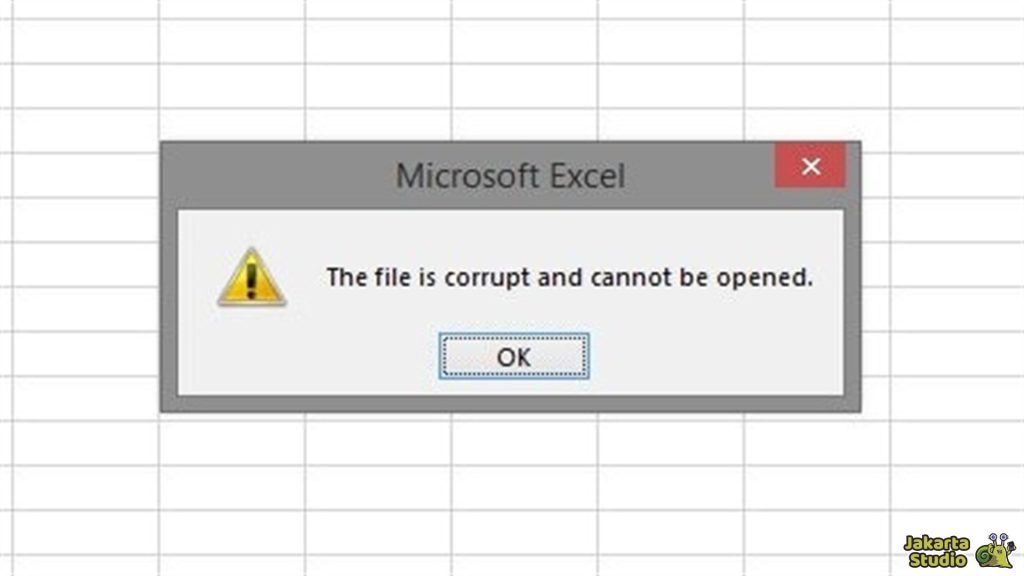
Sebelum masuk ke solusi, apa sih yang biasanya menyebabkan file excel jadi rusak dan tak bisa dibuka? Ada beberapa hal, antara lain:
Sistem Mati Mendadak atau Crash
Saat kamu lagi ngedit file Excel terus tiba‑tiba laptop mati, restart paksa, atau Excel crash pas lagi menyimpan, struktur data file bisa rusak sehingga file jadi corrupt.
Serangan Virus atau Malware
Virus dan malware bisa menyentuh file Excel kamu secara langsung atau merusak sistem penyimpanan data, yang akhirnya menyebabkan file rusak.
Kerusakan pada Hard Disk
Kalau hard disk, flash drive, atau SSD tempat file Excel tersimpan memiliki bad sector atau mulai rusak, file bisa korup karena data tidak tersimpan dengan sempurna di sektor tersebut.
File Terlalu Besar
File Excel dengan ukuran sangat besar, banyak sheet, banyak link antar file, rumus kompleks, atau data eksternal bisa lebih rawan mengalami corrupt karena struktur datanya jadi rumit dan berat ditangani.
Format File Tidak Cocok
Kalau ekstensi file (.xlsx, .xls) tidak sesuai dengan isi file atau terjadi perubahan format yang tidak tepat, Excel bisa menolak membuka file tersebut dan memunculkan error “file corrupt”.
Tips Memperbaiki File Excel Tak Bisa Dibuka
Hal semacam ini memang bisa terjadi kapan saja dan pada siapa saja. Maka dari itu, kita harus selalu siap sedia dan tahu apa yang harus dilakukan jika suatu saat file excel tiba tiba corrupt.
Gunakan Fitur Repair di Excel
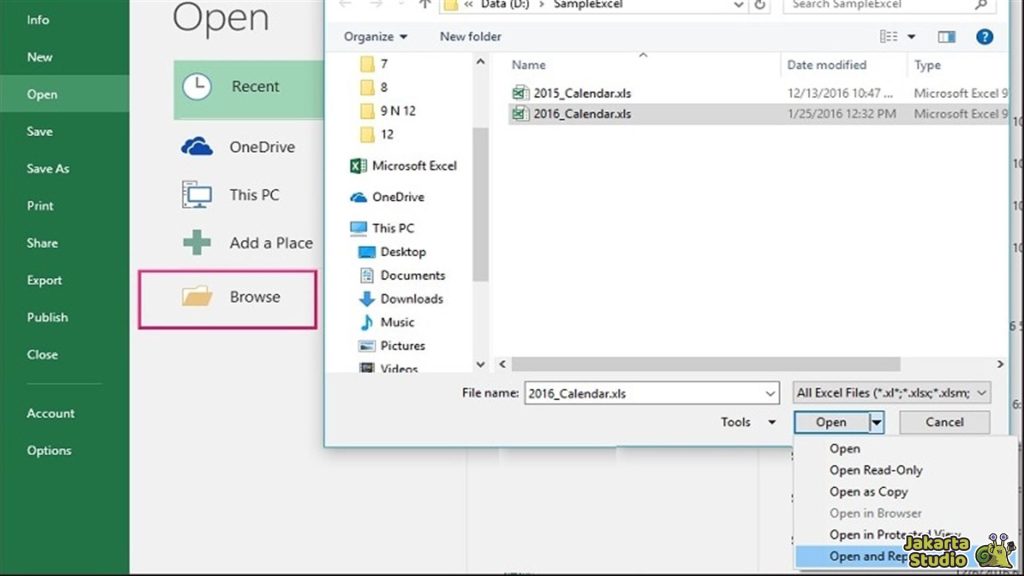
Ternyata, Microsoft Excel sendiri sudah punya fitur yang sangat berguna buat mengatasi file Excel yang corrupt, lho! Kalau kamu gak mau repot-repot install aplikasi tambahan, fitur Repair di Excel bisa jadi solusi pertama yang gampang banget dilakukan.
Berikut langkah-langkahnya:
- Buka Microsoft Excel di komputer kamu.
- Klik File, lalu pilih Open dan klik Browse.
- Cari file Excel yang corrupt di komputer kamu.
- Klik tanda panah ke bawah di sebelah tombol Open, lalu pilih Open and Repair.
- Excel akan mencoba memperbaiki file kamu, dan setelah beberapa detik, file akan terbuka kembali jika berhasil.
Gunakan D-Back Hard Drive Recovery
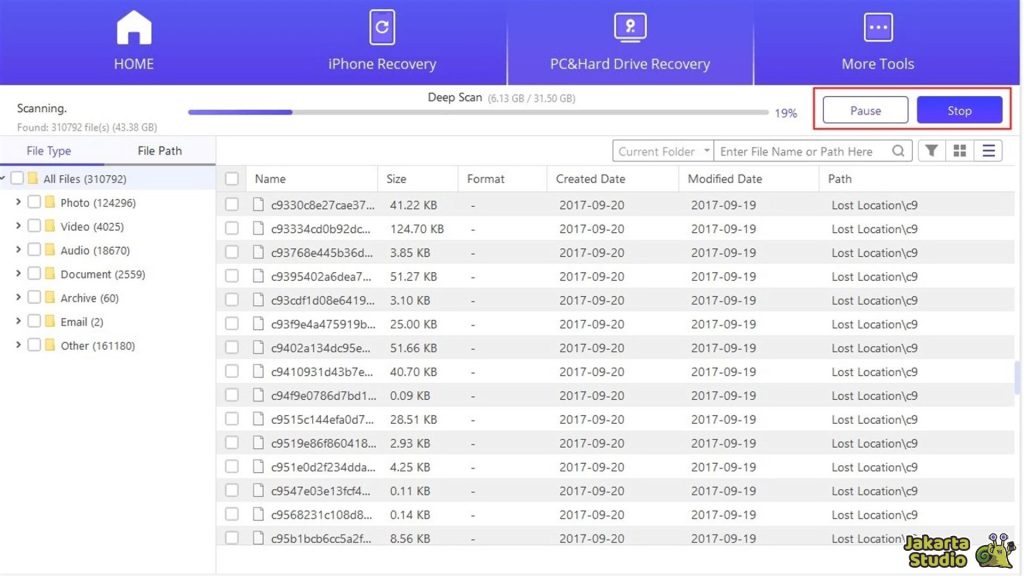
Salah satu solusi yang bisa jadi penyelamat file Excel kamu yang rusak adalah aplikasi D-Back Hard Drive Recovery. Aplikasi ini bukan cuma buat recovery file yang hilang di hard drive, tapi juga bisa kamu andalkan buat memulihkan file Excel yang corrupt.
D-Back ini mendukung banyak format file, mulai dari gambar hingga dokumen, termasuk file Excel. Plus, aplikasi ini bisa digunakan di berbagai perangkat, mulai dari Windows hingga Android.
- Download dan install D-Back di perangkat kamu, baik itu Windows atau Android.
- Buka aplikasi dan pilih jenis file yang mau kamu recover (dalam hal ini, file Excel).
- Pilih lokasi file yang rusak dan klik “Start” untuk mulai proses scanning.
- Setelah scanning selesai, pilih file Excel yang rusak dan klik Recover untuk mengembalikan file ke kondisi semula.
Nonaktifkan Fitur Protected View
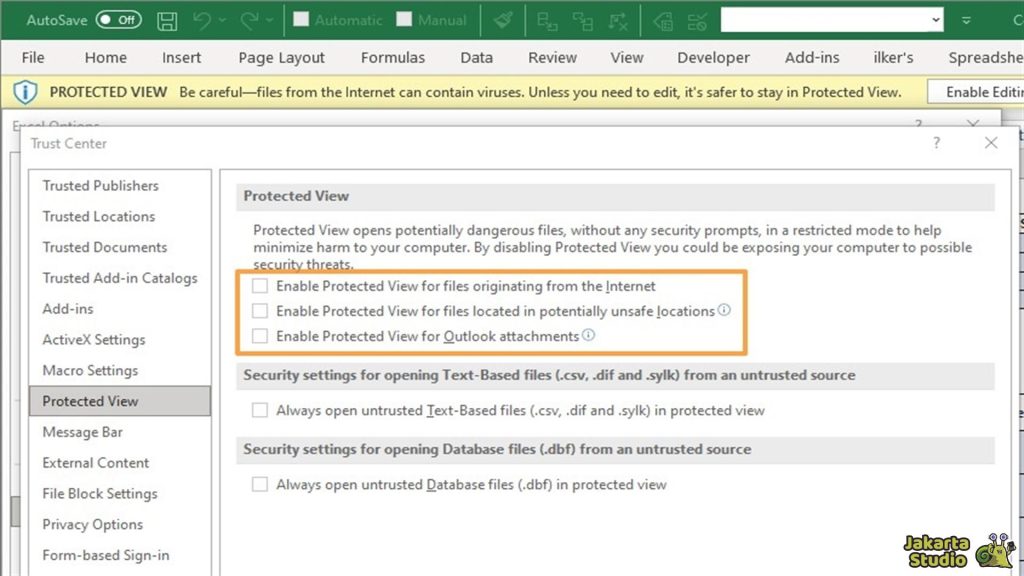
Tahukah kamu bahwa fitur Protected View di Excel bisa jadi penyebab file Excel kamu nggak bisa dibuka? Protected View ini berfungsi untuk melindungi kamu dari file-file yang bisa jadi berbahaya, namun kadang malah jadi menghalangi kamu untuk membuka file Excel yang tidak rusak sama sekali.
- Klik menu File, lalu pilih Options.
- Pilih Trust Center, kemudian klik Trust Center Settings.
- Pada jendela baru yang muncul, pilih Protected View.
- Hilangkan tanda centang pada ketiga pilihan yang ada di sana.
- Klik OK untuk menyimpan pengaturan.
- Setelah itu, coba lagi untuk membuka file Excel yang sebelumnya nggak bisa dibuka.
Gunakan OfficeRecovery.com
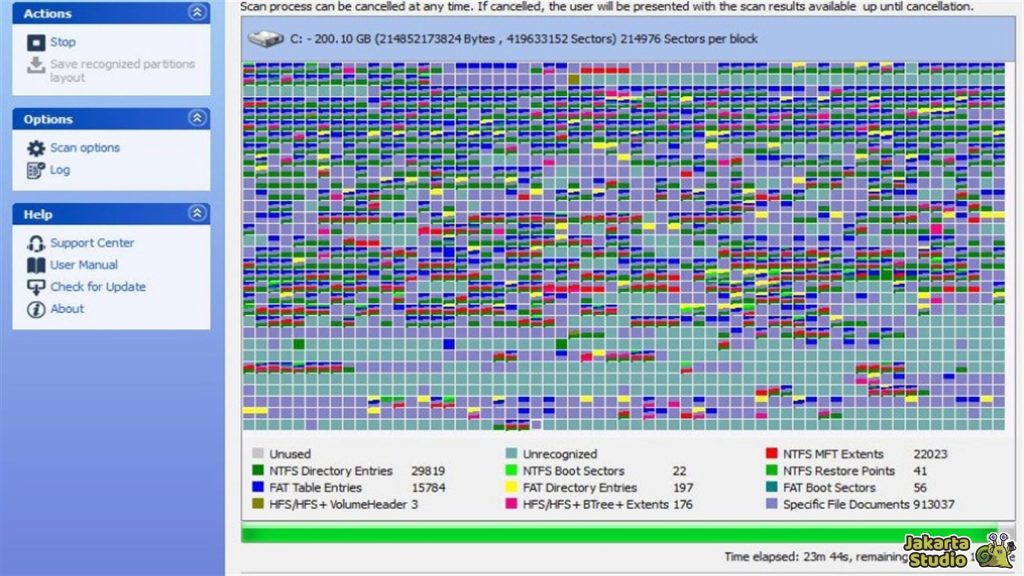
Jika semua cara di atas nggak berhasil, coba deh gunakan OfficeRecovery.com, situs yang memungkinkan kamu memperbaiki file Excel secara online. Berikut tutorialnya:
- Kunjungi online.officerecovery.com menggunakan browser kamu.
- Klik Choose File dan pilih file Excel yang corrupt.
- Tunggu beberapa saat hingga proses repair selesai dilakukan.
- Setelah selesai, klik Download untuk menyimpan file yang sudah diperbaiki.
- Proses ini bisa jadi pilihan terakhir kalau file Excel kamu tetap gak bisa dibuka setelah mencoba semua cara lainnya.
- Meskipun kadang hasilnya tidak selalu sempurna, banyak orang yang merasa terbantu dengan solusi online ini.
Kesimpulan
Nah, itu dia beberapa cara yang bisa kamu coba buat mengatasi file Excel yang corrupt! Semoga salah satu cara tadi bisa membantu kamu mengembalikan file yang penting dan menghindari drama data hilang.
Ingat, selalu pastikan kamu punya cadangan untuk mengantisipasi hal yang sama terjadi lagi. Kalau masih ada yang kurang jelas atau ada pertanyaan lain, silahkan tulis di kolom komentar!