


Salah satu kendala yang sering dialami oleh para pengguna wi-fi yaitu masalah Wifi Limited Access. Apabila akses ke jaringan wi-fi terbatas, maka Perangkat yang terhubung tidak dapat mengakses internet hanya bisa mengakses beberapa layanan saja.
Wi-fi limited access merupakan salah satu kendala di mana wi-fi yang kamu gunakan memiliki batasan akses atau penggunaan tertentu.
Pembatasan tersebut dapat berupa durasi akses bandwidth, jumlah data yang ditransfer atau bahkan akses ke situs maupun layanan tertentu.
Ketika masalah wi-fi tersebut terjadi, biasanya jaringan yang kamu gunakan sedang mengontrol lalu lintas transfer data yang terjadi.
Bahkan tidak hanya itu saja, hal tersebut terjadi untuk meningkatkan keamanan jaringan atau membatasi akses bagi para pengguna jaringan yang tidak sah.
Biasanya perangkat yang mengalami kendala yang satu ini akan tetap tersambung dengan wi-fi namun tidak dapat mengakses internet atau hanya dapat mengakses beberapa layanan saja.
Penyebab Wifi Limited Access Di Laptop
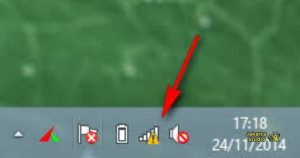
Berikut beberapa penyebab WiFi limited access di laptop yang sering terjadi dan perlu diketahui. Masalah ini biasanya membuat laptop tetap terhubung ke jaringan WiFi, namun tidak dapat mengakses internet.
1. Driver WiFi Bermasalah
Salah satu penyebab paling umum adalah driver WiFi yang bermasalah. Driver yang sudah usang, rusak, atau tidak kompatibel dengan sistem operasi dapat membuat koneksi internet menjadi tidak stabil. Akibatnya, laptop hanya bisa terhubung ke jaringan namun muncul status limited access.
2. Gangguan pada Router atau Modem
Router atau modem yang mengalami gangguan juga bisa menyebabkan WiFi menjadi limited. Misalnya karena perangkat terlalu panas, terlalu banyak pengguna yang terhubung, atau koneksi dari penyedia internet sedang tidak stabil.
3. Pengaturan IP Address Tidak Tepat
Kesalahan konfigurasi pada pengaturan IP Address juga dapat memicu masalah ini. Jika laptop tidak mendapatkan IP Address secara otomatis dari router, maka koneksi internet tidak dapat berjalan dengan normal.
4. Sinyal WiFi Lemah
Jarak laptop yang terlalu jauh dari router dapat menyebabkan sinyal WiFi menjadi lemah. Ketika sinyal tidak stabil, sistem dapat mendeteksi koneksi sebagai limited access sehingga akses internet menjadi terhambat.
5. Pembatasan Jaringan dari Router
Beberapa router memiliki fitur pembatasan perangkat atau MAC Address filtering. Jika laptop tidak diizinkan dalam daftar perangkat yang boleh terhubung, maka koneksi bisa tetap tersambung namun tidak mendapatkan akses internet.
6. Konflik Jaringan di Sistem Operasi
Konflik jaringan yang terjadi pada sistem operasi juga dapat menyebabkan koneksi menjadi terbatas. Biasanya hal ini terjadi setelah pembaruan sistem, instalasi aplikasi jaringan tertentu, atau perubahan konfigurasi jaringan di laptop.
7. Adanya Virus atau Malware
Virus atau malware tertentu dapat mengganggu pengaturan jaringan pada laptop. Hal ini bisa menyebabkan koneksi internet tidak berjalan normal dan muncul status limited access.
8. Pengaturan Power Management
Pada beberapa laptop, fitur penghemat daya dapat membatasi kinerja adaptor WiFi. Jika fitur ini aktif, sistem dapat mengurangi kemampuan koneksi sehingga internet menjadi tidak stabil atau bahkan limited.
Lantas bagaimana cara mengatasi wi-fi limited access di laptop? Nah, bagi kamu yang penasaran dengan caranya bisa langsung saja mengikuti penjelasan di bawah ini sampai tuntas.
Cara Mengatasi Wifi Limited Access Di Laptop
Adapun cara untuk mengatasi wifi limited access di laptop Windows 10 yang sangat mudah dan praktis yaitu sebagai berikut:
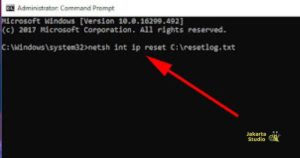
- Langkah pertama yang dapat kamu lakukan yaitu masuk ke control panel dan klik All control panel items.
- Kemudian klik system dan pilih device manager yang ada di toolbar sebelah kiri.
- Pilih network adapter dan lanjutkan dengan memilih koneksi wi-fi yang sesuai dengan nama wi-fi yang akan kamu gunakan.
- Lalu Klik kanan pada wi-fi yang kamu pilih tersebut dan klik update driver software.
- Nantinya pilih menu dengan tulisan broswe my computer for driver software.
- Pilih tulisan let me pick from a list of device drivers on my computer.
- Setelah itu klik browse dan lanjutkan dengan klik have disk.
- Selanjutnya cobalah satu persatu dari list tersedia.
Cara Mengatasi Wifi Limited Access Di Windows 8.1
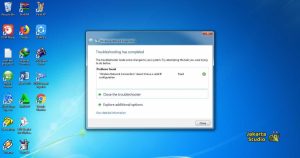
Berikut ini cara mengatasi wifi limited access dengan sangat mudah dan praktis melalui Windows 8.1:
- Pertama masuk ke control panel dan lanjutkan dengan klik network and sharing center.
- Kemudian pilih wireless network connecting dengan nama wifi yang ingin kamu gunakan.
- Klik wireless properties dan lanjutkan dengan klik security.
- Lalu klik advance setting.
- Setelah itu kamu perlu memberi tanda cinta di menu enable bendera information processing standards (FIPS) compliance for this network.
- Tinggal sambungkan kembali komputer Kamu ke wi-fi. Apabila tulisan limited access sudah berubah menjadi konektif, maka cara ini udah berhasil dilakukan untuk mengatasi hal tersebut.
Akhir Kata
Sekian penjelasan yang bisa kami sampaikan tentang cara mengatasi wi-fi limited access di laptop, semoga penjelasan ini bisa bermanfaat.