

Ketika musim mudik tiba, banyak dari kita yang merasa cemas meninggalkan rumah dalam waktu lama. Rasanya, rumah yang aman dan nyaman bisa saja jadi sasaran maling, apalagi kalau kita nggak ada di sana untuk mengawasi.
Nah, untungnya dengan kecanggihan teknologi, semua itu bisa diatasi. Sekarang, kita bisa dengan mudah menghubungkan CCTV ke HP untuk memantau rumah dari kejauhan saat mudik.
Jadi dimanapun dan kapanpun, kalian bisa tahu kondisi rumah langsung dari genggaman tangan. Bagaimana caranya? Simak tutorial lengkapnya dalam artikel berikut ini.
Syarat Agar CCTV Bisa Terkoneksi ke HP
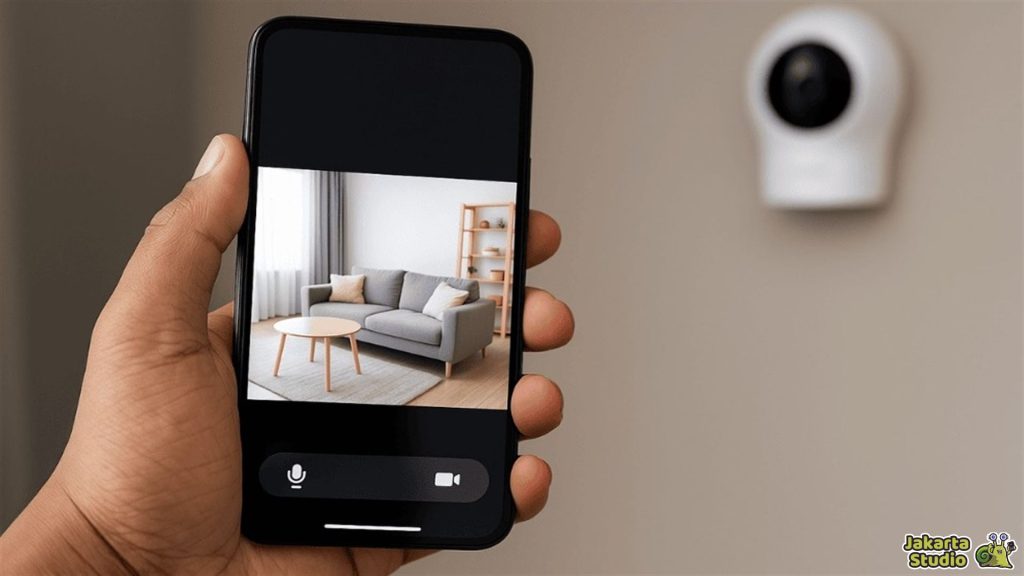
Untuk bisa memantau rumah lewat CCTV di HP, ada beberapa syarat yang harus kamu penuhi. Berikut beberapa diantaranya:
CCTV dengan Fitur IP Camera
Pertama-tama, pastikan CCTV yang kamu pilih sudah mendukung IP Camera. Ini penting, karena hanya CCTV dengan fitur IP Camera yang bisa terkoneksi dengan internet.
Artinya, CCTV ini bisa mengirimkan rekaman atau live streaming ke ponsel kamu lewat jaringan internet. Jadi, pastikan deh sebelum beli, CCTV-nya sudah support fitur ini.
Aplikasi yang Harus Diunduh
Kamu juga perlu mengunduh aplikasi khusus di HP yang terhubung dengan CCTV. Banyak aplikasi yang tersedia, tergantung merek CCTV yang kamu pilih. Kalian bisa cari yang sesuai.
Stabilitas Jaringan Internet
Selanjutnya, pastikan jaringan internet di rumah kamu stabil dan cukup cepat. Kenapa? Karena CCTV yang terhubung ke internet mengandalkan koneksi yang lancar untuk mengirimkan data secara real-time.
Kalau internet lemot, bisa-bisa gambar yang tampil di HP jadi delay atau kualitasnya jelek. Jadi, pastikan koneksi di rumah siap mendukung semuanya, ya!
Tutorial Menghubungkan CCTV ke HP
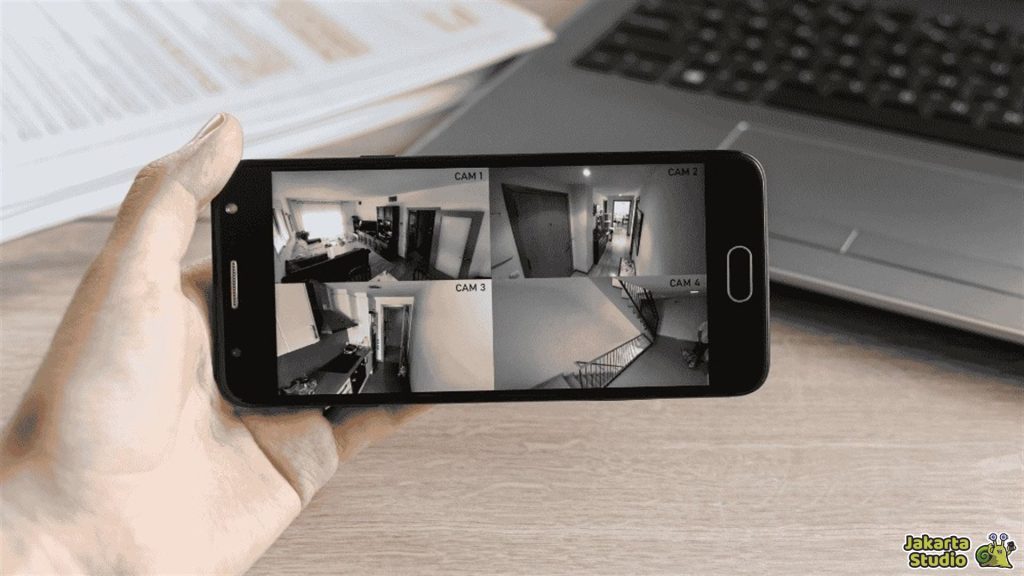
Sekarang, yuk kita bahas langkah-langkah untuk menghubungkan CCTV ke HP. Jangan khawatir, caranya gampang kok! Simak selengkapnya.
Menyiapkan Perangkat CCTV dan DVR
Langkah pertama, pastikan semua perangkat yang kamu butuhkan dalam keadaan aktif. Periksa apakah CCTV dan DVR (mesin penyimpan rekaman) sudah menyala.
Pastikan juga CCTV-nya sudah terhubung dengan jaringan internet. Kalau semuanya sudah siap, kita bisa lanjut ke langkah berikutnya.
Mengatur Cloud Access P2P
Setelah perangkat siap, sekarang waktunya mengatur penghubungnya. Kebanyakan CCTV yang mendukung koneksi ke HP menggunakan fitur Cloud Access P2P.
Fitur ini memungkinkan kamu untuk menghubungkan DVR ke internet melalui server relay. Caranya, buka menu pengaturan di DVR, pilih opsi ‘Network’, dan pilih ‘Platform Access’ atau ‘Cloud P2P Setting’. Kamu akan diminta untuk memasukkan kode verifikasi yang akan dikirim ke aplikasi yang akan kamu install di HP.
Mengunduh Aplikasi CCTV di HP
Setelah pengaturan di DVR selesai, saatnya mengunduh aplikasi yang terhubung dengan CCTV. Biasanya, setiap merek CCTV punya aplikasi tersendiri, jadi pastikan kamu mengunduh aplikasi yang sesuai dengan perangkat yang kamu gunakan. Misalnya, jika pakai CCTV merek A, unduh aplikasi merek A di Google Play Store atau App Store.
Menghubungkan DVR ke Aplikasi di HP
Buka aplikasi di HP, kemudian masuk ke menu ‘Device Management’. Pilih ‘Tab Server’ dan klik ‘Add New Device Type’. Di sini, kamu akan diminta untuk memilih jenis perangkat yang akan dihubungkan, lalu pilih CCTV yang kamu pilih.
Setelah itu, masukkan kode verifikasi yang kamu terima tadi, dan klik ‘Add Device’. Selamat, sekarang CCTV kamu sudah berhasil terhubung ke HP dan siap dipantau.
Menyelesaikan Pengaturan
Setelah semua terhubung, kamu bisa mulai melihat tampilan CCTV di ponselmu. Di aplikasi, kamu bisa melihat gambar live dari kamera CCTV, bahkan mendengarkan suara jika perangkat CCTV mendukung fitur audio.
Ingat, fitur ini bisa berbeda-beda tergantung merek dan jenis CCTV yang kamu gunakan, jadi pastikan kamu mengecek dulu fitur yang tersedia sebelum berharap bisa menikmati semua fasilitasnya.
Tips Agar Koneksi CCTV ke HP Lancar
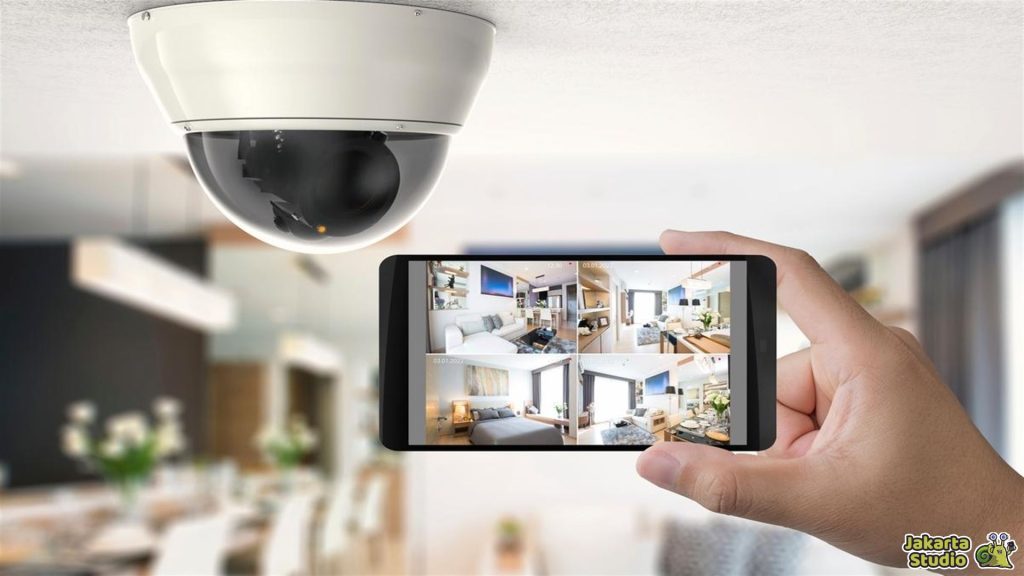
Biar pemantauan CCTV di HP bisa berjalan lancar, ada beberapa tips yang bisa kamu coba.
Cek Kompatibilitas CCTV dan Aplikasi
Pertama, pastikan bahwa aplikasi yang kamu pilih benar-benar kompatibel dengan merek CCTV yang kamu pakai. Misalnya, kalau CCTV yang kamu pilih dari merek X, pastikan aplikasi yang diunduh sesuai dengan merek tersebut. Biasanya, di setiap aplikasi ada panduan tentang merek-merek CCTV yang didukung.
Pastikan Koneksi Internet Cukup Cepat
Seperti yang sudah disinggung tadi, pastikan koneksi internet di rumah stabil dan cepat. Kalau perlu, upgrade ke koneksi yang lebih cepat agar streaming CCTV di HP nggak terhambat. Koneksi yang lancar akan membuat tampilan gambar lebih jernih dan tanpa delay.
Cek Pengaturan dan Keamanan Aplikasi
Jangan lupa untuk selalu memeriksa pengaturan di aplikasi dan memastikan semuanya terhubung dengan baik. Selain itu, pastikan juga aplikasi yang kamu gunakan aman dan tidak rentan terhadap peretasan.
Kesimpulan
CCTV yang terhubung ke HP bisa jadi solusi keamanan yang sangat praktis, terutama saat mudik atau meninggalkan rumah dalam waktu lama.
Jadi, nggak perlu khawatir lagi deh soal keamanan rumah selama liburan. Selamat mudik, dan semoga rumah tetap aman terkendali!