

Keyboard laptop yang dilengkapi lampu latar (backlit) memang sangat membantu, terutama saat bekerja di ruangan redup atau malam hari.
Namun, tidak sedikit pengguna laptop HP yang bingung karena lampu keyboard tidak menyala, padahal fitur tersebut tersedia.
Kalau kamu sedang mencari cara menyalakan lampu keyboard laptop HP, tenang saja. Prosesnya cukup sederhana dan bisa dilakukan dalam hitungan detik. Berikut panduan lengkap yang bisa kamu ikuti.
Apakah Semua Laptop HP Punya Lampu Keyboard?
Sebelum mencoba menyalakan backlight, pastikan dulu bahwa tipe laptop HP kamu memang mendukung fitur ini. Tidak semua seri memiliki lampu keyboard, terutama model entry-level.
Biasanya, laptop HP seri menengah ke atas seperti lini Pavilion, Envy, atau Omen sudah dilengkapi keyboard backlit.
Kamu bisa mengeceknya dengan melihat ikon lampu kecil pada tombol keyboard, biasanya terdapat di tombol F5, F4, atau F11 (tergantung tipe).
Cara Menyalakan Lampu Keyboard Laptop HP
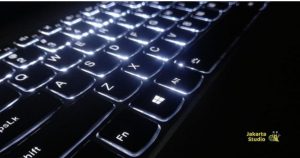
Berikut beberapa cara yang bisa kamu coba.
1. Gunakan Tombol Shortcut Keyboard
Cara paling umum adalah menggunakan kombinasi tombol fungsi (Fn).
Langkahnya:
- Cari tombol dengan ikon lampu atau keyboard bercahaya
- Tekan tombol tersebut bersamaan dengan tombol Fn (misalnya Fn + F5)
- Pada beberapa model, cukup tekan tombol fungsi saja tanpa perlu menekan Fn.
Jika berhasil, lampu keyboard akan langsung menyala. Tekan kembali untuk mengatur tingkat kecerahan atau mematikannya.
2. Aktifkan Melalui HP System Event Utility
Jika tombol shortcut tidak berfungsi, kemungkinan driver atau utilitas belum aktif.
Pastikan software bawaan HP sudah terinstal dengan benar. Kamu bisa mengecek di menu Start apakah terdapat aplikasi pendukung seperti HP System Event Utility. Jika tidak ada, kamu bisa mengunduhnya melalui situs resmi HP sesuai tipe laptop.
Setelah terinstal, restart laptop lalu coba lagi tombol shortcutnya.
3. Atur Melalui BIOS
Pada beberapa model, pengaturan lampu keyboard bisa diatur melalui BIOS.
Caranya:
- Matikan laptop
- Nyalakan kembali dan tekan tombol F10 berulang kali untuk masuk ke BIOS
- Cari menu Advanced atau Built-in Device Options
- Temukan opsi Backlit Keyboard Timeout atau Keyboard Illumination
- Aktifkan atau atur durasi menyala
- Simpan pengaturan lalu keluar dari BIOS.
4. Mengatur Tingkat Kecerahan Lampu Keyboard
Beberapa laptop HP memungkinkan kamu mengatur tingkat cahaya dalam beberapa level. Biasanya cukup dengan menekan tombol backlight berulang kali.
Mode yang tersedia umumnya:
- Mati
- Cahaya redup
- Cahaya terang
Fitur ini membantu menghemat baterai saat tidak diperlukan.
Mengapa Lampu Keyboard Tidak Mau Menyala?
Jika sudah mencoba semua cara di atas namun tetap tidak menyala, kemungkinan penyebabnya antara lain:
- Laptop memang tidak mendukung fitur backlit
- Driver belum terinstal
- Sistem error
- Kerusakan hardware pada modul lampu keyboard
Untuk memastikan, kamu bisa mengecek spesifikasi resmi laptop melalui nomor seri di bagian bawah perangkat.
Tips Agar Lampu Keyboard Lebih Awet
Lampu keyboard memang praktis, tetapi tetap perlu digunakan secara bijak agar tidak cepat rusak.
Beberapa tips yang bisa kamu terapkan:
- Matikan lampu saat tidak diperlukan
- Hindari penggunaan terus-menerus saat baterai lemah
- Jangan menekan tombol terlalu keras
- Bersihkan keyboard secara rutin
Dengan perawatan sederhana, fitur backlit bisa bertahan lama tanpa kendala.
Penutup
Cara menyalakan lampu keyboard laptop HP sebenarnya cukup mudah, biasanya hanya perlu menekan kombinasi tombol Fn dan tombol fungsi yang sesuai.
Jika belum berhasil, kamu bisa mengecek pengaturan BIOS atau memastikan driver pendukung sudah terinstal.
Dengan memahami langkah-langkah yang tepat, kamu tidak perlu bingung lagi saat ingin menggunakan fitur backlit untuk bekerja di kondisi minim cahaya.