

Menghubungkan laptop ke speaker Bluetooth kini menjadi pilihan praktis bagi banyak orang yang ingin mendapatkan kualitas suara lebih baik tanpa ribet memakai kabel.
Baik untuk mendengarkan musik, menonton film, atau presentasi, speaker Bluetooth menawarkan pengalaman audio yang lebih jernih dan fleksibel.
Namun, tidak sedikit pengguna yang masih bingung bagaimana cara menyambungkan laptop ke speaker Bluetooth dengan benar.
Sebenarnya prosesnya cukup sederhana, asalkan laptop kamu memiliki fitur Bluetooth yang aktif dan speaker berada dalam mode pairing.
Meski begitu, beberapa kendala seperti perangkat tidak terdeteksi atau gagal terhubung sering terjadi.
Cara Menyambungkan Bluetooth Laptop ke Speaker
berikut inilangkah langkah cara menyambungkan Bluetooth laptop ke speaker, lengkap dengan langkah-langkah yang mudah diikuti oleh pemula sekalipun.
1. Pastikan Laptop Kamu Memiliki Fitur Bluetooth
Tidak semua laptop, terutama keluaran lama, memiliki Bluetooth bawaan. Untuk mengeceknya:
- Buka menu Settings.
- Pilih Devices atau Bluetooth & Devices.
- Jika ada opsi Bluetooth, berarti perangkat kamu mendukung fitur ini.
Jika tidak ada, kamu tetap bisa menggunakan Bluetooth USB Adapter yang harganya cukup terjangkau.
2. Aktifkan Bluetooth di Laptop
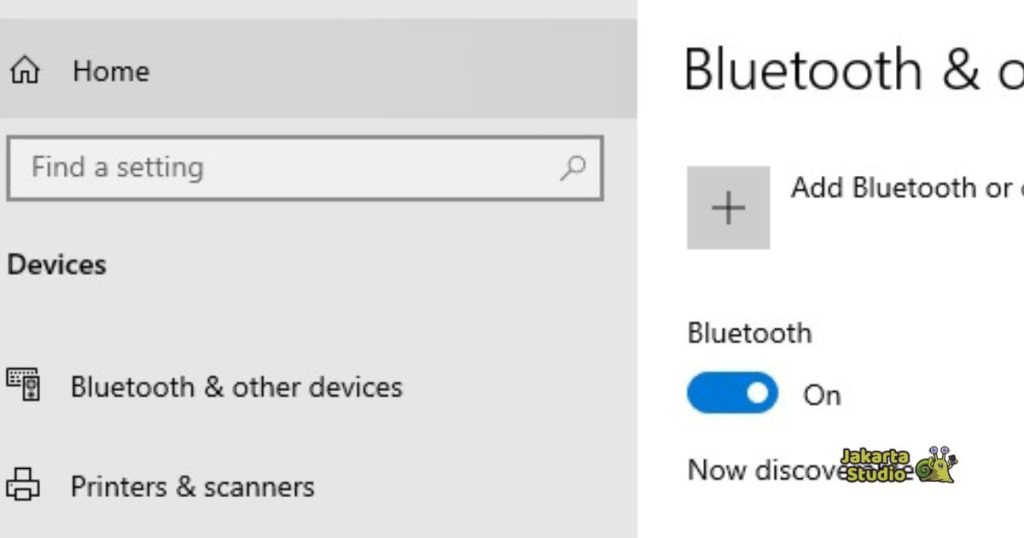
Setelah memastikan perangkat mendukung Bluetooth, langkah berikutnya adalah mengaktifkannya:
- Klik ikon Action Center di pojok kanan bawah.
- Aktifkan tombol Bluetooth.
- Bisa juga melalui Settings → Bluetooth & Devices → aktifkan Bluetooth.
Jika tombol Bluetooth tidak muncul, kemungkinan driver belum terinstal atau ada kendala pada sistem. Kamu bisa melakukan update driver nanti.
3. Nyalakan Speaker Bluetooth dan Masuk ke Mode Pairing
Setiap speaker Bluetooth memiliki metode pairing yang berbeda, namun biasanya kamu cukup:
- Menyalakan speaker.
- Menekan tombol Pairing atau Bluetooth hingga lampu indikator berkedip.
Jika lampu berkedip cepat, artinya speaker sudah siap disambungkan. Pastikan speaker berada cukup dekat, maksimal 1–3 meter dari laptop untuk koneksi yang stabil.
4. Sambungkan Speaker dari Menu Bluetooth Laptop
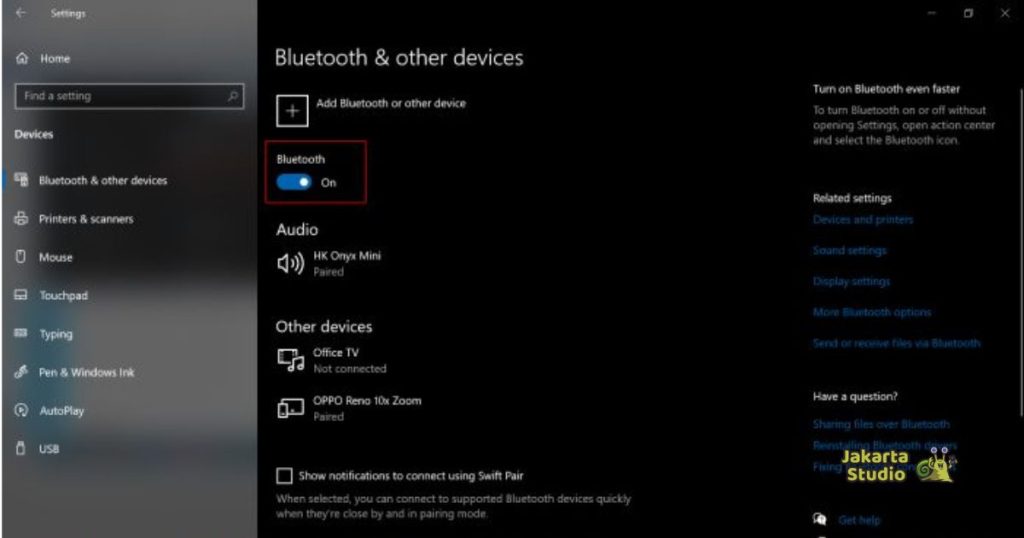
Setelah laptop dan speaker sama-sama siap, kamu bisa mulai menyambungkannya:
- Buka Settings → Bluetooth & Devices.
- Klik Add Device.
- ilih Bluetooth.
- Tunggu hingga nama speaker muncul dalam daftar perangkat.
- Klik nama speaker, lalu pilih Connect.
Jika proses berhasil, akan muncul notifikasi bahwa speaker sudah terhubung. Suara laptop otomatis dialihkan ke speaker Bluetooth.
5. Atur Speaker Bluetooth sebagai Output Audio Utama
Kadang suara tetap keluar dari speaker laptop meski Bluetooth sudah terhubung. Untuk mengatasinya, lakukan:
- Klik ikon Volume di taskbar.
- Pilih menu Output Device.
- Pilih nama speaker Bluetooth sebagai perangkat audio utama.
Setelah itu, semua suara akan diputar melalui speaker Bluetooth.
6. Uji Suara untuk Memastikan Koneksi Stabil
Agar kamu yakin speaker sudah bekerja dengan baik, coba:
- Memutar lagu.
- Menonton video.
- Melakukan test sound dari menu audio.
Jika suara terdengar putus-putus, coba dekatkan perangkat atau matikan koneksi Bluetooth lain yang mungkin mengganggu.
7. Update Driver Bluetooth Laptop
Jika Bluetooth tidak berfungsi semestinya, kamu perlu memperbarui driver:
- Klik kanan menu Start.
- Pilih Device Manager.
- Buka kategori Bluetooth.
- Klik kanan driver → Update Driver.
Driver yang baru biasanya memperbaiki bug dan meningkatkan kompatibilitas.
8. Gunakan Bluetooth Adapter Jika Laptop Tidak Mendukung
Untuk laptop tanpa Bluetooth bawaan, solusi paling mudah adalah memakai Bluetooth USB Dongle. Tinggal colokkan ke port USB, instal driver, dan kamu bisa langsung melakukan pairing seperti biasa.
Cara Mengatasi Speaker Bluetooth Tidak Terdeteksi
Jika speaker tidak muncul di daftar perangkat, coba langkah berikut:
Matikan dan hidupkan ulang Bluetooth laptop
Kadang sistem hanya error ringan dan bisa diperbaiki dengan restart Bluetooth.
Restart speaker Bluetooth
Matikan speaker selama beberapa detik lalu hidupkan lagi.
Pastikan speaker tidak sedang terhubung ke perangkat lain
Speaker tertentu hanya bisa terhubung pada satu perangkat dalam satu waktu.
Hapus perangkat lama dari daftar Bluetooth
Kadang konflik koneksi terjadi karena perangkat tersimpan sebelumnya.
- Masuk ke Settings → Bluetooth.
- Klik nama speaker → Remove Device.
- Pair kembali dari awal.
Penutup
Menyambungkan Bluetooth laptop ke speaker sebenarnya sangat mudah asalkan kamu mengikuti langkah-langkah yang tepat.
Mulai dari memastikan Bluetooth aktif, memasukkan speaker ke mode pairing, hingga mengatur output audio, semuanya bisa dilakukan tanpa memerlukan keahlian khusus.
Dengan koneksi yang benar, kamu bisa menikmati suara yang lebih jernih dan kuat untuk kebutuhan hiburan, kerja, atau kegiatan sehari-hari.