

Kalau kamu termasuk orang yang sering bekerja dengan dokumen digital, pasti tahu gimana sebelnya saat harus buka aplikasi tambahan cuma buat sekadar ngecek atau ngedit file PDF.
Dari typo kecil sampai nyari cara bikin file PDF yang rapi dan aman, biasanya kita langsung kepikiran download software baru atau install PDF editor.
Tapi, ternyata kalau kamu sudah punya Microsoft Word di laptop atau PC, banyak hal yang biasanya kamu pikir cuma bisa dilakukan pakai aplikasi khusus itu justru bisa ditangani langsung lewat Word lho — tanpa perlu install program lain.
Dari membuka dan mengubah isi PDF sampai bikin PDF yang sesuai standar arsip atau dilindungi password, Word punya fitur‑fitur tersembunyi yang jarang orang tahu. Nah penasarankan? Mari kita bahas satu per satu!
Trik Edit File PDF Pakai Microsoft Word
Banyak dari kita yang menganggap kalau Microsoft Word itu cuma bisa dipakai buat edit dokumen teks saja. Padahal ia juga punya banyak fitur yang dikhususkan untuk mengelola file dengan format PDF. Belum tahukan?
Buka & Edit PDF
Kalau selama ini kamu mikir untuk nge‑edit file PDF harus pakai aplikasi khusus macam Adobe Acrobat atau editor PDF online lain, kamu salah besar. Kamu bisa buka dan ubah isi PDF langsung di Microsoft Word, bahkan tanpa install aplikasi tambahan apapun!
Jadi misalnya kamu cuma perlu memperbaiki typo, ganti tanggal, atau hapus beberapa baris teks, semua itu bisa dilakukan langsung setelah file PDF dibuka sebagai dokumen yang bisa diedit di Word.
Caranya gampang banget:
- Nuka Word, lalu pilih File > Open.
- Cari file PDF yang ingin diedit.
- Word bakal ngasih peringatan bahwa file akan dikonversi agar bisa diedit — tinggal klik OK.
- Nah, setelah terbuka, kamu tinggal edit aja layaknya dokumen Word biasa.
- Silahkan ubah teks, tambah gambar, sampai atur ulang layout sesuai kebutuhanmu.
Buat File PDF Jangka Panjang
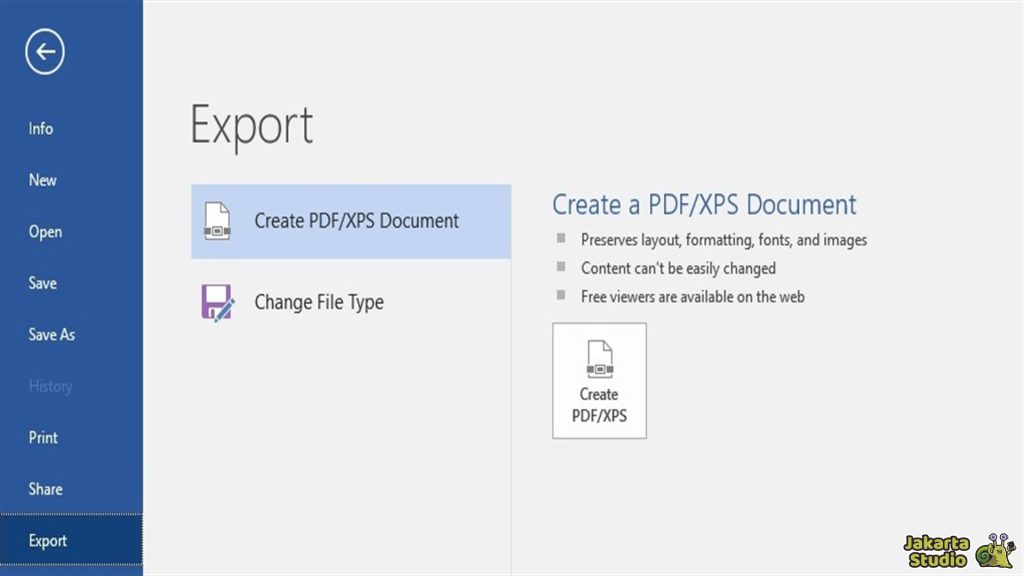
Selain sekadar edit, Microsoft Word juga punya fitur buat bikin PDF arsip jangka panjang alias PDF/A — ini berguna banget kalau kamu kerja administratif, laporan resmi, tugas kuliah, atau arsip legal yang harus bertahan puluhan tahun.
PDF/A itu format PDF khusus yang dirancang supaya tata letak, font, dan semua konten dokumen tetap identik saat dibuka di masa depan. Standar ini dipakai banyak institusi seperti pemerintah atau universitas karena sifatnya yang konsisten.
- Pilih File > Export > Create PDF/XPS Document.
- Lalu klik Options dan centang pilihan ISO 19005‑1 compliant (PDF/A).
- Dengan begitu, hasil PDF‑mu jadi lebih siap untuk diarsipkan lama.
- Meski dibuka puluhan tahun ke depan, isinya akan sama dan tak banyak berubah.
Buat PDF yang Mudah Diakses
Kamu pasti pernah mikir, bagaimana caranya membuat file PDF yang bisa dibaca screen reader atau bisa dinavigasi dengan mudah oleh semua orang? Semua itu ternyata juga bisa dilakukan oleh Microsoft Word lho!
Triknya yaitu dengan menyesuaikan aksesibilitasnya saja, simak berikut ini:
- Gunain heading styles (Heading 1, Heading 2, dll),
- Tambah alt text di semua gambar,
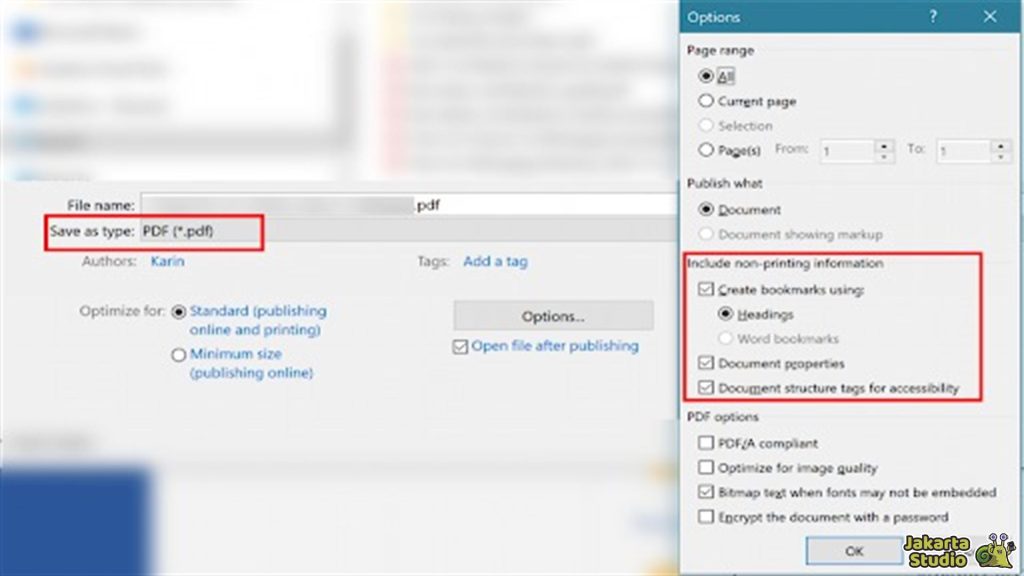
- Saat ekspor, centang opsi Document structure tags for accessibility.
Hal ini bikin dokumen kamu lebih ramah untuk pembaca dengan kebutuhan khusus — misalnya yang pakai software pembaca layar. Termasuk juga beberapa software seperti screen reader bisa memahami struktur dokumen kamu dengan lebih baik.
Sisipkan PDF ke Dokumen Word
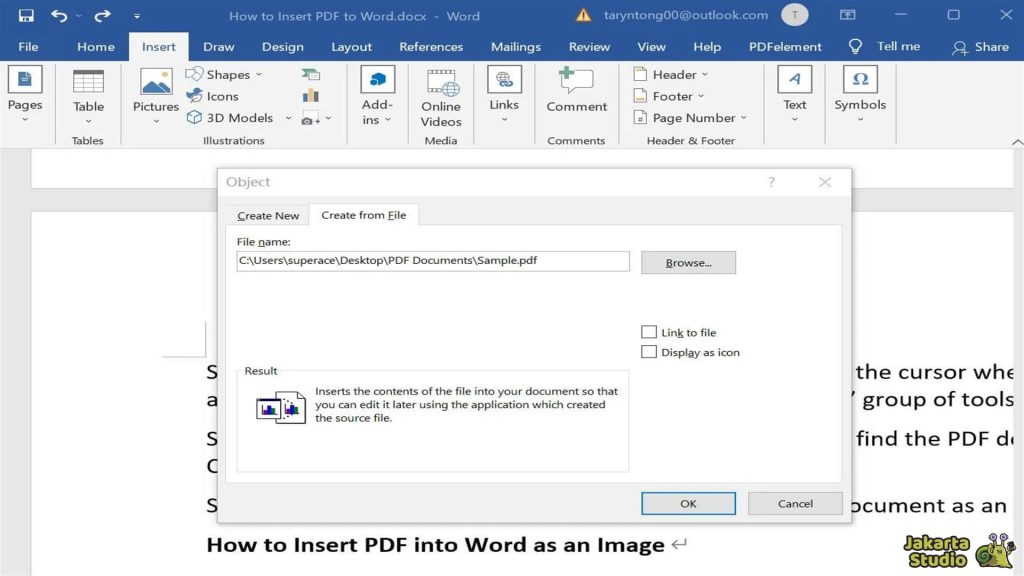
Ini fitur yang sering banget luput dari perhatian, dimana kamu bisa embed atau sisipkan file PDF langsung di dokumen Word! Dengan fitur ini (Insert > Object > Create from File), file PDF yang kamu pilih bakal nge‑embed di dalam dokumen Word.
Jadi kalau kamu lagi ngerjain laporan atau tugas, kamu bisa lengkapin dengan file PDF lain sebagai bagian dari isi dokumenmu tanpa perlu attach secara terpisah.
Menariknya lagi, pembaca tinggal klik ikon atau preview PDF yang muncul, dan file itu bakal kebuka di viewer default mereka. Tapi perlu diingat, semakin banyak PDF yang kamu embed, ukuran file Word kamu makin membesar.
Tambahkan Proteksi Password
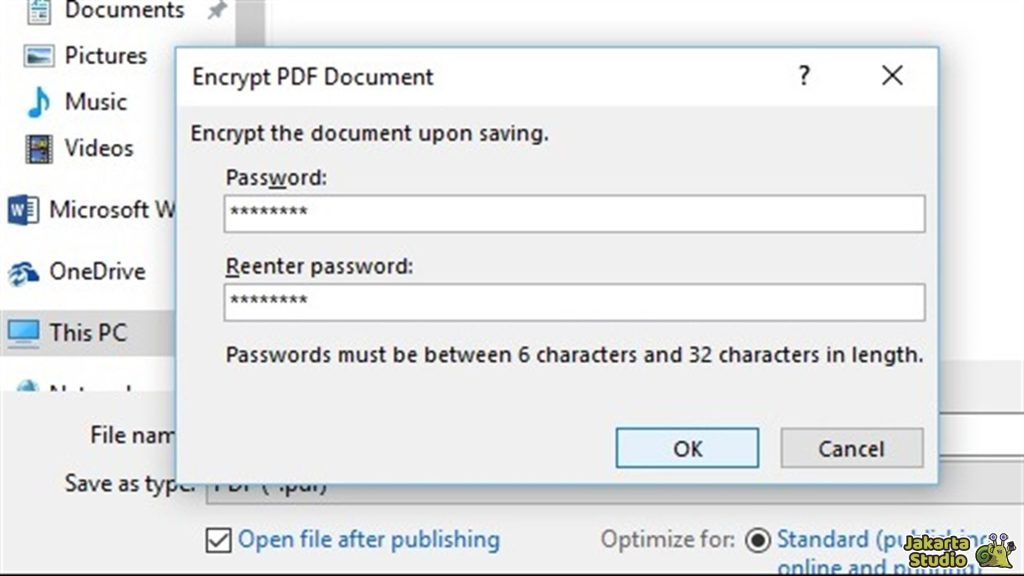
Kalau file PDF itu berisi hal yang sensitif atau pribadi, kamu bisa pakai fitur password protection saat ekspor ke PDF langsung dari Word. Jadi saat ingin membukanya nanti, kamu perlu untuk menginput password yang benar.
Caranya pun gampang:
- Buka file PDF yang ingin diproteksi.
- Kemudian pilih menu File > Save As,
- Selanjutnya, ganti tipe file jadi PDF.
- Sebelum save, klik menu Options.
- Berikan centang Encrypt the document with a password.
- Jangan lupa untuk isi kata sandi sesuai keinginan.
Perlu catat nih — kalau kamu minta file itu PDF/A compliance, sayangnya PDF/A dan password enggak bisa digabung karena PDF/A itu harus bisa dibaca terbuka tanpa enkripsi.
Jadi kalau pengin dua‑duanya, kamu harus bikin dua versi, satu arsip PDF/A tanpa password, dan satu lagi PDF berpassword buat dibagi ke orang lain.
Kesimpulan
Jadi Microsoft Word bukan sekadar tempat ngetik dokumen biasa — ternyata dia punya tool‑tool tersembunyi buat mengelola PDF yang sering orang pikir perlu aplikasi lain.
Kalau kamu sudah explore fitur‑fitur ini, dijamin kamu bakal makin cepat, efisien, dan nggak gampang stuck waktu lagi urus dokumen digital. Semoga bermanfaat!